macbook如何设置休眠 我的macbook经常自动睡眠

 时间:2026-02-12 13:43:06

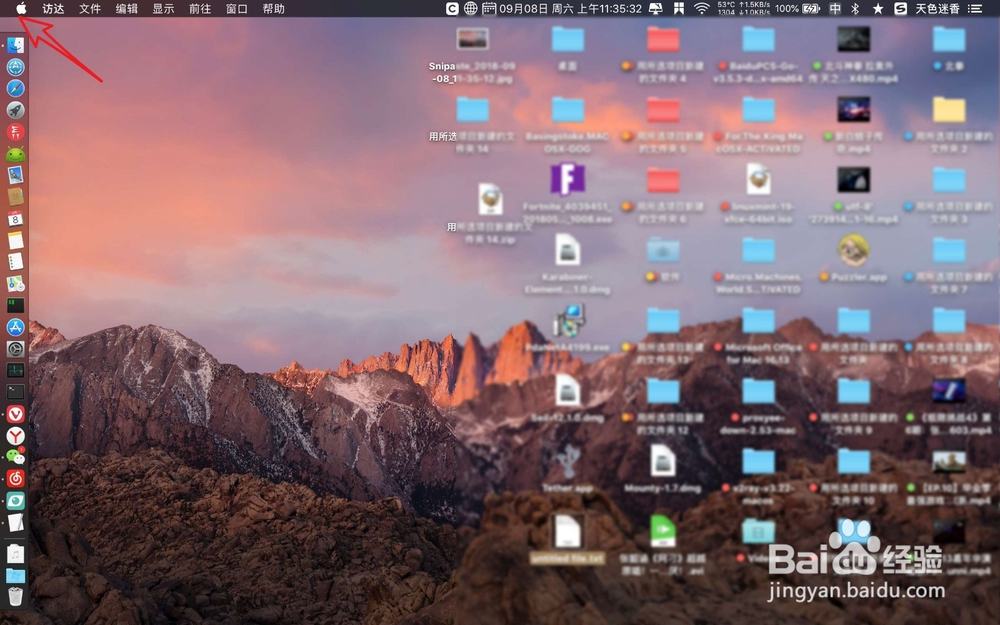
1、点击电脑桌面logo,点击电脑桌面上偏好设置。
macbook如何设置休眠 我的macbook经常自动睡眠

macbook如何设置休眠 我的macbook经常自动睡眠

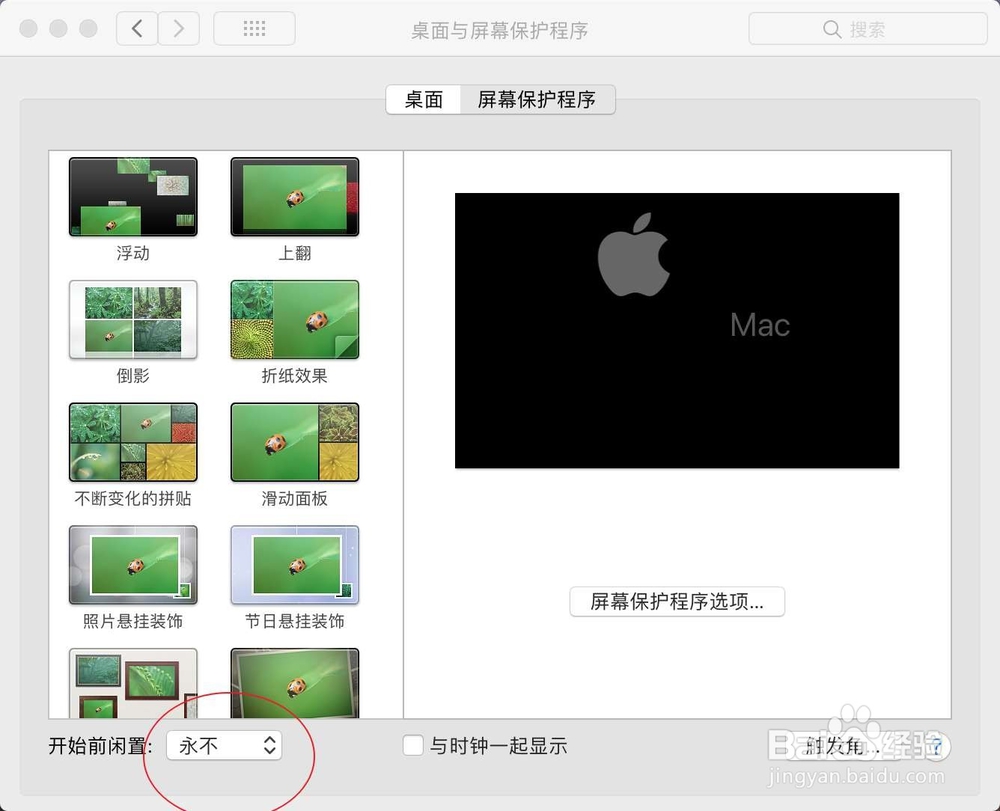
2、点击屏幕保护程序,再次点击菜单上屏幕保护程序。

macbook如何设置休眠 我的macbook经常自动睡眠

macbook如何设置休眠 我的macbook经常自动睡眠

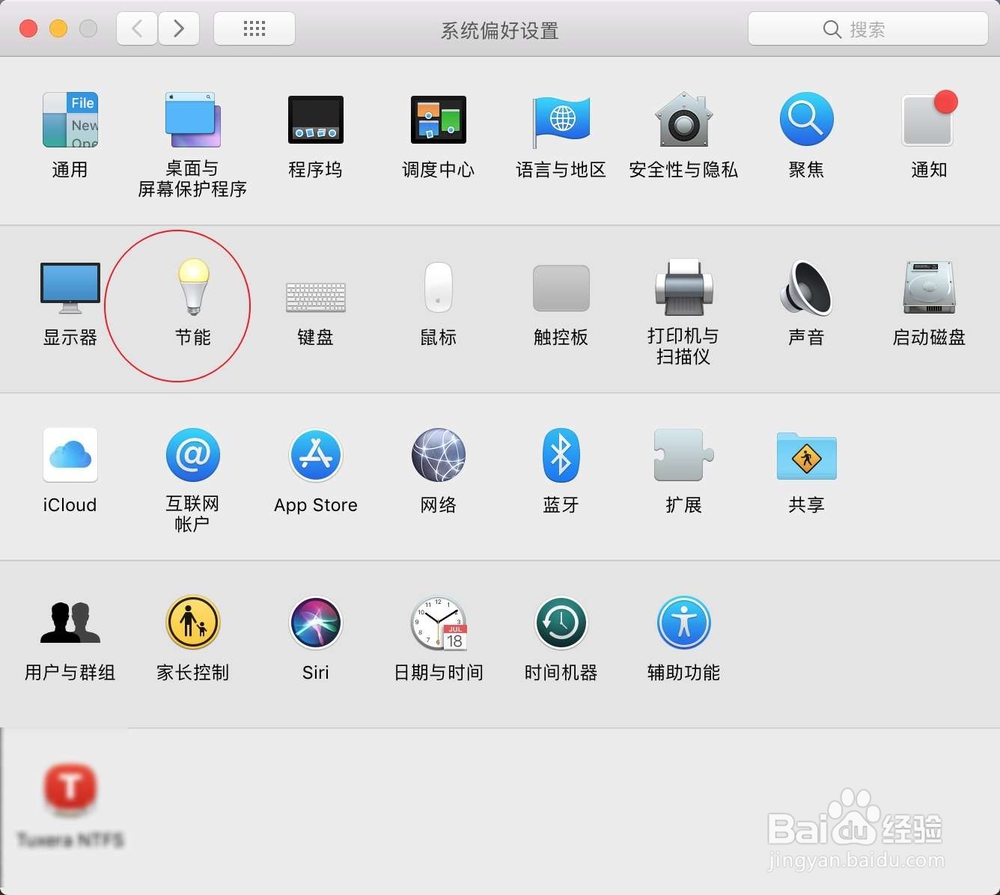
3、左下角设置用不,然后点击图二返回上级菜单。

macbook如何设置休眠 我的macbook经常自动睡眠

macbook如何设置休眠 我的macbook经常自动睡眠

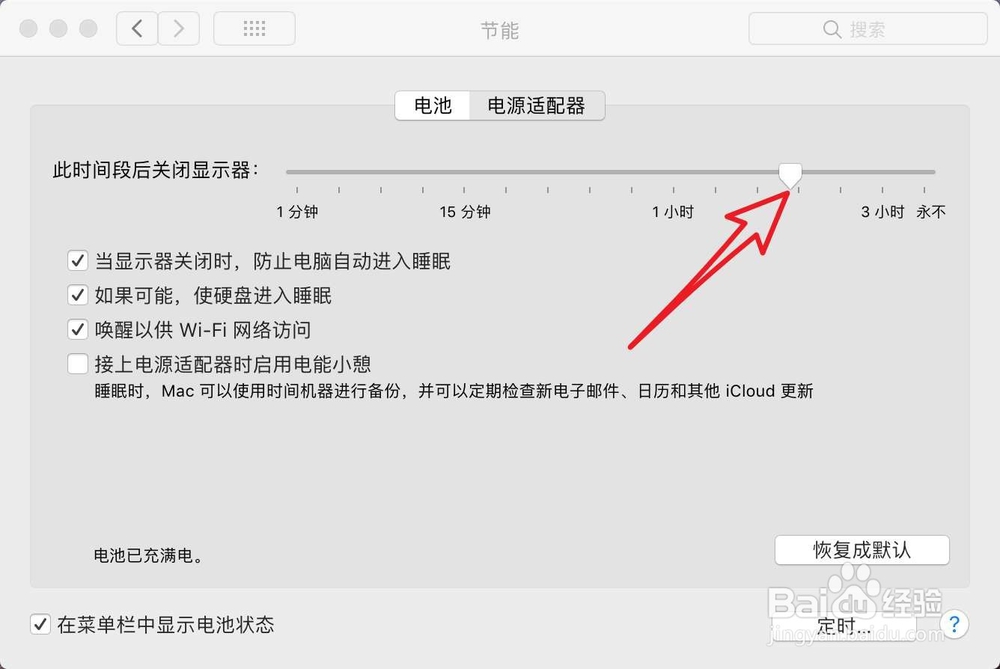
4、点击节能器,然后点击电源适配器,把显示器睡眠勾取消。

macbook如何设置休眠 我的macbook经常自动睡眠

macbook如何设置休眠 我的macbook经常自动睡眠

5、同时把这个屏幕亮屏时间拖到用不,然后继续点击电池。

macbook如何设置休眠 我的macbook经常自动睡眠

macbook如何设置休眠 我的macbook经常自动睡眠

6、把硬盘睡眠勾取消了,一样把显示器亮屏时间设置为用不。

macbook如何设置休眠 我的macbook经常自动睡眠

macbook如何设置休眠 我的macbook经常自动睡眠

  • 哔哩哔哩视频播放速度测试在哪
  • QQ天天PK的玩法和作用
  • Empty是什么意思
  • 国家高新企业申报中,如何正确界定科技人员?
  • 758Ah电池能存几度电
  • 热门搜索
    北京众信旅游官网 南京旅游景点推荐 龙门铁泉旅游度假区 旅游对经济的影响 江西旅游局 韩国旅游签证办理流程 厦门大学旅游攻略 湖北周边旅游 鄱阳湖旅游 五一山西旅游