1、在计算机上点击右键,点开【属性】。

2、在【属性】面板中点击【高级系统设置】,弹出【系统属性】。

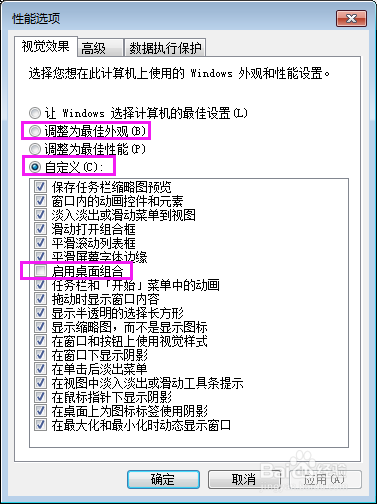
3、在【系统属性】面板中依次点击【高级】->性能【设置】,如果您是之前选择的是调整为最佳性能,则需要(先点击调整为最佳外观,再点击自定义)改成自定义,再去掉【启用桌面组合】前面的勾,达到如图效果即恢复正常,再也不会出现”显示器驱动已停止响应并且已恢复“这个情况了。
1、如果方法步骤1没有作用或起不到效果,那可能是您的电脑显卡与系统不匹配造成的,我们需要更新显卡的驱动程序。
首先,安装驱动精灵或者驱动人生,因为我的电脑已经安装了驱动人生,这里以驱动人生为例。
2、打开驱动人生后,点击驱动体检。
3、在发现显卡驱动需要安装或需要更新时进行更新显卡驱动,来达到修复驱动目的,点击【下载】按钮开始下载。
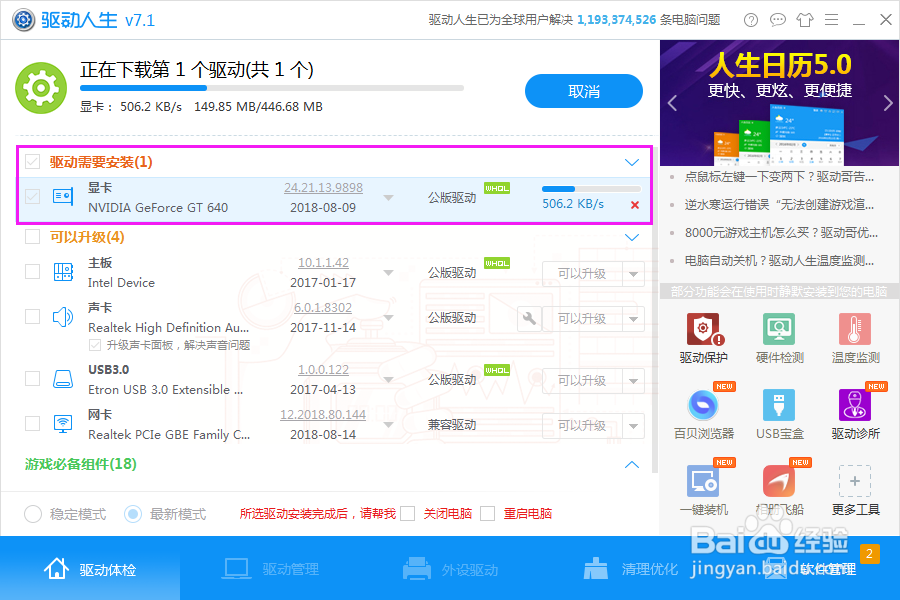
4、下载完成后驱动人生会自动安装,之后重启电脑即可。
