如何使用傲软抠图工具进行抠图并同时换背景

 时间:2026-04-23 19:09:08

1、准备一张需要进行抠图的图片素材源文件。

如何使用傲软抠图工具进行抠图并同时换背景

2、打开电脑上安装的"傲软抠图"工具软件。

如何使用傲软抠图工具进行抠图并同时换背景

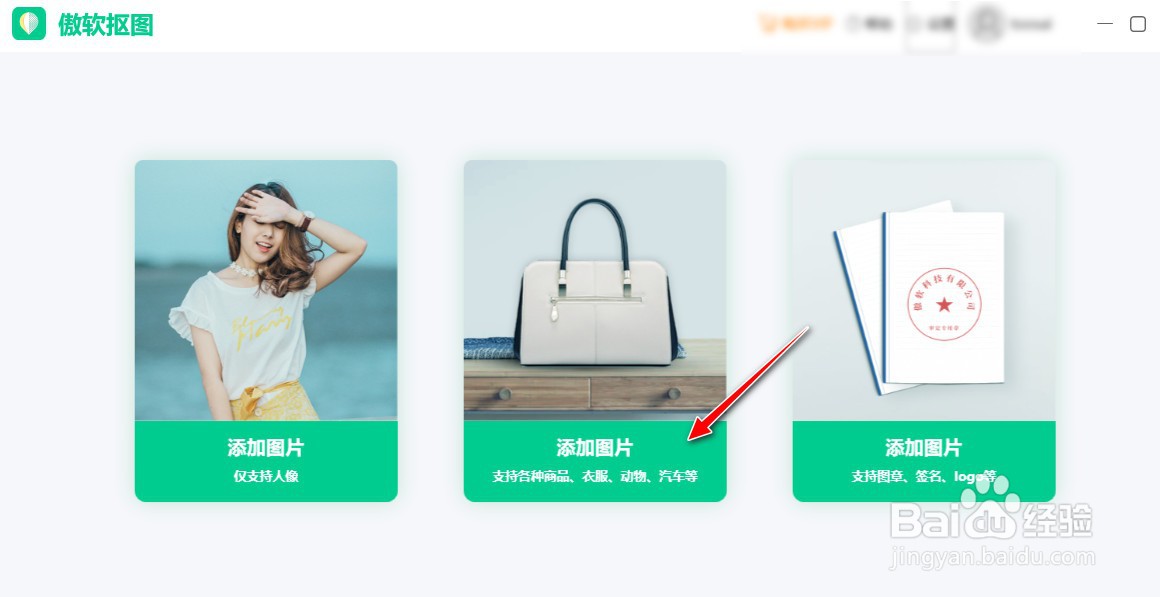
3、进入到软件操作的主界面,选择"添加图片"选项菜单。

如何使用傲软抠图工具进行抠图并同时换背景

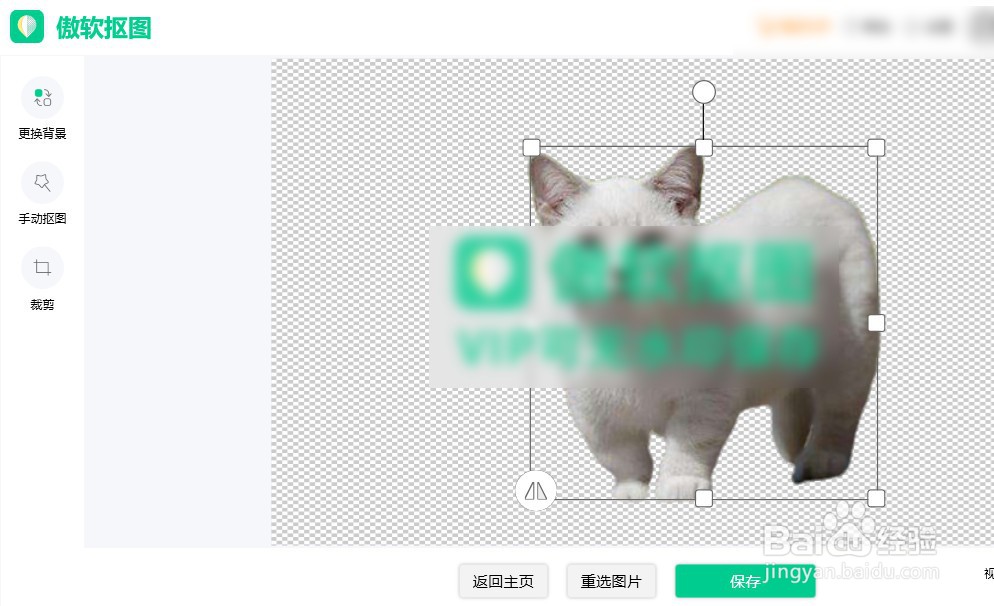
4、从本地电脑选择导入该图片素材文件,软件会自动进行完成抠图。

如何使用傲软抠图工具进行抠图并同时换背景

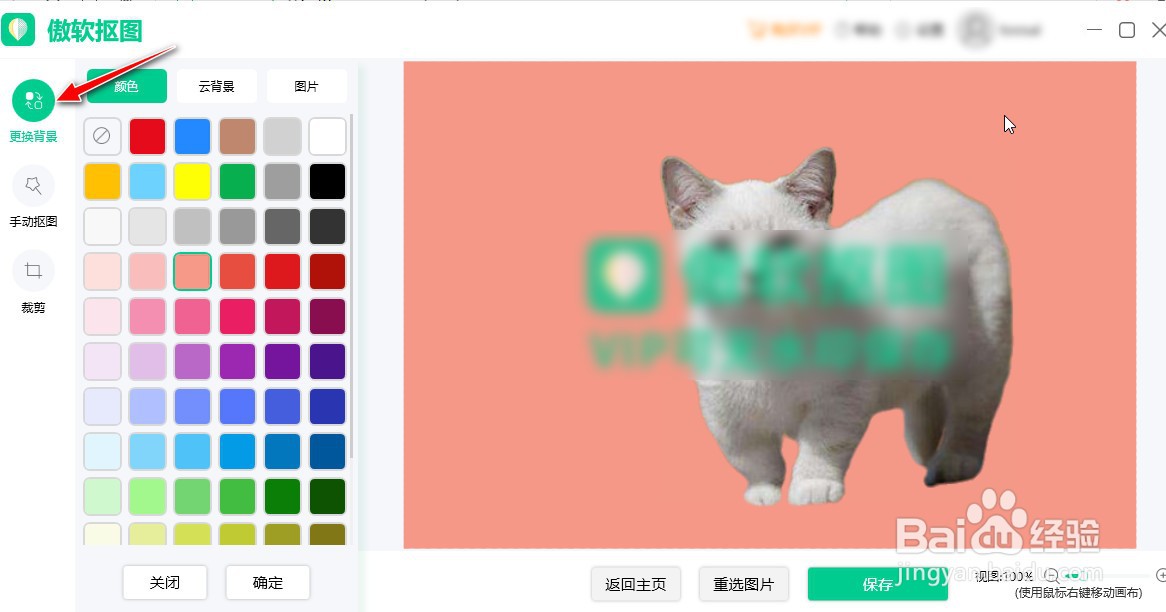
5、点击"更换背景",选择背景颜色进行替换。

如何使用傲软抠图工具进行抠图并同时换背景

6、最后选择"保存"按钮,将抠图并替换背景后的图片导出到电脑上。

如何使用傲软抠图工具进行抠图并同时换背景

1、准备一张需要进行抠图的图片素材源文件。

2、打开电脑上安装的"傲软抠图"工具软件。

3、进入到软件操作的主界面,选择"添加图片"选项菜单。
4、从本地电脑选择导入该图片素材文件,软件会自动进行完成抠图。
5、点击"更换背景",选择背景颜色进行替换。
6、最后选择"保存"按钮,将抠图并替换背景后的图片导出到电脑上。

  • 拉链的衣服拉上拉链后裂开和拉链坏了怎么办
  • 五星花怎么养?
  • 图章/印章的制作
  • 如何用PS制作黄金立体字
  • PDF文档如何转高清图片?
  • 热门搜索
    台山旅游景点大全 阳春旅游 贵州旅游资源 伊春旅游景点大全 铜陵旅游景点大全 沙湖旅游景点介绍 12月份适合去哪里旅游 海南旅游论坛 2月底适合去哪里旅游 深圳好玩的旅游景点
