photoshop(PS)怎么单独改变某个图层图片大小

 时间:2024-10-15 10:01:41

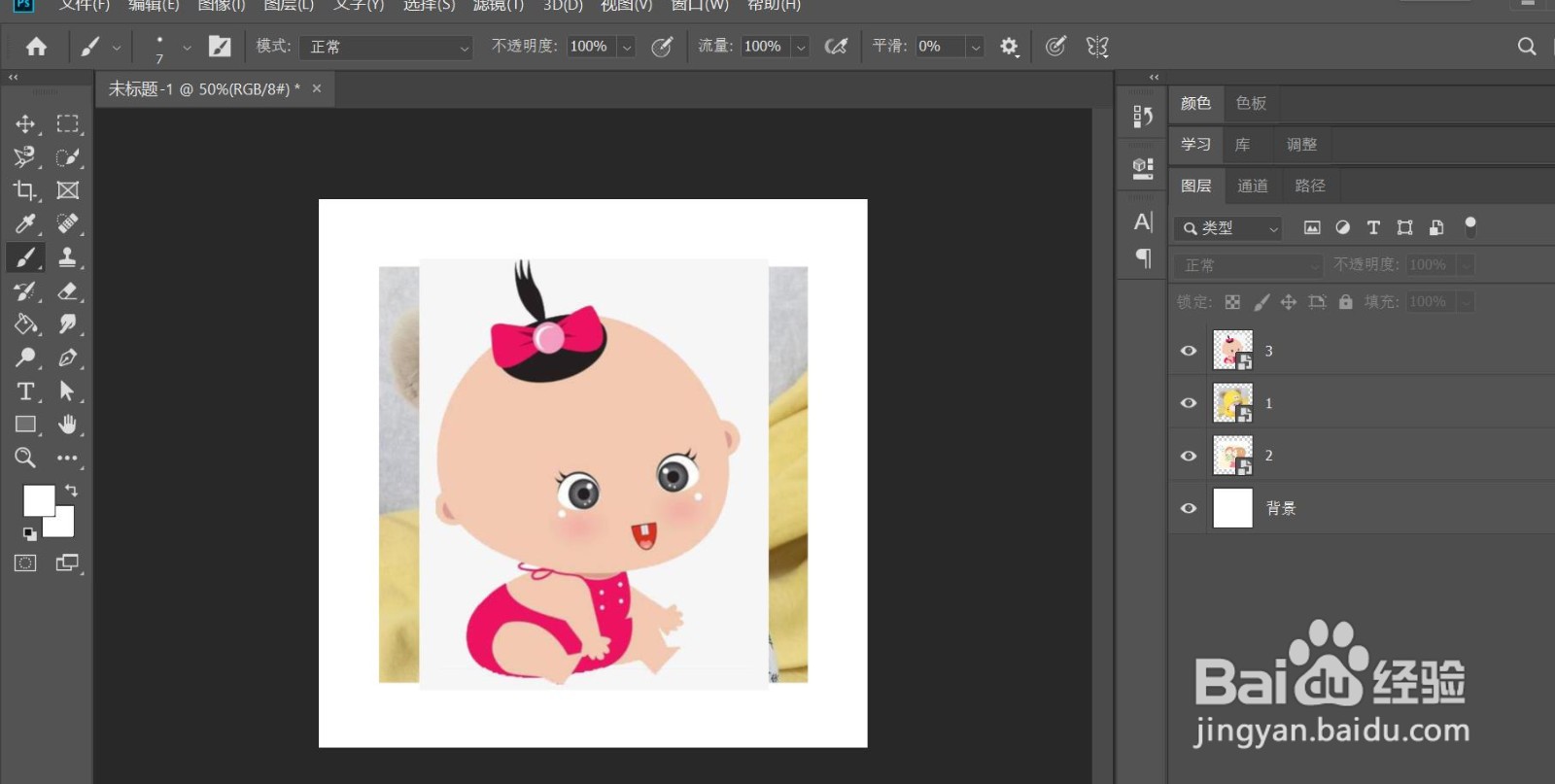
1、电脑中打开ps文件。

photoshop(PS)怎么单独改变某个图层图片大小

2、打开文件项目。

photoshop(PS)怎么单独改变某个图层图片大小

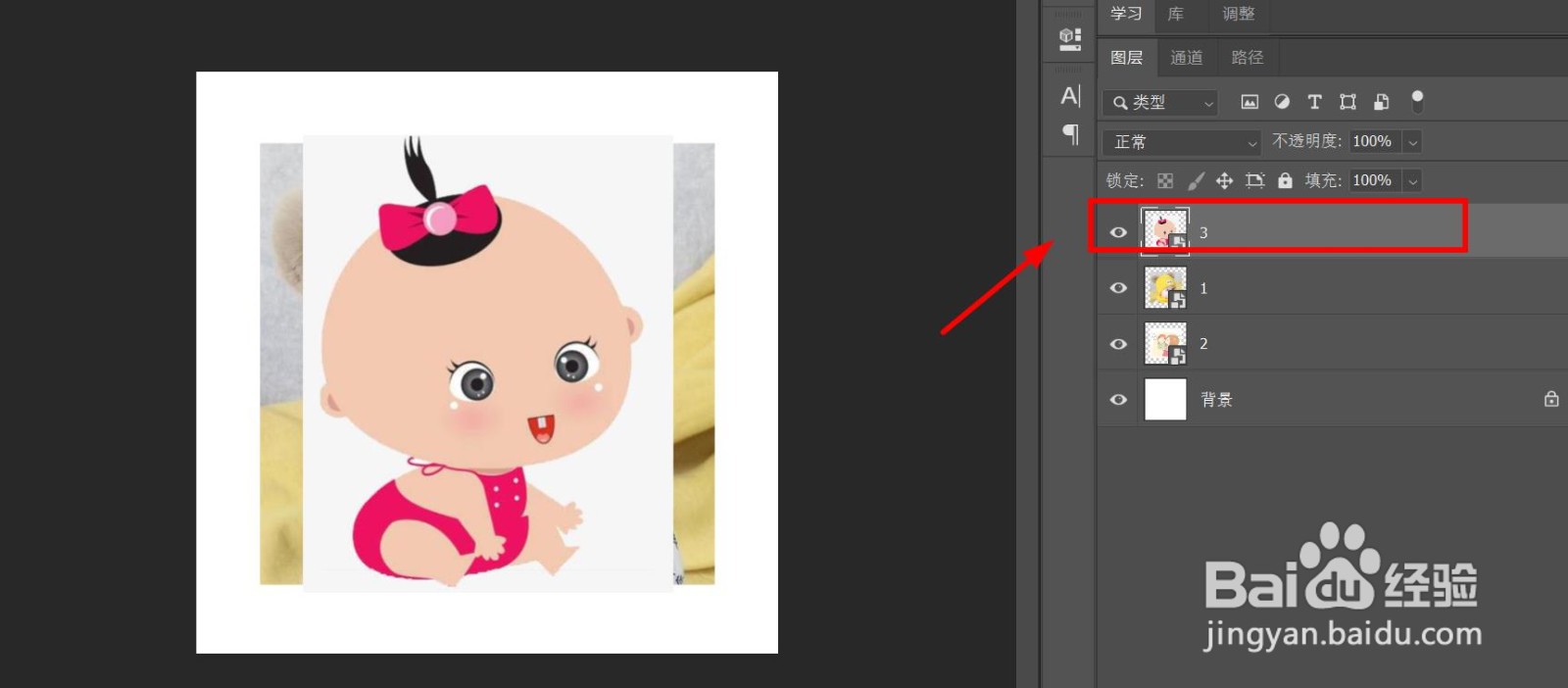
3、点击“某个图层”。

photoshop(PS)怎么单独改变某个图层图片大小

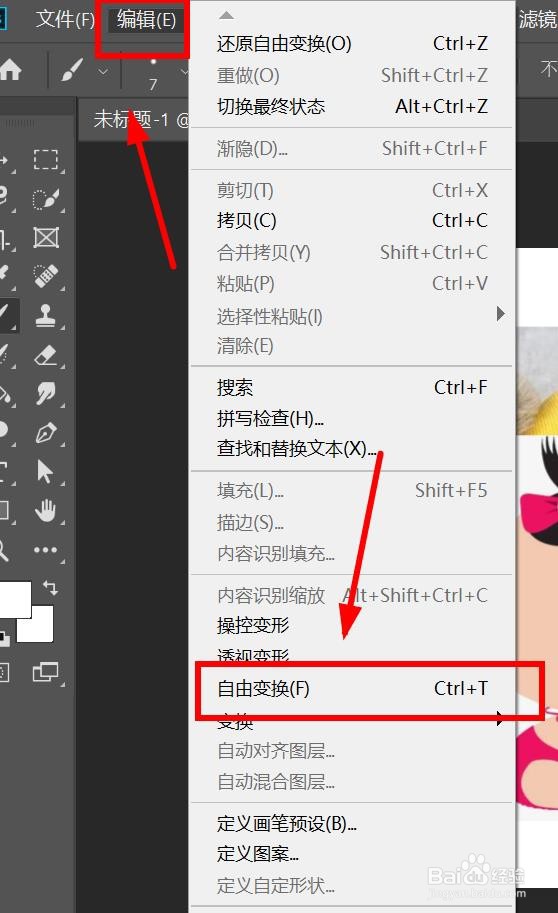
4、方法1:点击“编辑”-“自由变换”。

photoshop(PS)怎么单独改变某个图层图片大小

5、即可进行该图层图片大小调节。

photoshop(PS)怎么单独改变某个图层图片大小

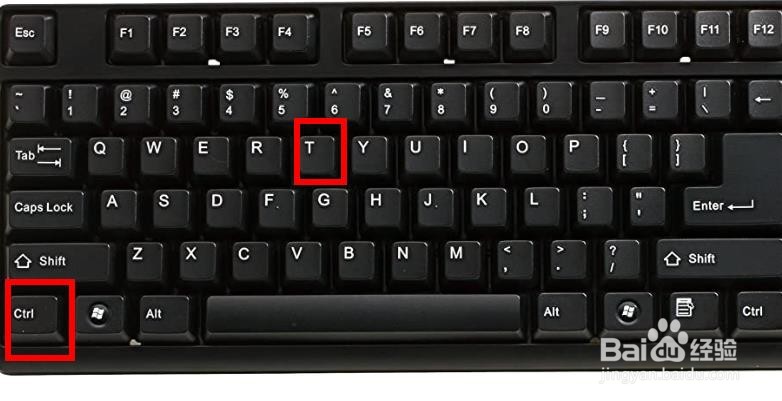
6、方法2:在电脑键盘按下组合键“Ctrl+T”。

photoshop(PS)怎么单独改变某个图层图片大小

7、即可进行该图层图片大小调节。

photoshop(PS)怎么单独改变某个图层图片大小
  • ps净化颜色在哪里
  • Ps2019中如何将图形居中或对齐
  • PS怎么新建透明画布
  • 怎么对PS抠图后残留的白边进行消除
  • ps主体工具在哪
  • 热门搜索
    宝鸡旅游景点 旅游目的地 河北旅游景点大全 青岛旅游必去景点 北戴河旅游景点有哪些 韩国旅游签证 山西旅游职业学院 毕业旅游 河北省旅游 百度旅游攻略