win7更改ip地址后无法保存怎么办

 时间:2024-10-12 11:26:14

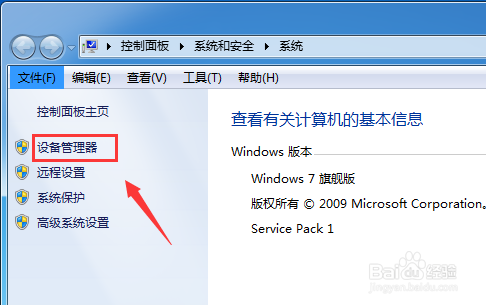
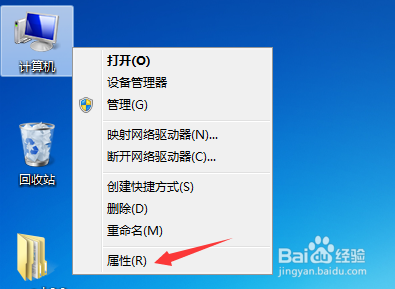
1、确定网卡驱动是否正常,右键单击计算机选择属性,如下图所示
win7更改ip地址后无法保存怎么办

2、点击设备管理器进入,如下图所示

win7更改ip地址后无法保存怎么办

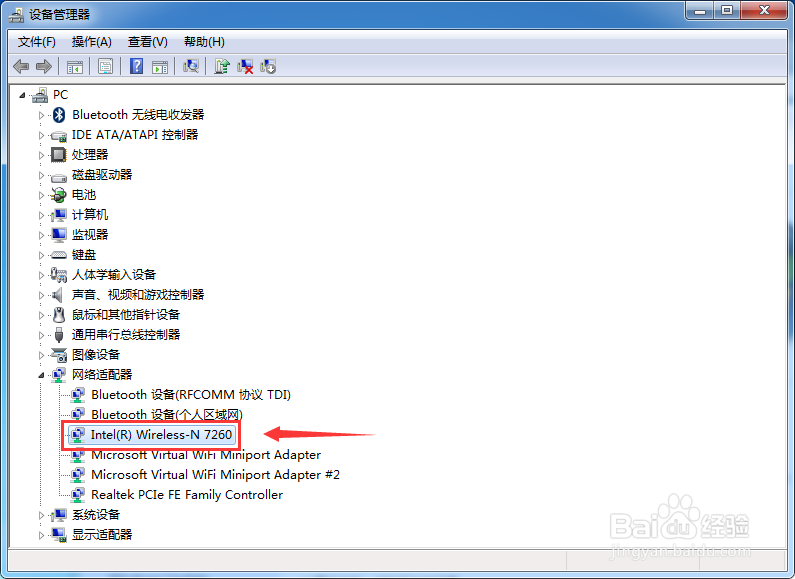
3、展开网络适配器,点击网卡进入,如下图所示

win7更改ip地址后无法保存怎么办

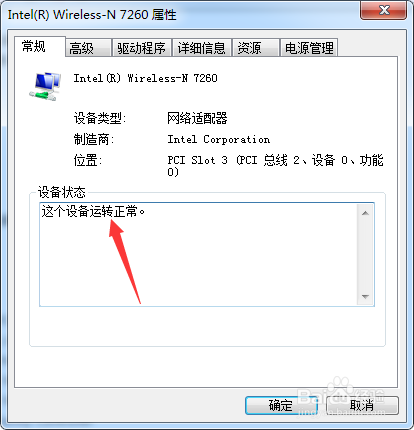
4、查看你的网卡是否正常运行,如下图所示

win7更改ip地址后无法保存怎么办

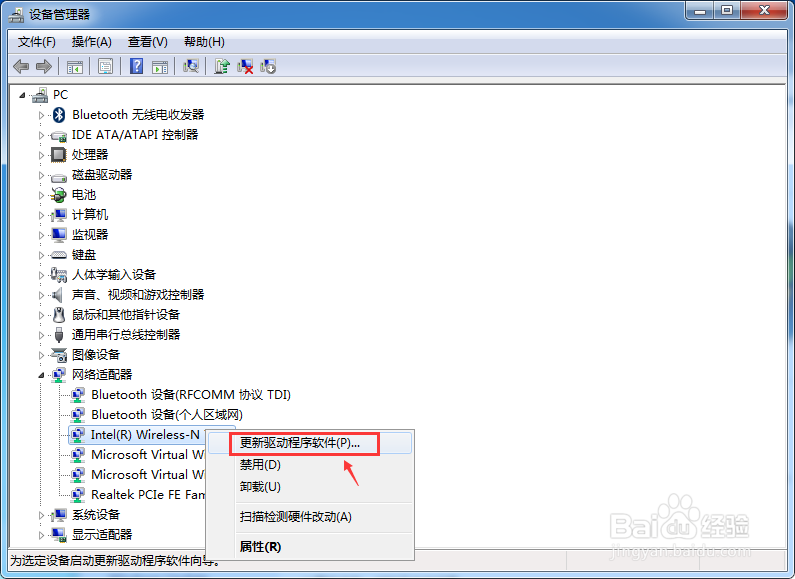
5、如果网卡驱动异常可以右键单击网卡选择更新驱动程序解决,如下图所示

win7更改ip地址后无法保存怎么办

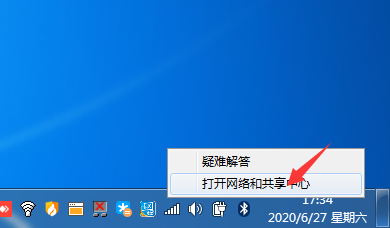
6、右键单击网络连接,选择打开网络和共享中心,如下图所示

win7更改ip地址后无法保存怎么办

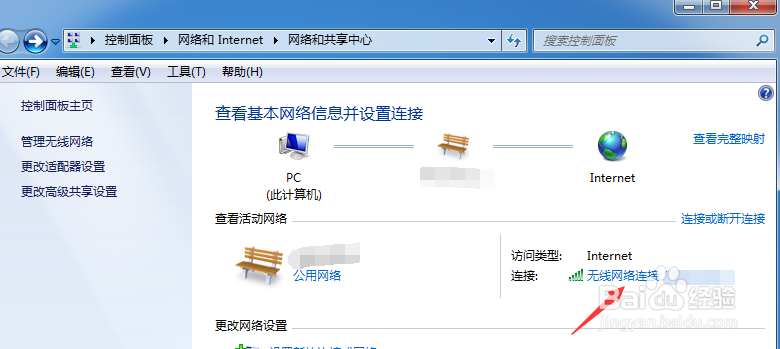
7、点击当前的连接,如下图所示

win7更改ip地址后无法保存怎么办

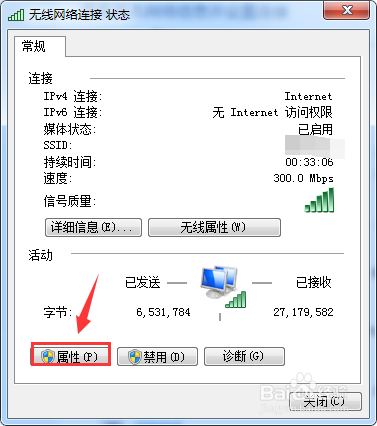
8、点击最下面的属性,如下图所示

win7更改ip地址后无法保存怎么办

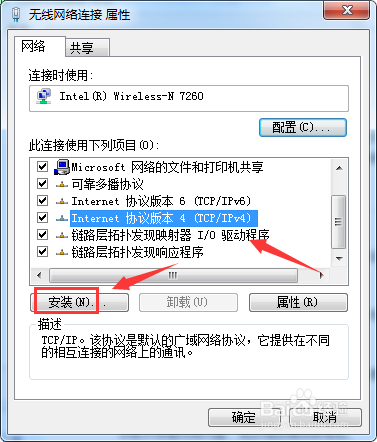
9、点击Internet 协议版本4,点击下面的安装,如下图所示

win7更改ip地址后无法保存怎么办

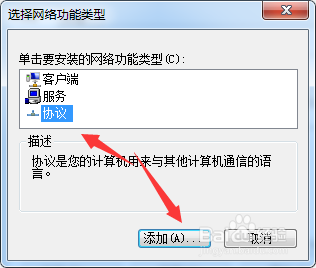
10、点击协议,点击确定, 如下图所示

win7更改ip地址后无法保存怎么办

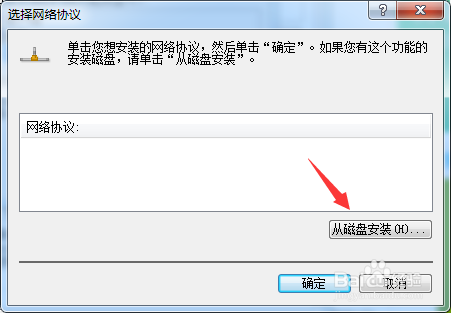
11、点击从磁盘安装,如下图所示

win7更改ip地址后无法保存怎么办

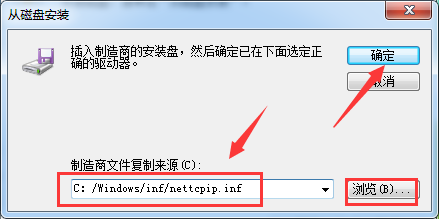
12、定位到C:/Windows/inf/nettcpip.坡纠课柩inf,然后点击确定即可,再次修改ip地址就可以保存了,如下图所示

win7更改ip地址后无法保存怎么办
  • 如何查IP冲突
  • 如何修复Windows Update错误代码0x8024402c
  • 如何使用系统属性从域中删除 Windows10 计算机
  • 怎么查看电脑.NET Framework版本
  • win10软键盘怎么调出来
  • 热门搜索
    旅游帐篷 日本旅游地图 菲律宾长滩岛旅游 去冰岛旅游要多少钱 无锡旅游节 六月份适合去哪里旅游 澳大利亚旅游多少钱 云南旅游社 冬天旅游 俄罗斯旅游最佳季节