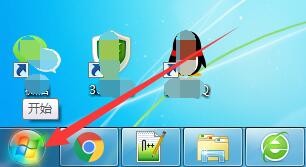
1、在电脑桌面上的工具条上,鼠标左键单击【开始】图标进入。
2、在“开始”弹出下拉选择框中,选择【控制面板】单击进入。

3、在“控制面板”弹出页中,鼠标左键单击【类别】进入。

4、在“类别”弹出下拉框中,选择【小图标(S)】单击进入。

5、在“所有控制面板项”弹出页中,选择【键盘】单击进入。

6、在“键盘 属性”弹出框中,拉动“光标闪烁速度”调整条,选择【确定】完成。

1、在电脑桌面上的工具条上,鼠标左键单击【开始】图标进入。
2、在“开始”弹出下拉选择框中,选择【控制面板】单击进入。
3、在“控制面板”弹出页中,鼠标左键单击【类别】进入。
4、在“类别”弹出下拉框中,选择【小图标(S)】单击进入。
5、在“所有控制面板项”弹出页中,选择【键盘】单击进入。
6、在“键盘 属性”弹出框中,拉动“光标闪烁速度”调整条,选择【确定】完成。
