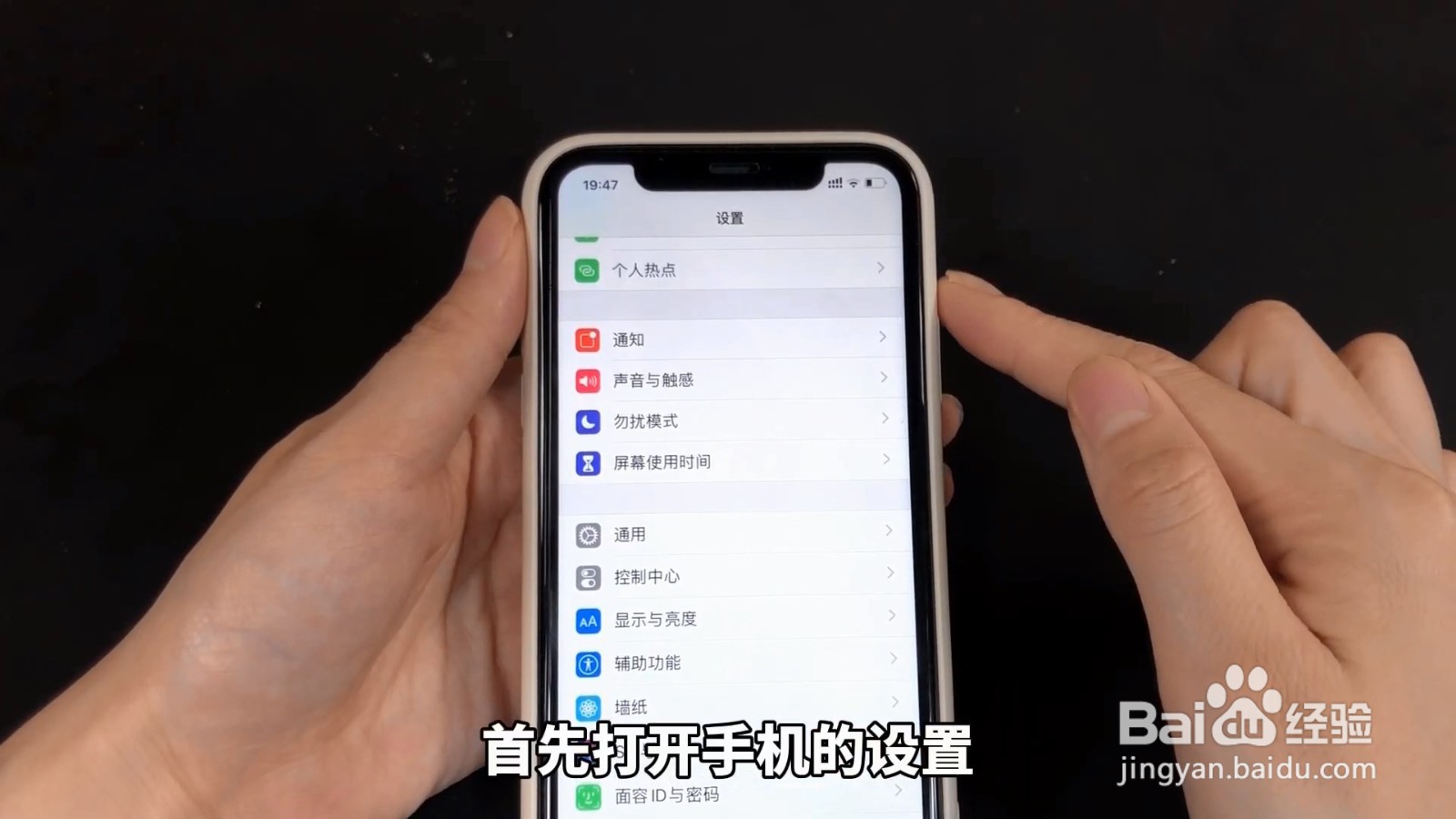
1、首先打开手机设置。
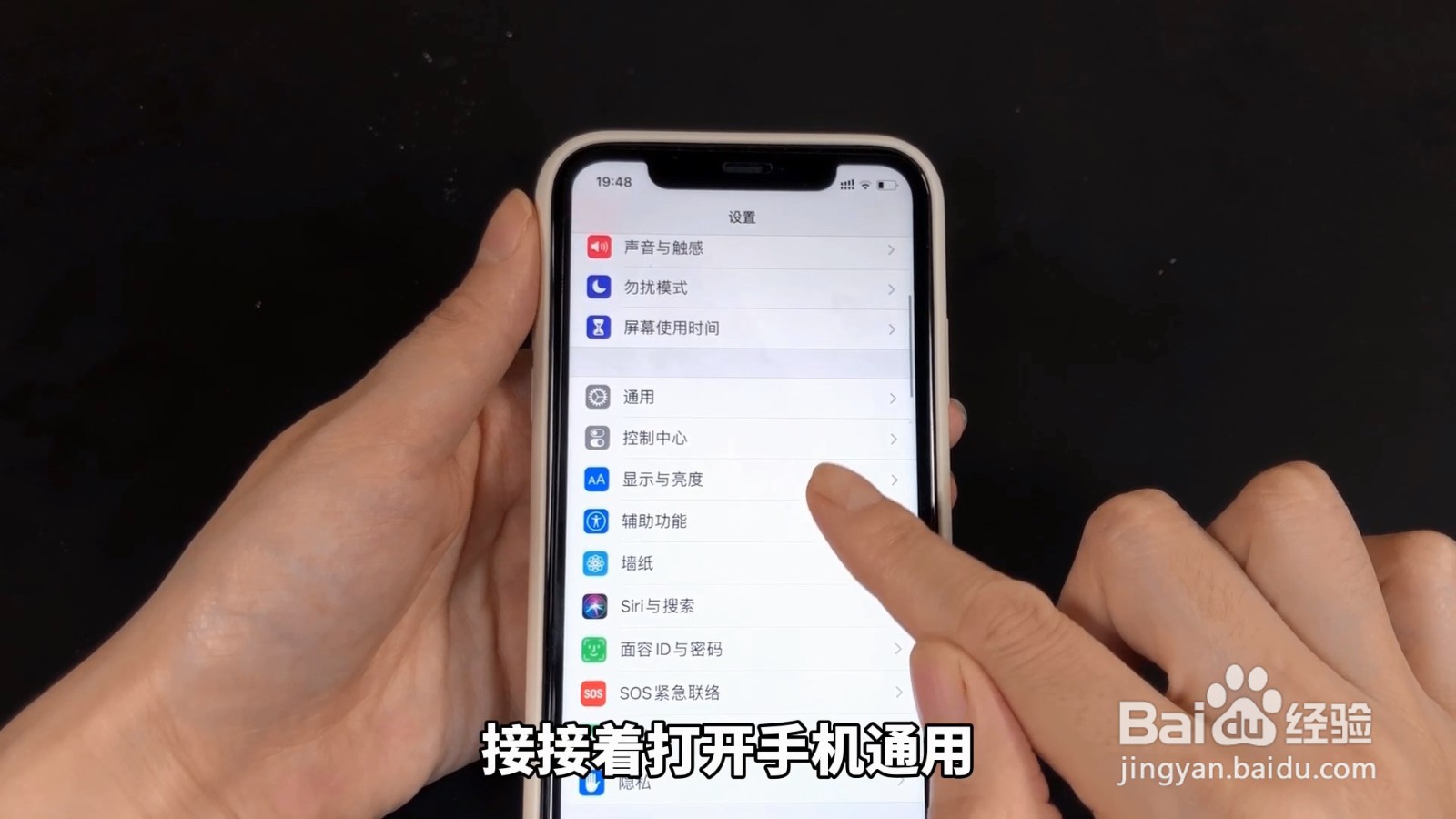
2、接着打开通用。
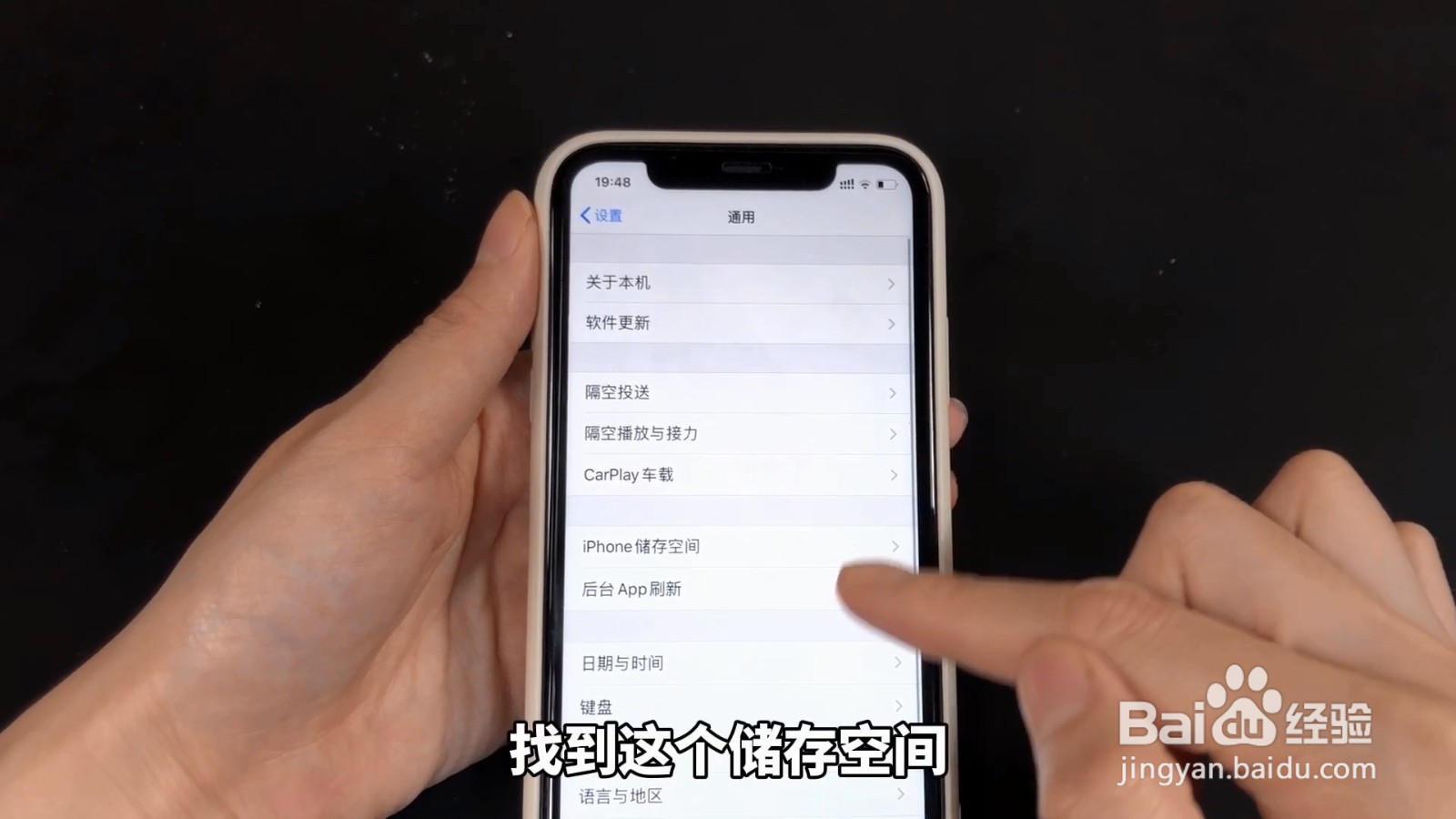
3、找到并点击存储空间进入。
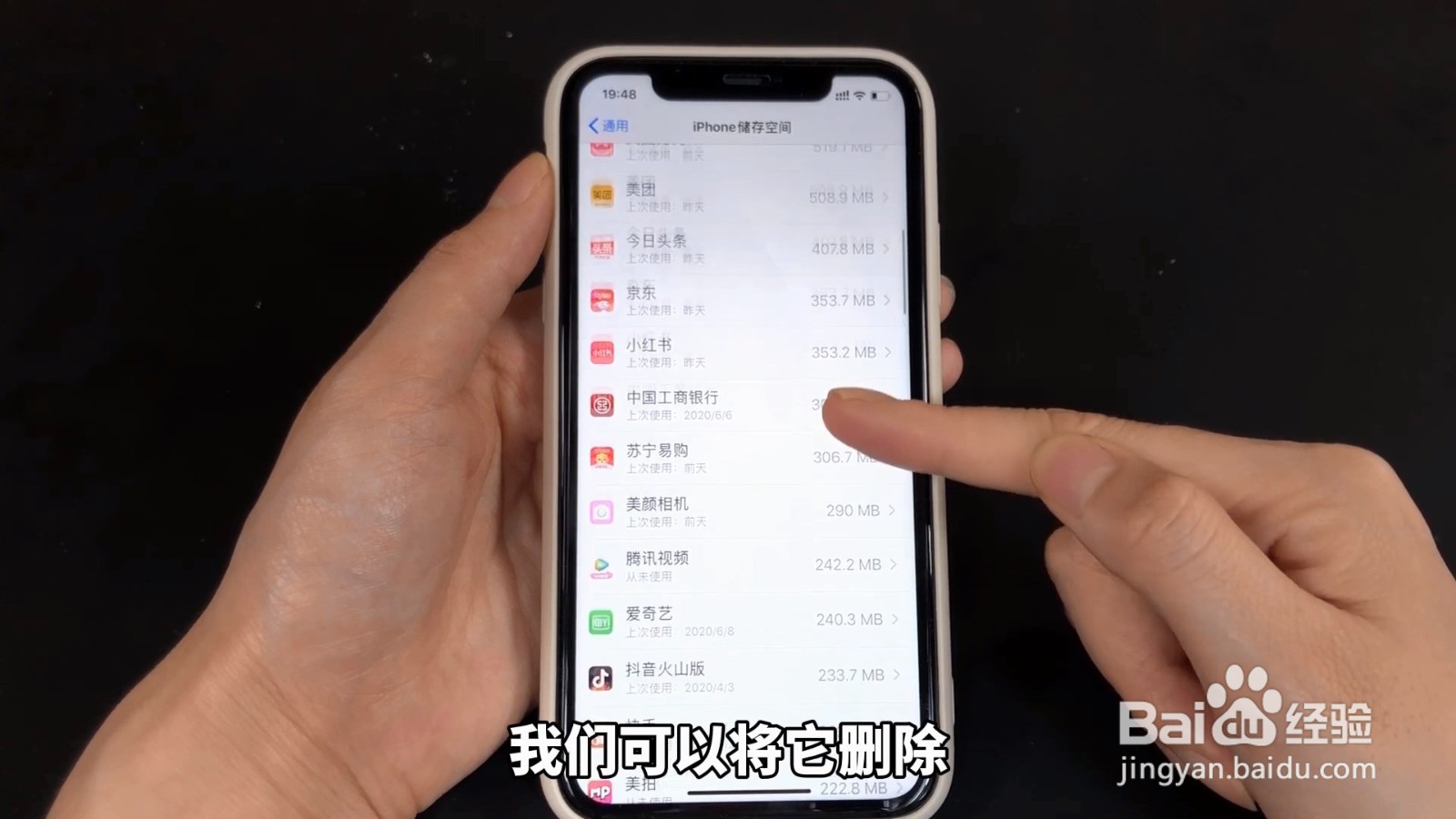
4、有不常用的APP可以直接删除。
1、同样打开手机设置。
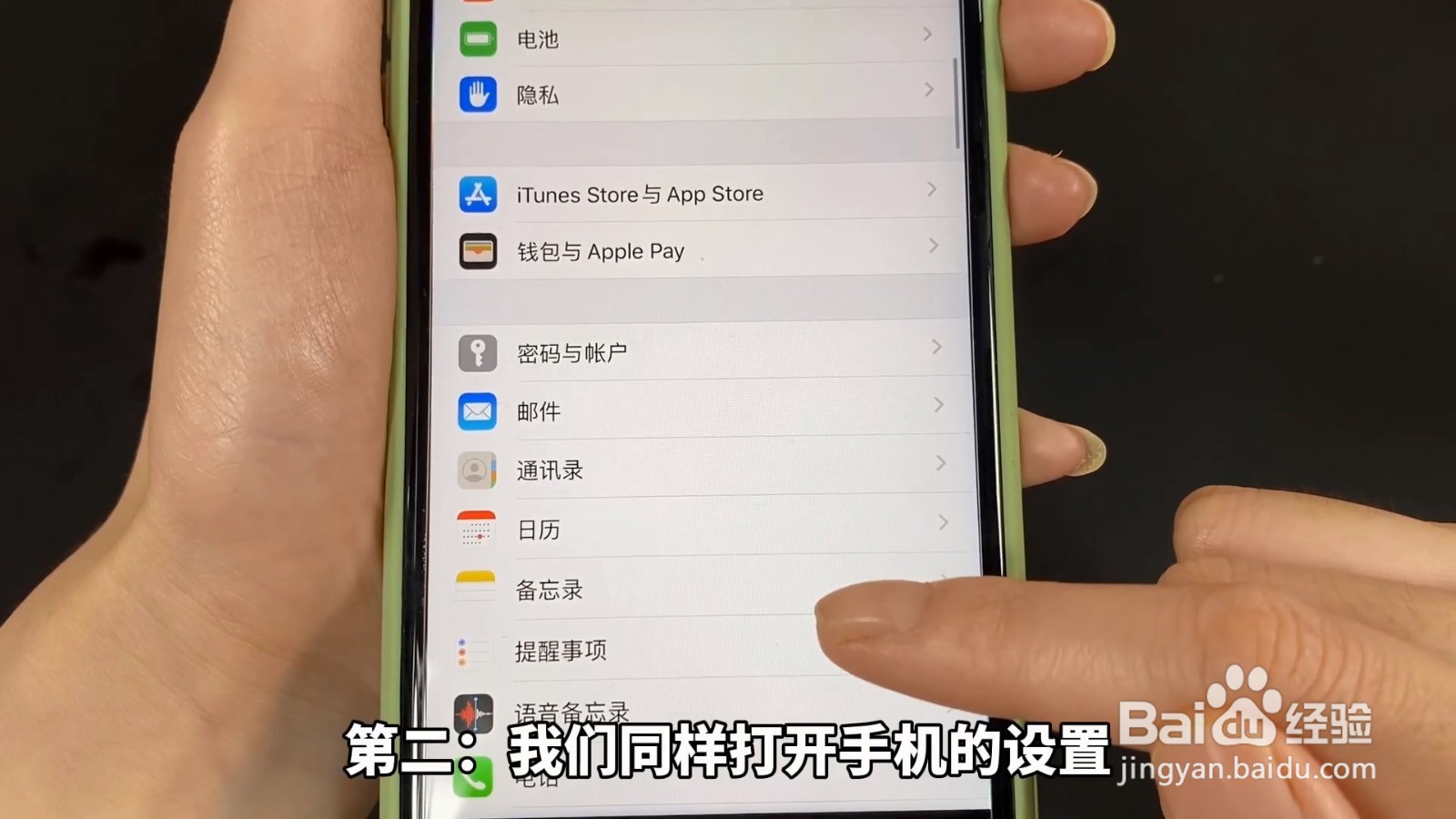
2、下拉找到并点击相机进入。

3、关闭保留正常曝光的照片。

1、还是打开手机设置。
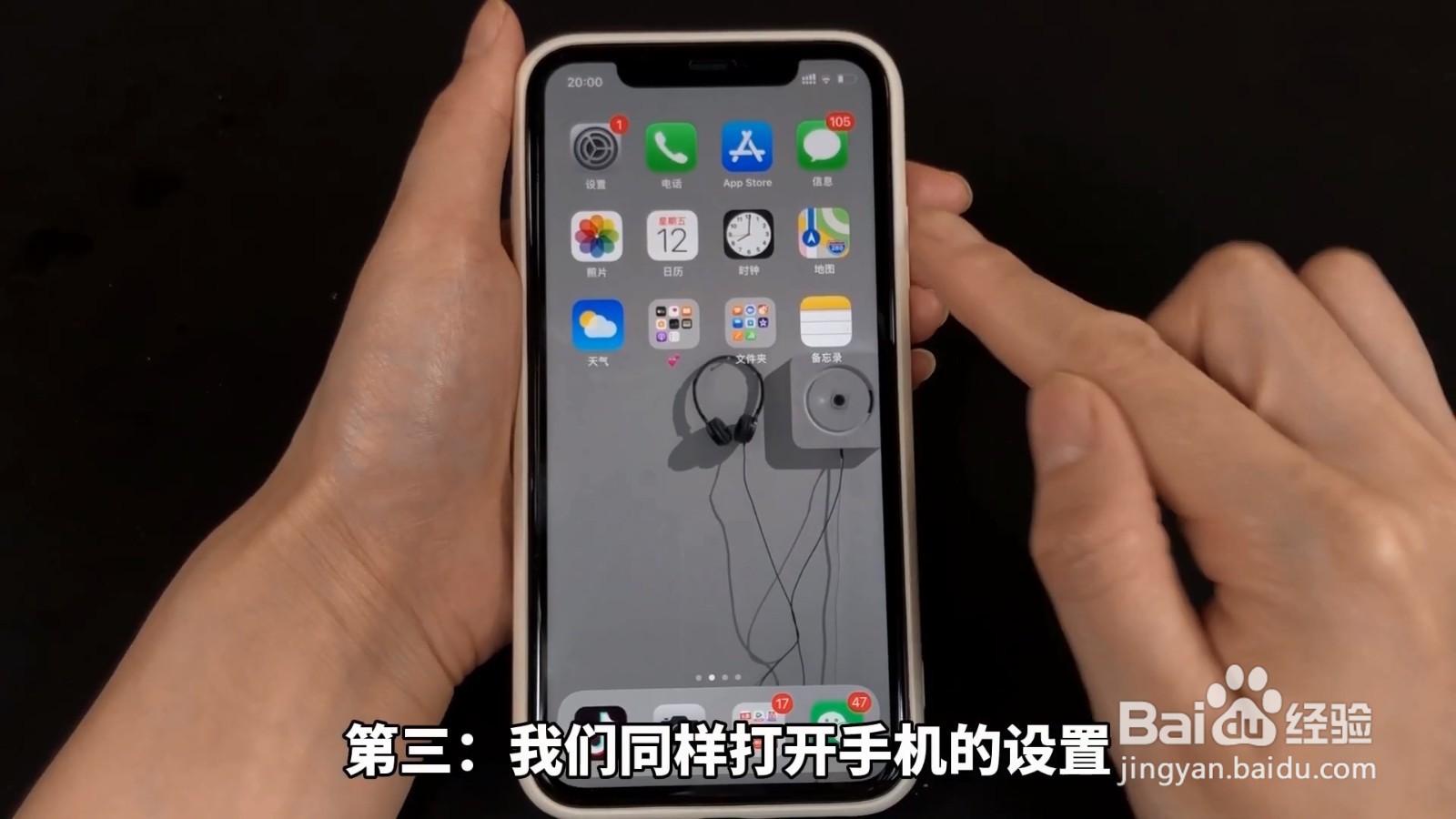
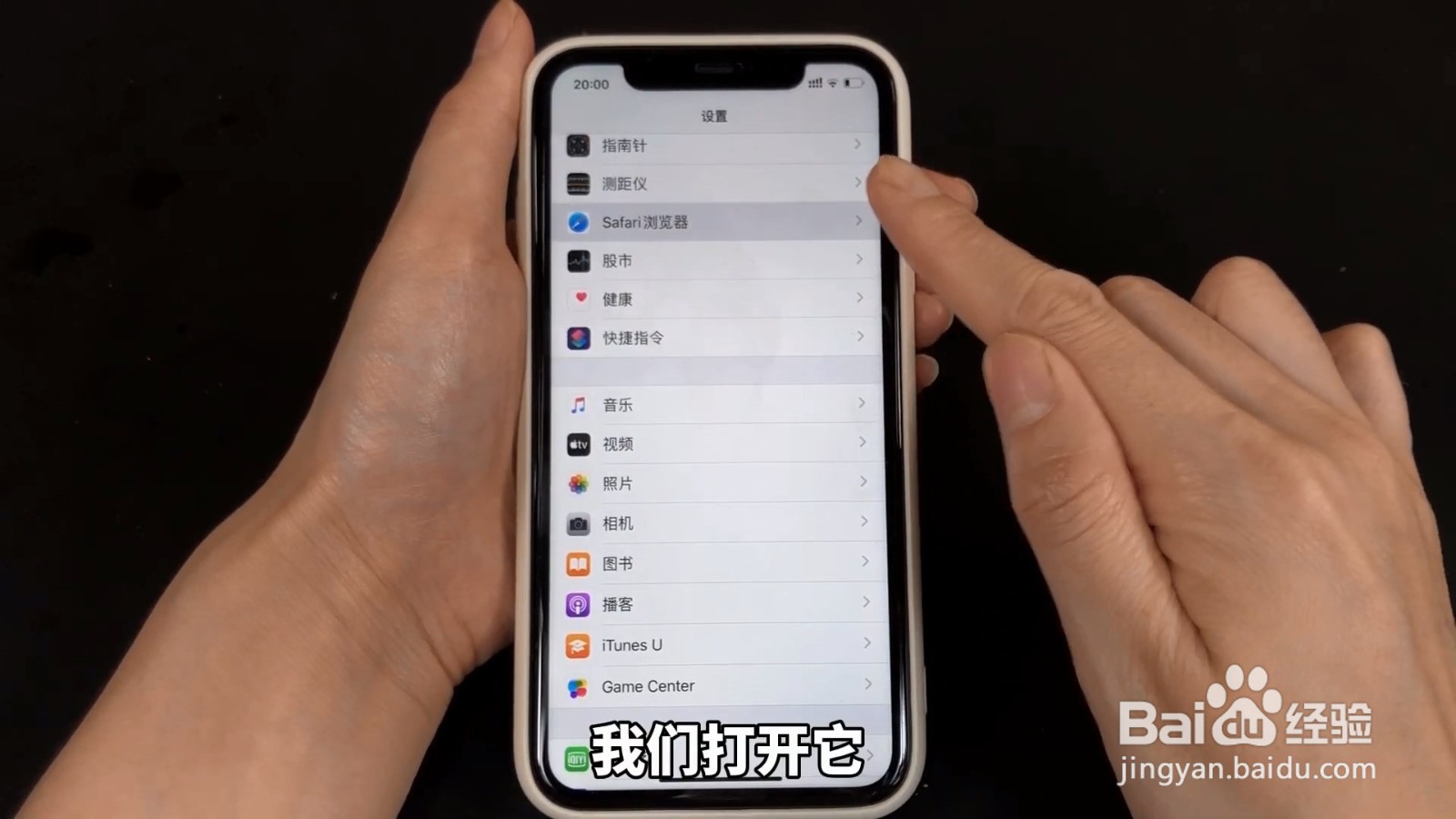
2、找到并打开浏览器。
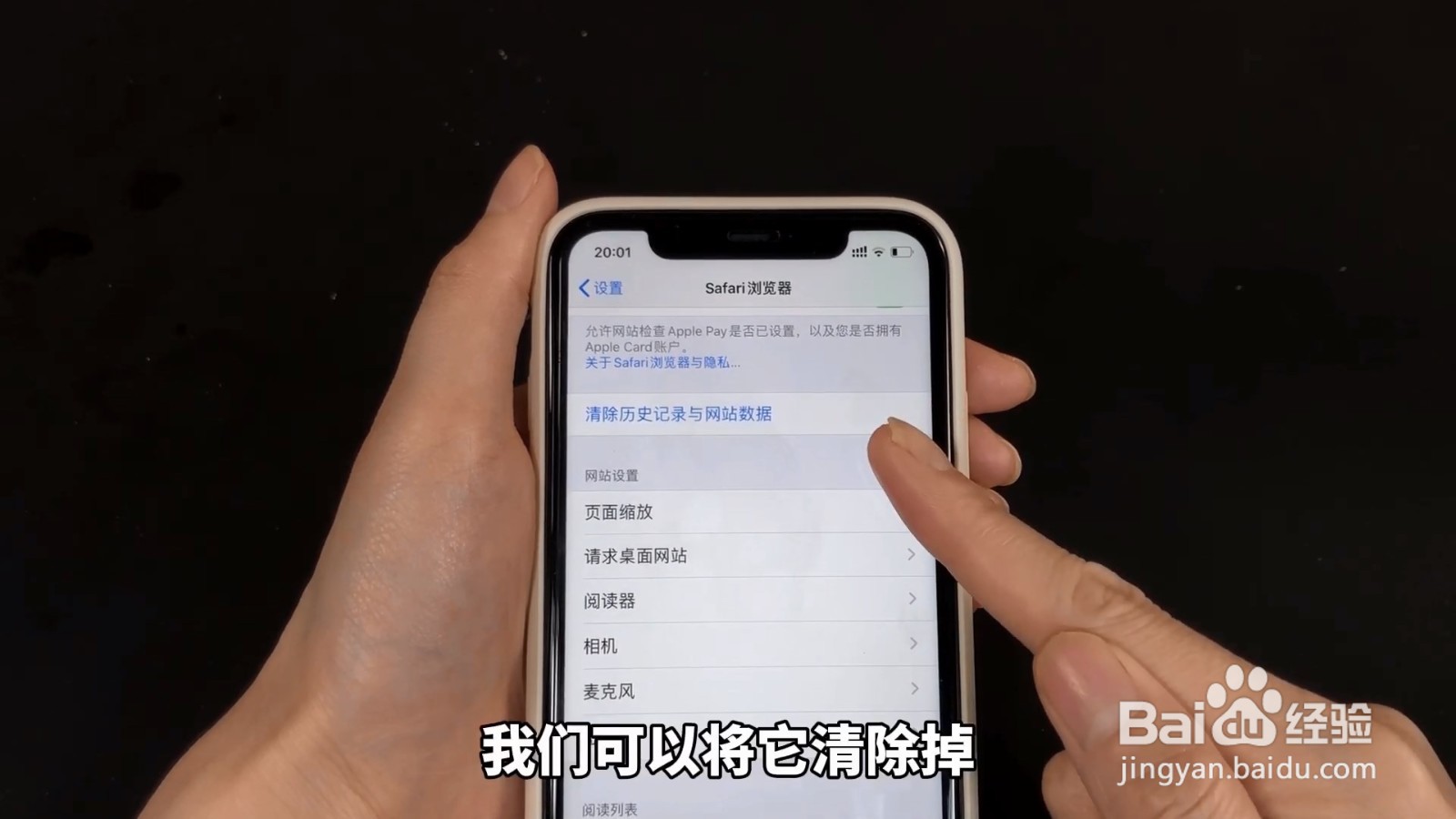
3、点击清除历史记录与网站数据。这里可以清除很多缓存数据。
1、打开聊天软件。
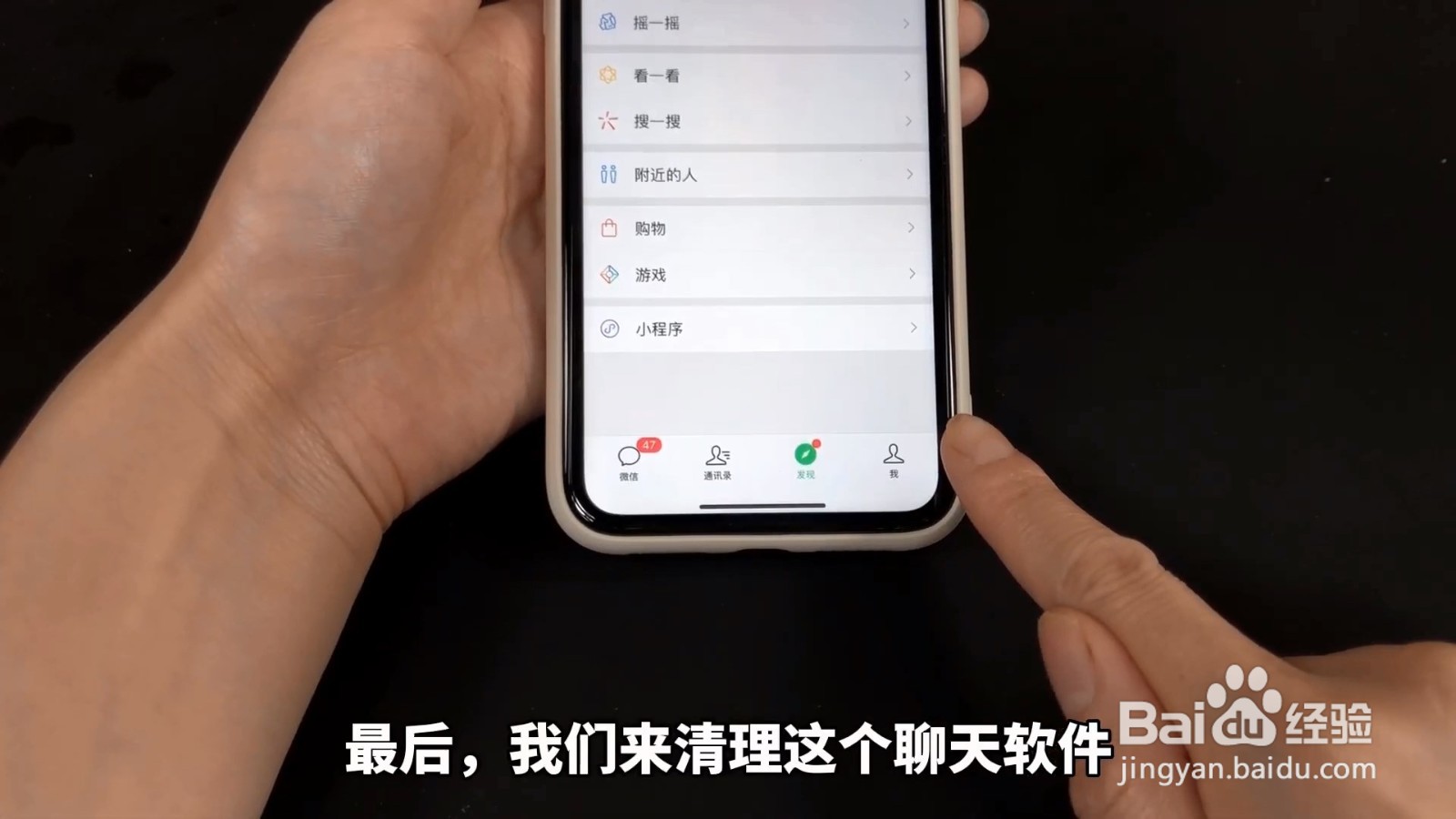
2、然后点击右下角的我,接着点击设置。

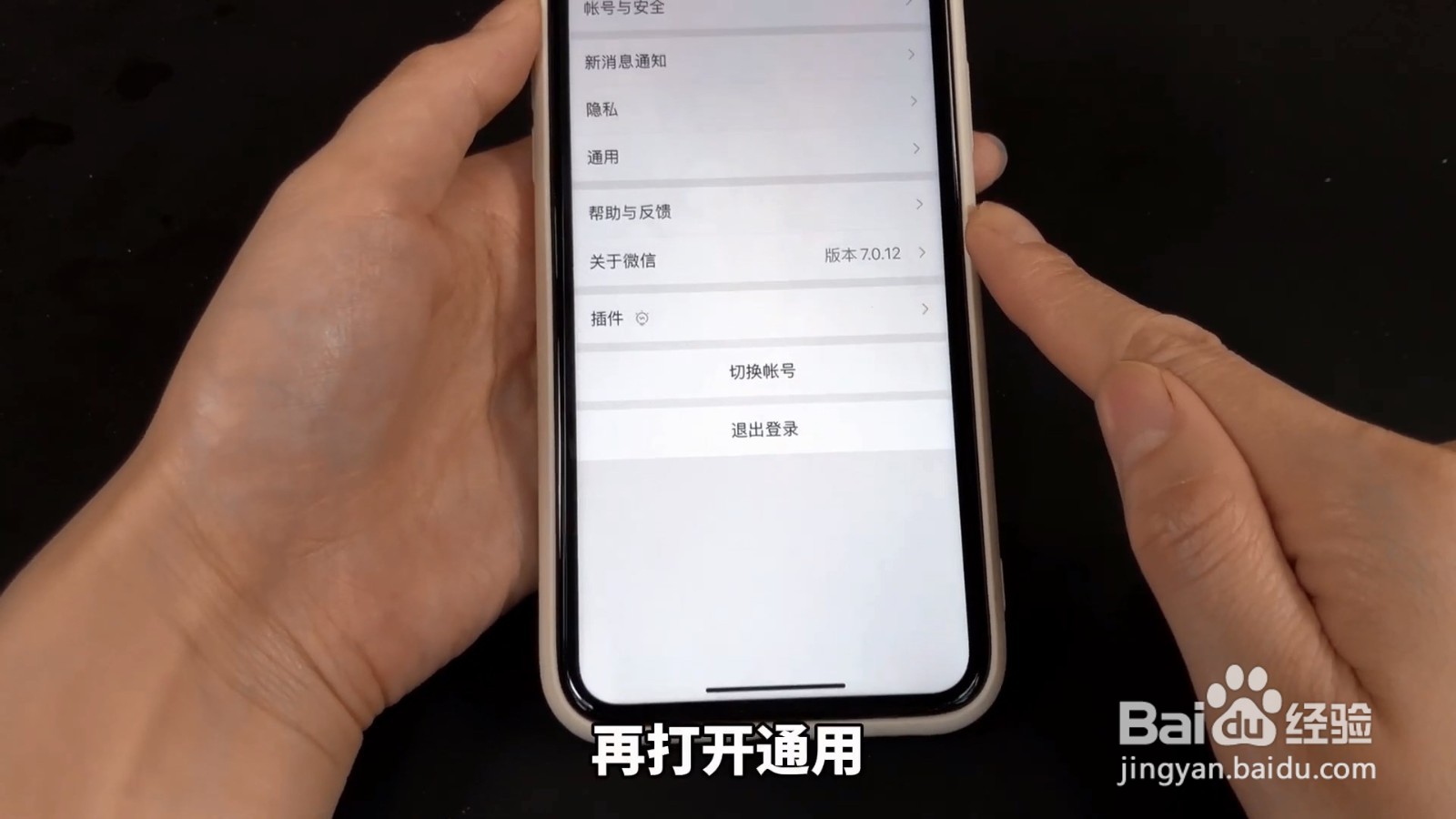
3、然后点击通用。
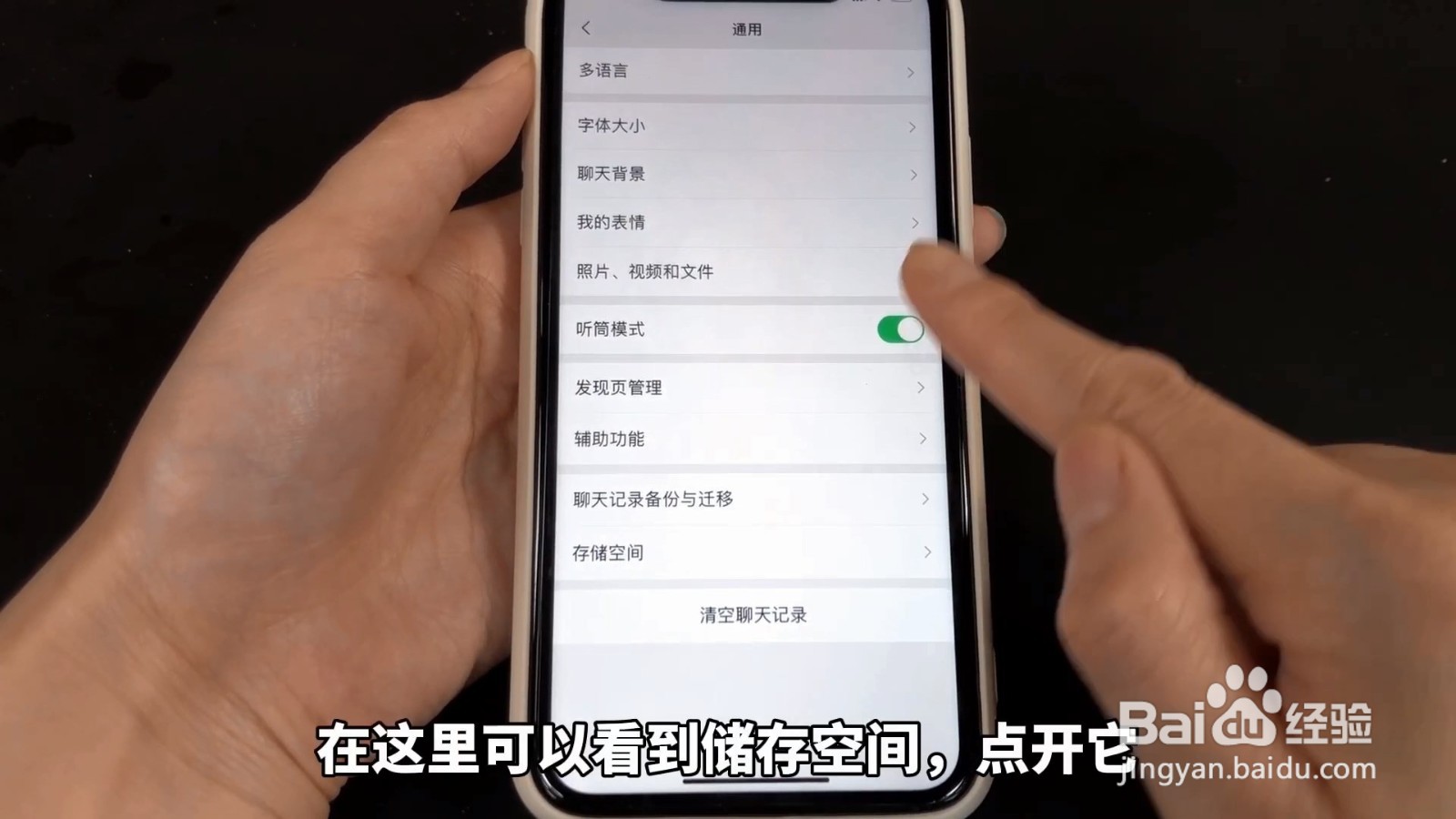
4、点击储存空间进入。
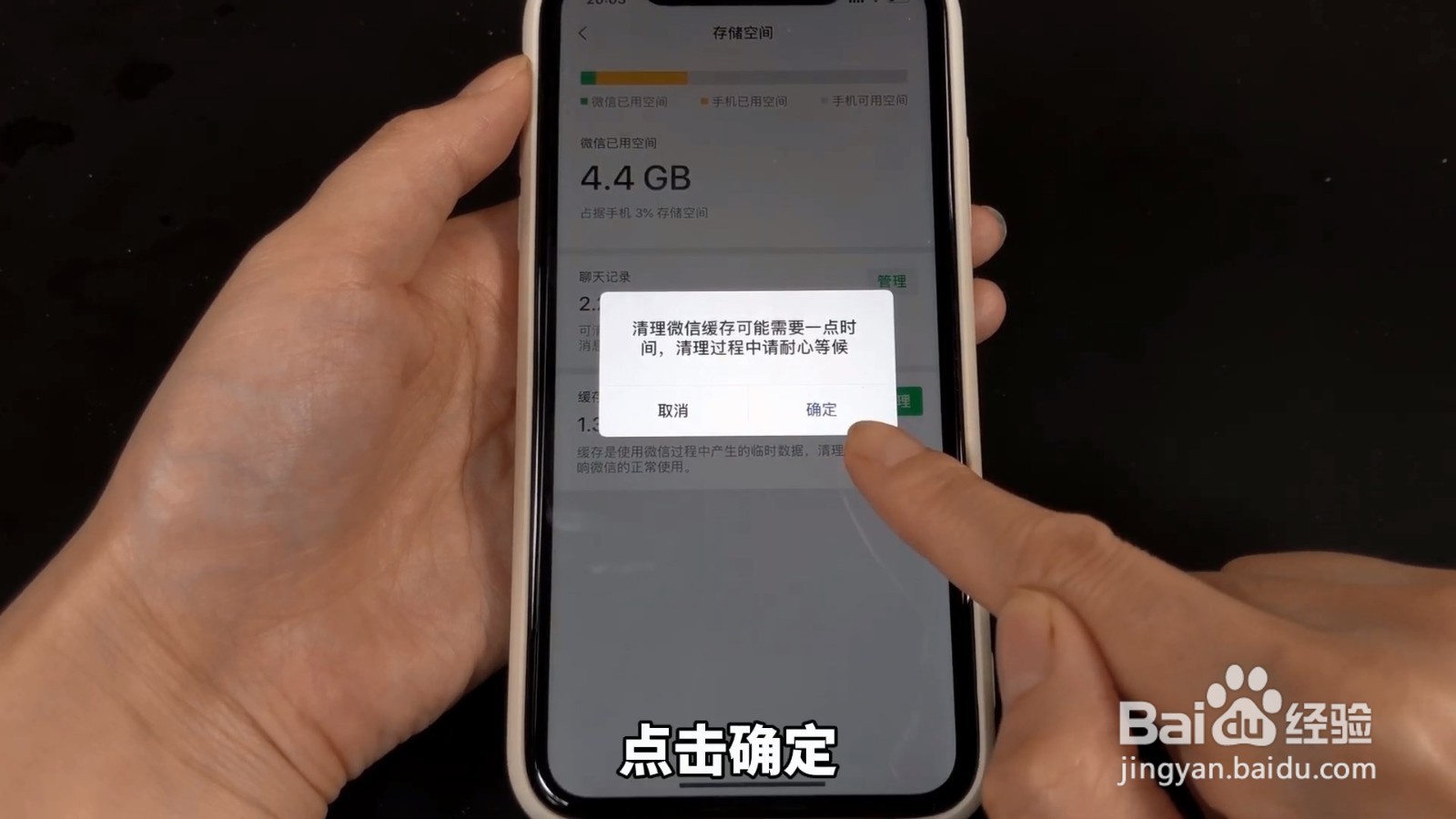
5、之后点击缓存清理。
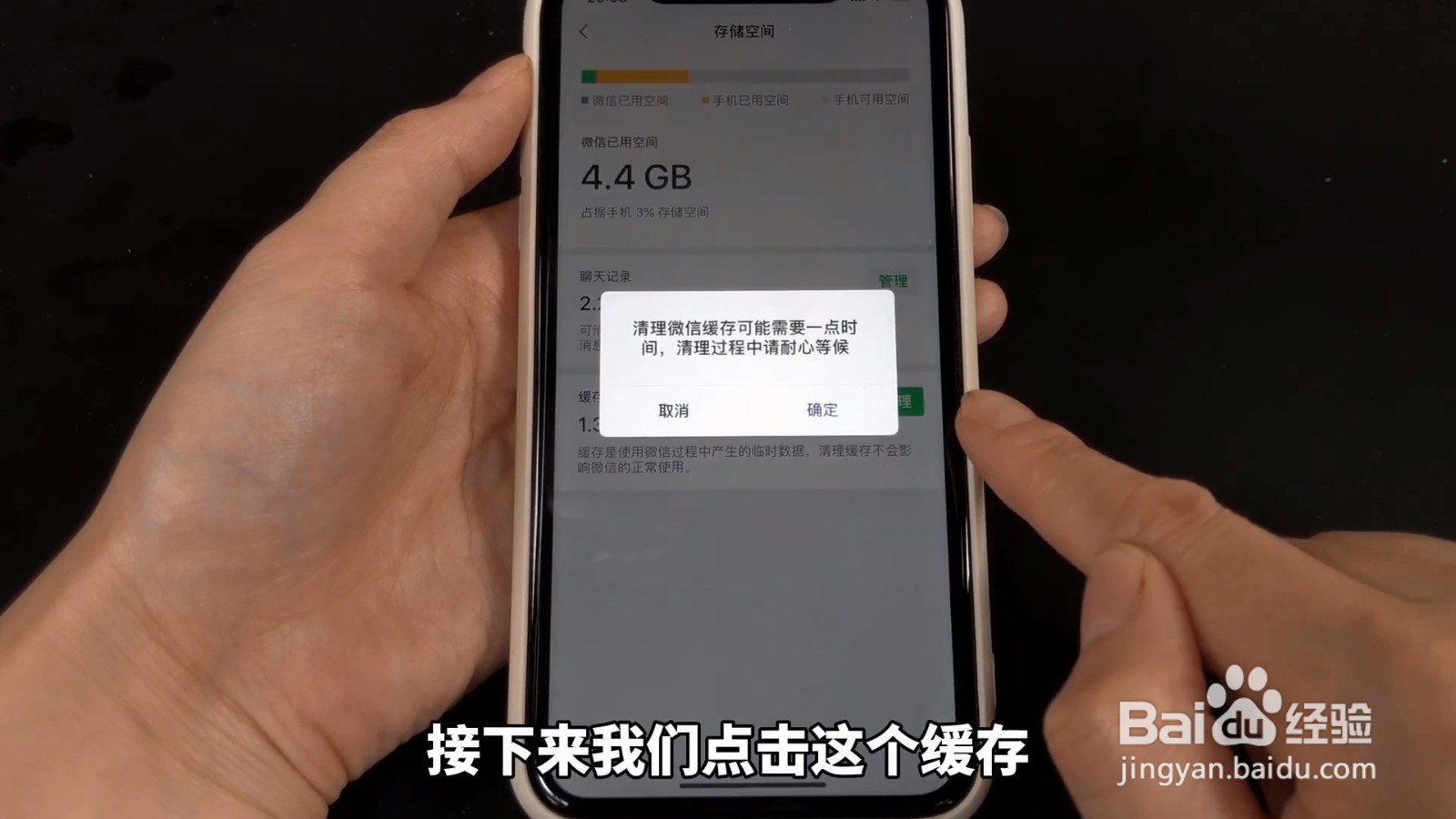
6、最后点击确定。
时间:2026-04-28 13:13:56
1、首先打开手机设置。
2、接着打开通用。
3、找到并点击存储空间进入。
4、有不常用的APP可以直接删除。
1、同样打开手机设置。
2、下拉找到并点击相机进入。
3、关闭保留正常曝光的照片。
1、还是打开手机设置。
2、找到并打开浏览器。
3、点击清除历史记录与网站数据。这里可以清除很多缓存数据。
1、打开聊天软件。
2、然后点击右下角的我,接着点击设置。
3、然后点击通用。
4、点击储存空间进入。
5、之后点击缓存清理。
6、最后点击确定。
