wpsppt中如何制作创意紫色系工作总结封面

 时间:2024-10-15 11:33:12

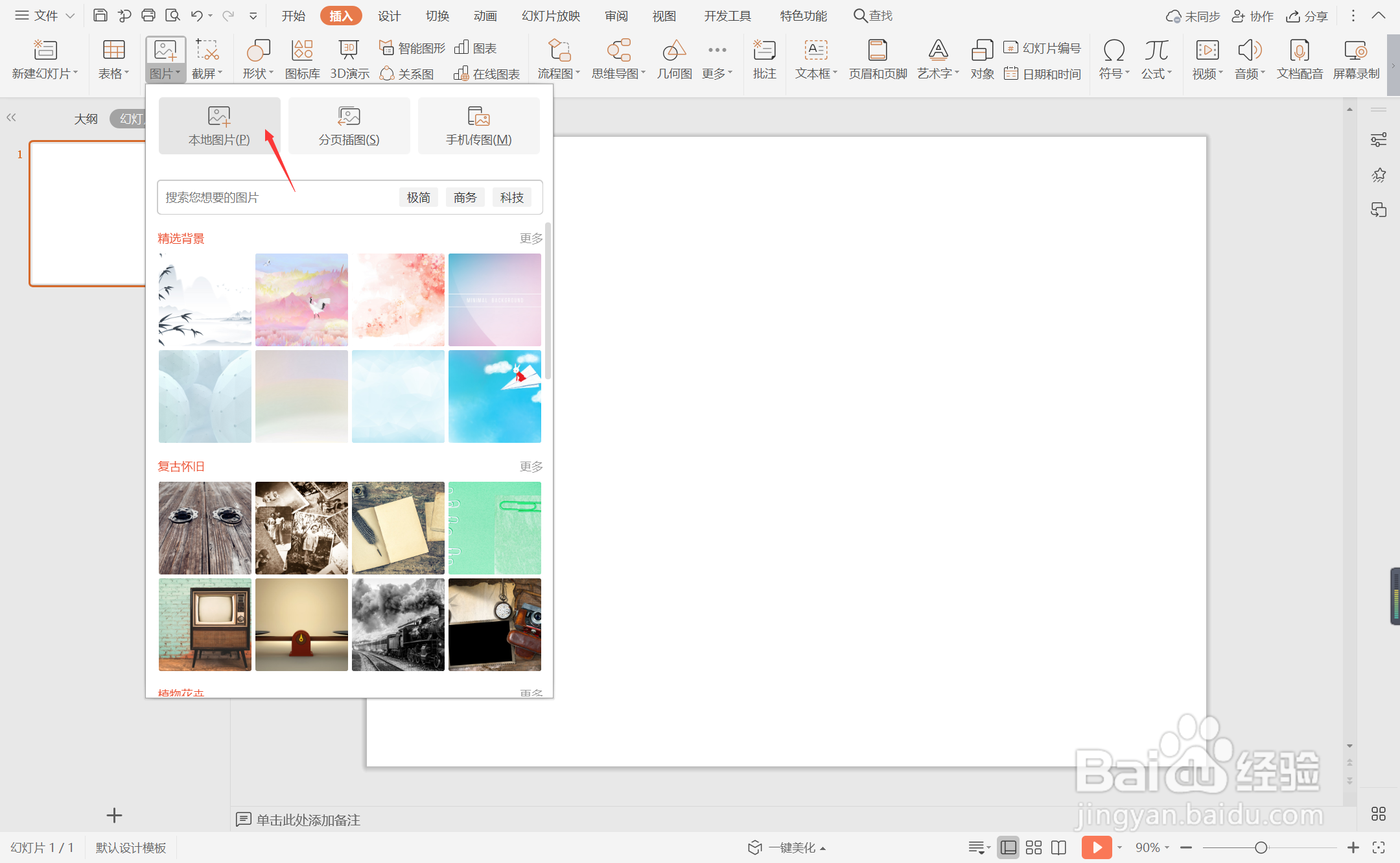
1、在插入选项卡中点击图片,选择其中的本地图片,插入一张方格纹理的背景图片。

wpsppt中如何制作创意紫色系工作总结封面

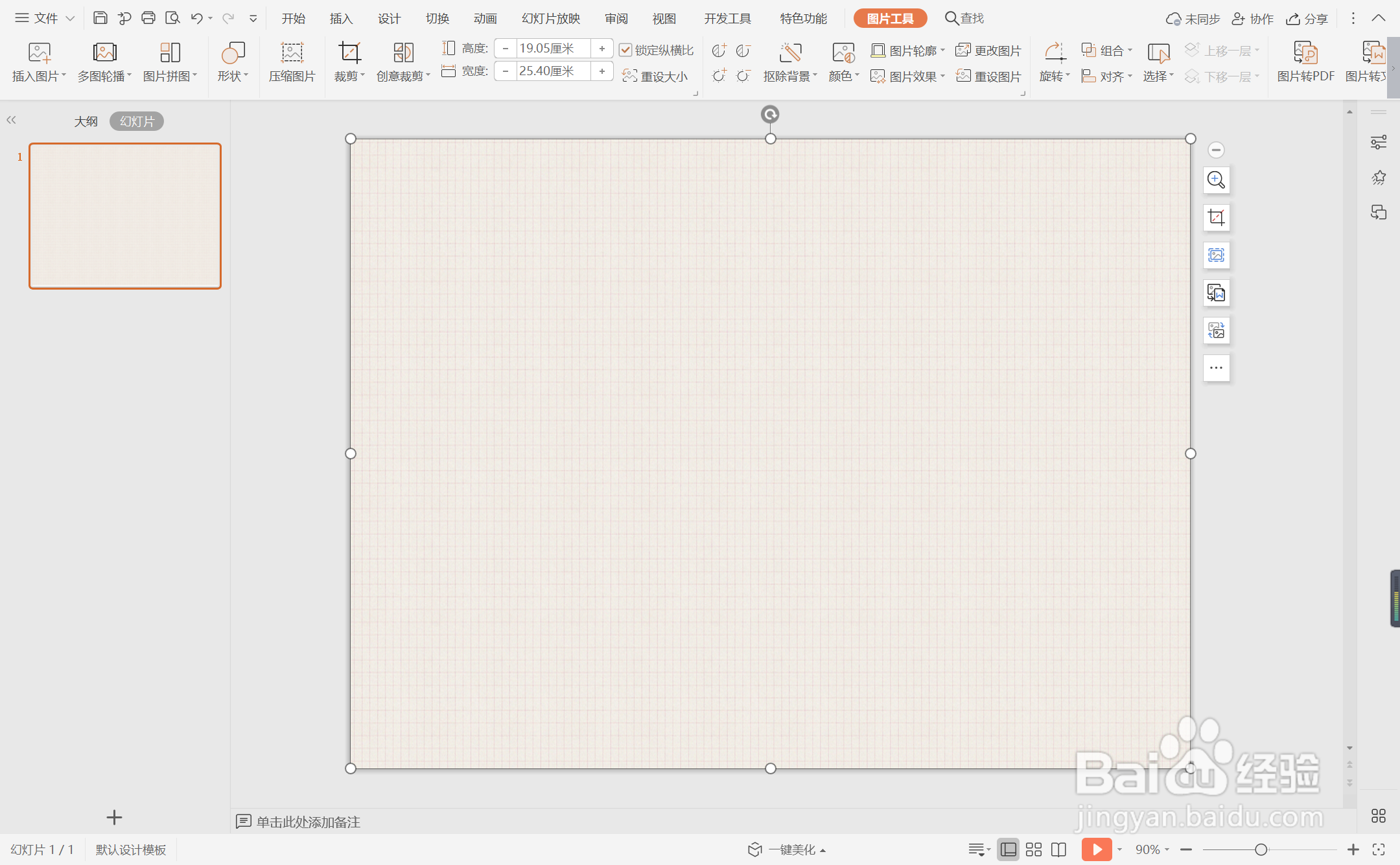
2、选中背景图片,鼠标拖动调整其大小,使其铺满整个页面。

wpsppt中如何制作创意紫色系工作总结封面

3、在插入选项卡中点击形状,选择其中的矩形,在页面上绘制出形状。

wpsppt中如何制作创意紫色系工作总结封面

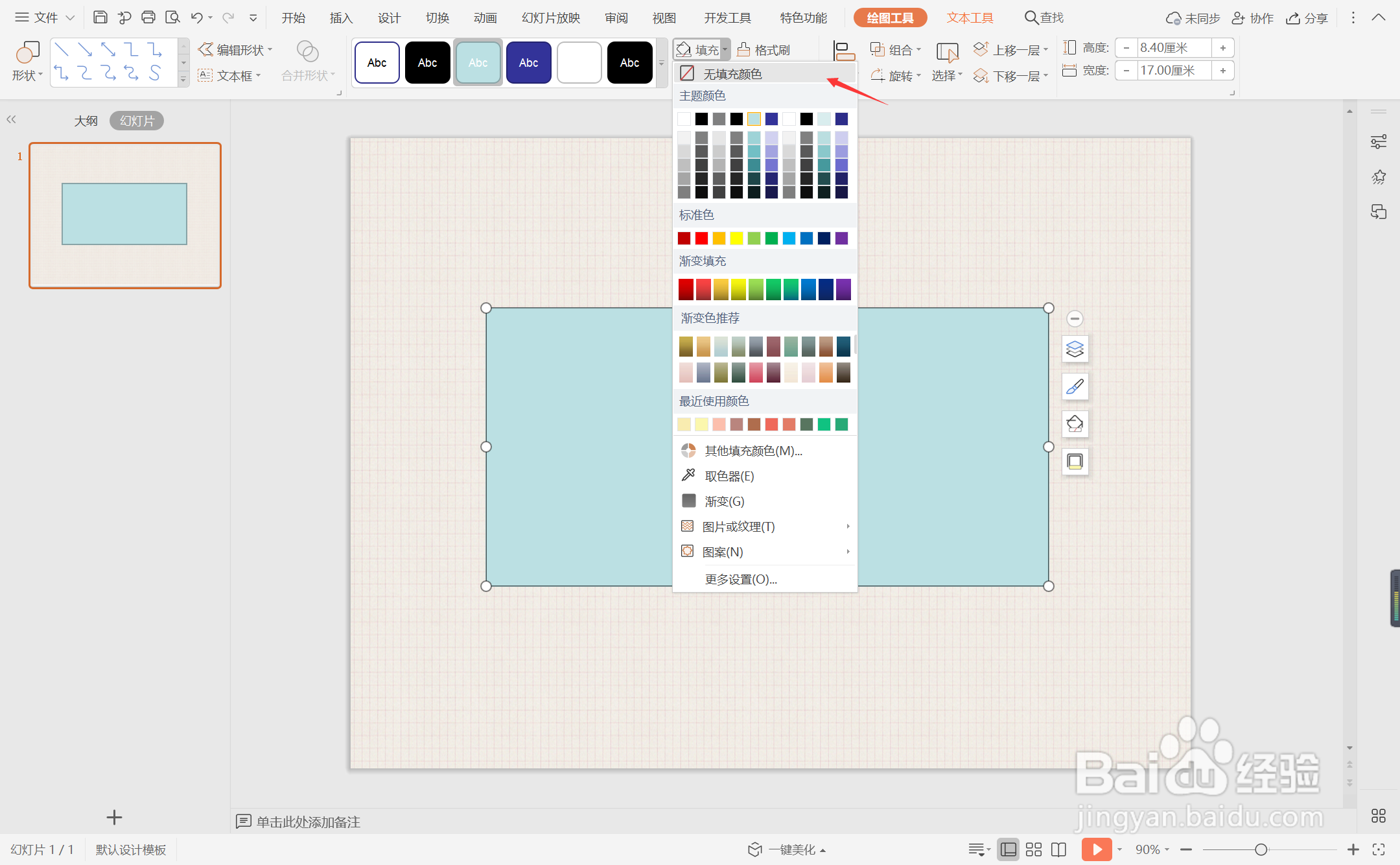
4、选中矩形,在绘图工具中点击填充,选择其中的“无填充颜色”。

wpsppt中如何制作创意紫色系工作总结封面

5、点击轮廓,线条颜色填充为紫色,线条宽度设置为3磅。

wpsppt中如何制作创意紫色系工作总结封面

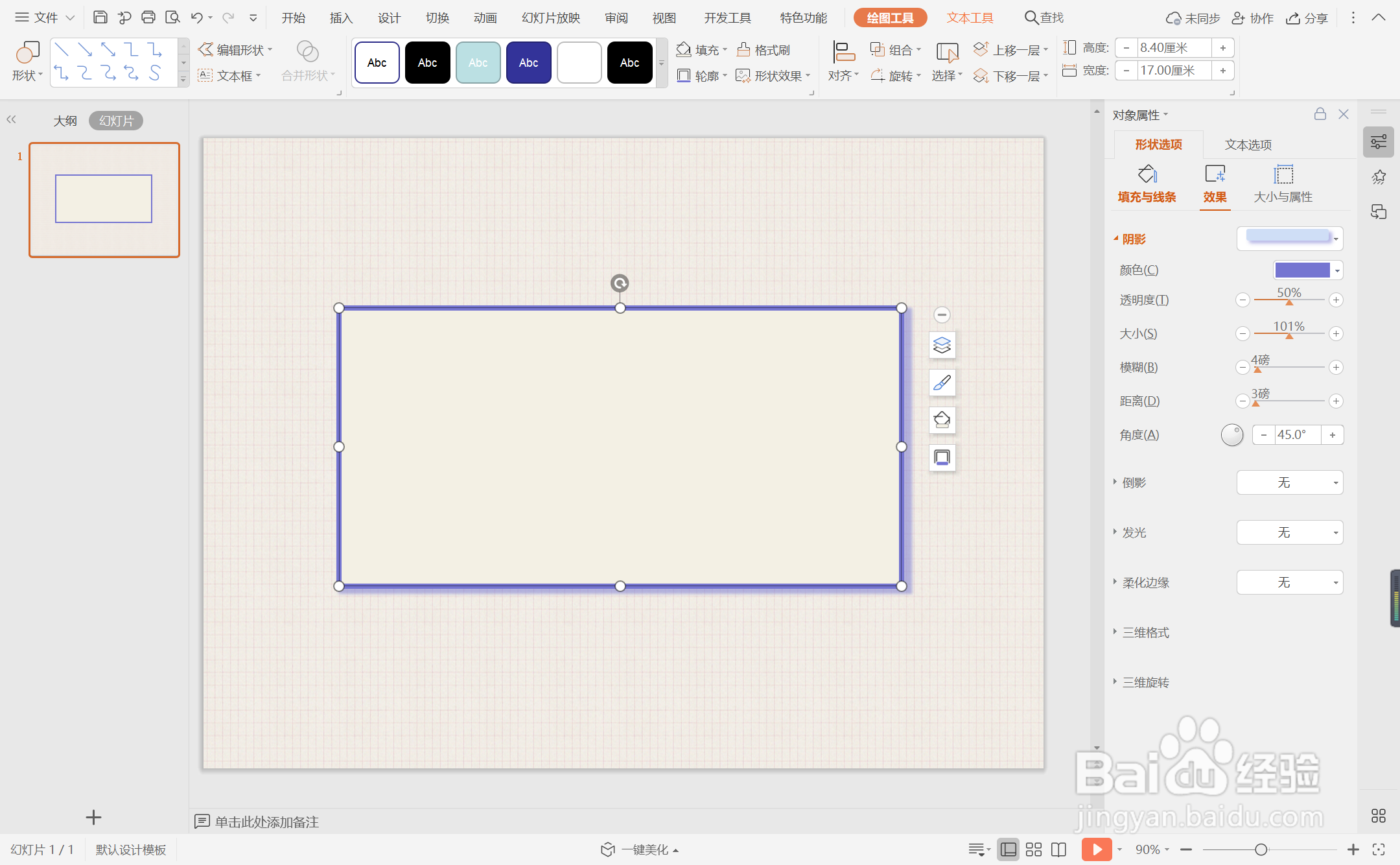
6、选中矩形,鼠标右键设置对象格式,选择形状选项,在效果中添加合适的阴影进行装饰。

wpsppt中如何制作创意紫色系工作总结封面

7、在矩形中输入封面的标题,字体同样填充为紫色,这样创意紫色系工作总结封面就制作完成了。

wpsppt中如何制作创意紫色系工作总结封面
  • wpsppt中如何制作金色商务型工作总结封面
  • wpsppt中如何制作红色半圆形工作总结封面
  • wpsppt中如何制作艺术三角风工作总结封面
  • wpsppt中如何制作简约创意型工作计划封面
  • wpsppt中如何制作清新绿色系会议报告封面
  • 热门搜索
    驴妈妈旅游网招聘 5月19日旅游日 苏州青旅三三旅游 旅游点评网 金门旅游攻略 台湾旅游大概多少钱 陕西西安旅游景点 纽约旅游攻略 邵阳旅游景点大全 张家界旅游社