1、首先鼠标放置WIFI网络处。

2、右击打开网络设置。

3、接着点击下方的更改适配器选项。
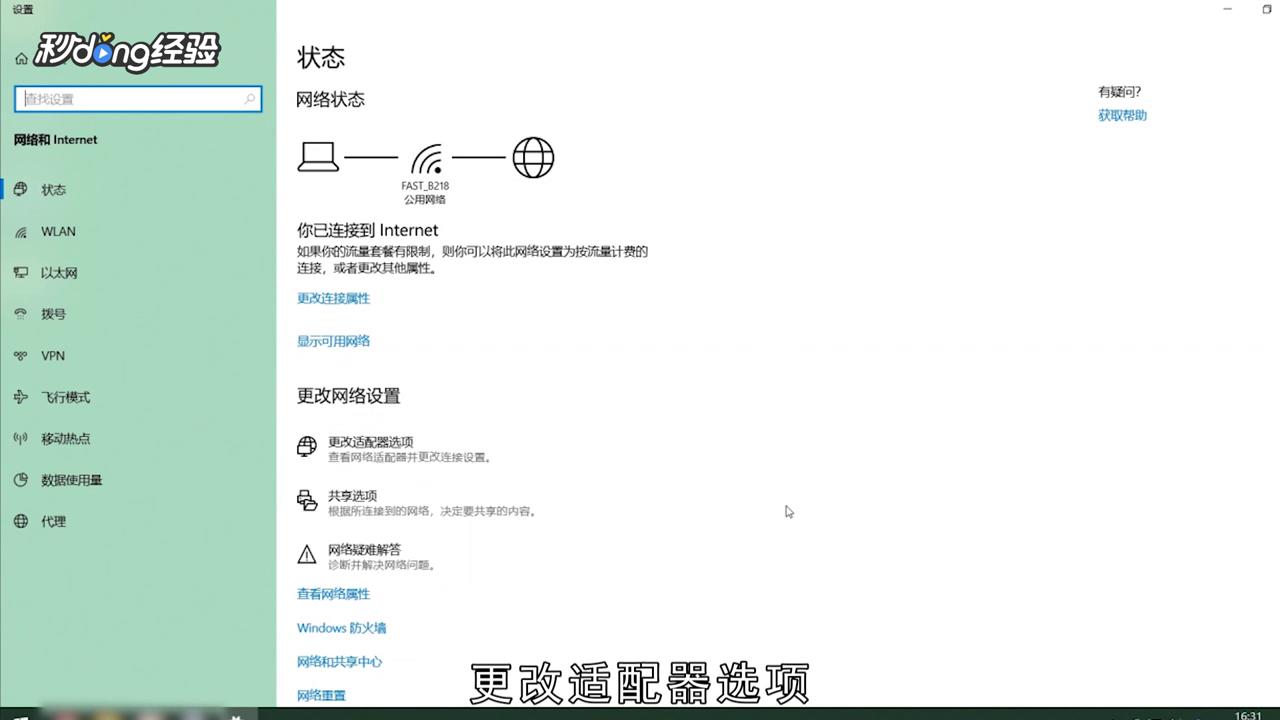
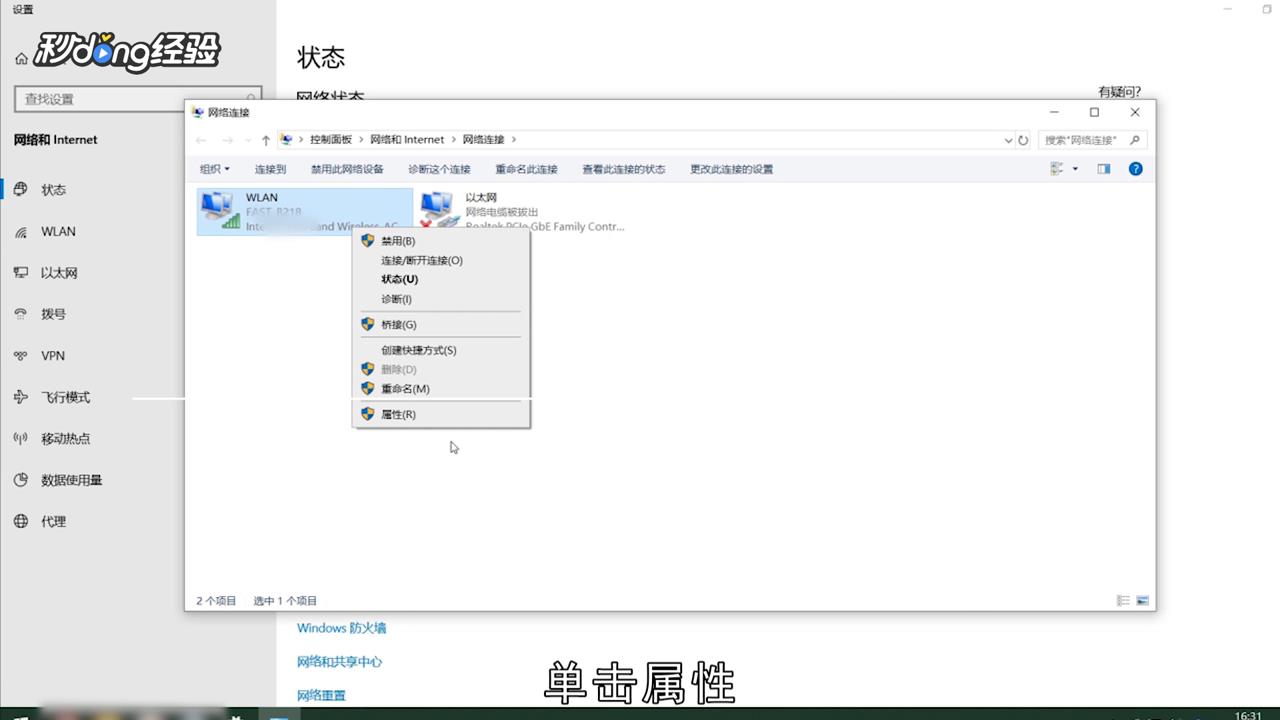
4、打开后右键WLAN。

5、单击属性。
6、网络选项卡里点击Internet协议版本4(TCP/IPv4)。

7、再点击属性。

8、接下来在常规选项卡里有自动获取IP地址。

9、和自动获取DNS服务器地址。

10、看看是否选定。

11、再确定重新连接WLAN。

12、总结如下。

时间:2026-04-21 15:27:00
1、首先鼠标放置WIFI网络处。
2、右击打开网络设置。
3、接着点击下方的更改适配器选项。
4、打开后右键WLAN。
5、单击属性。
6、网络选项卡里点击Internet协议版本4(TCP/IPv4)。
7、再点击属性。
8、接下来在常规选项卡里有自动获取IP地址。
9、和自动获取DNS服务器地址。
10、看看是否选定。
11、再确定重新连接WLAN。
12、总结如下。
