如何在Excel中批量新建工作表

 时间:2026-02-14 15:53:49

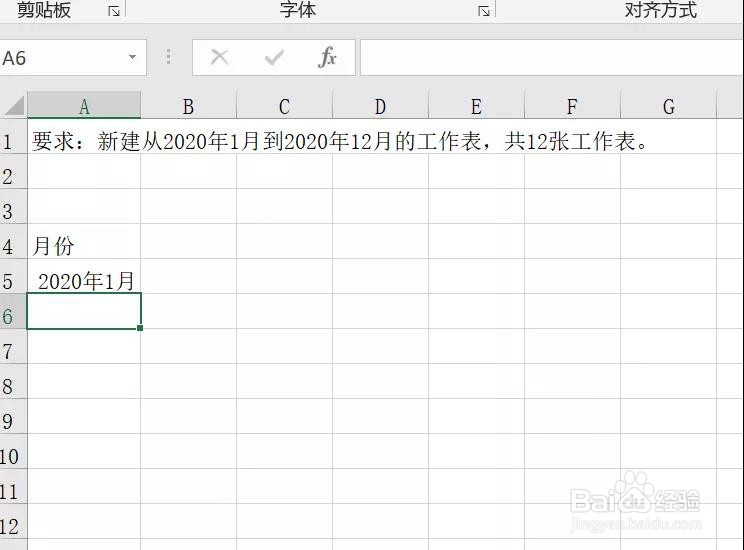
1、 在任一栏中输入“月份”,然后下一栏输入“2020年1月”:
如何在Excel中批量新建工作表

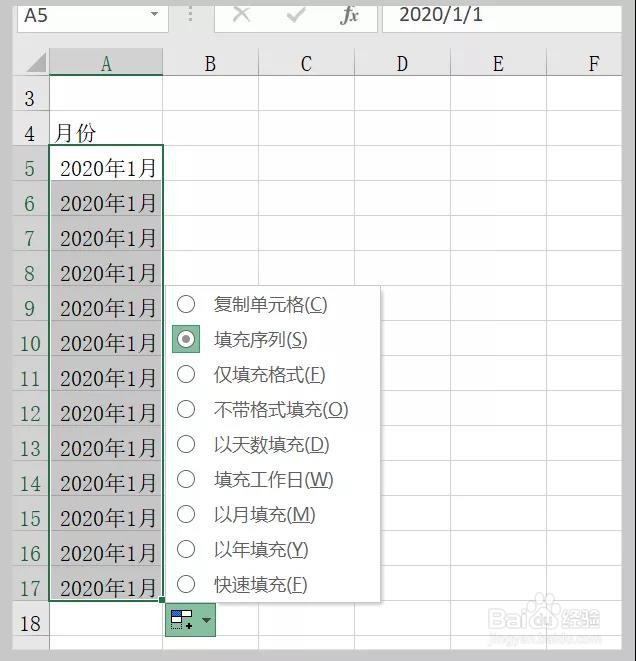
2、下拉表格“2020年1月”,12栏或更多,然后选择“以月填充”,多余栏自行删除:
如何在Excel中批量新建工作表

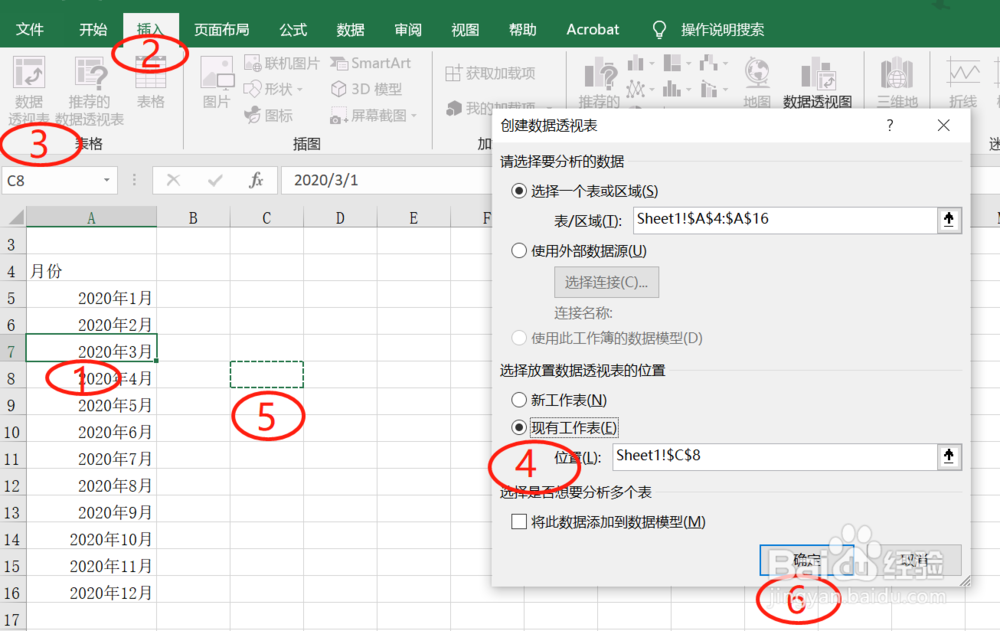
3、点击任一12个月的表格,然后在点击菜单的“插入 > 数据透视表 > 现有工作表”,点击任一空表格,再点击“确定”:
如何在Excel中批量新建工作表

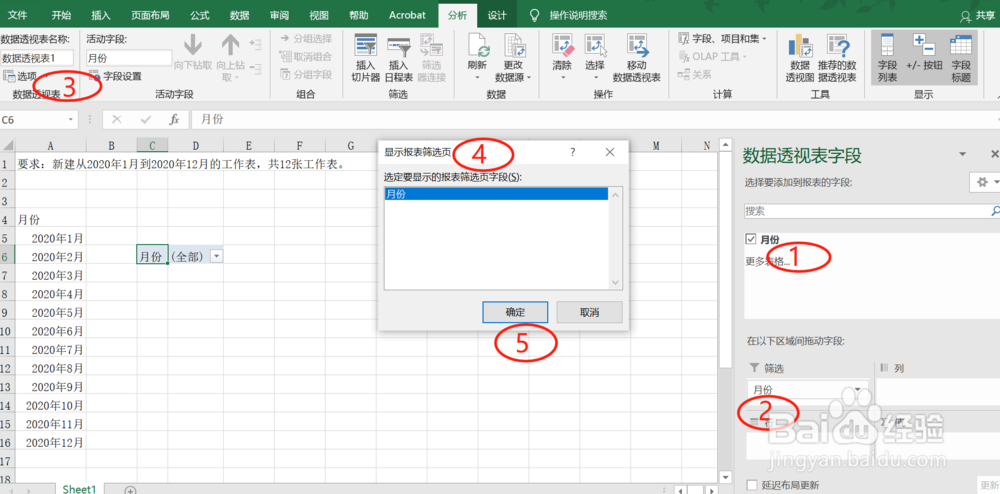
4、将“月份”拖拽至“筛选”,点击“选项 > 显示报表筛选页 > 确定”:
如何在Excel中批量新建工作表

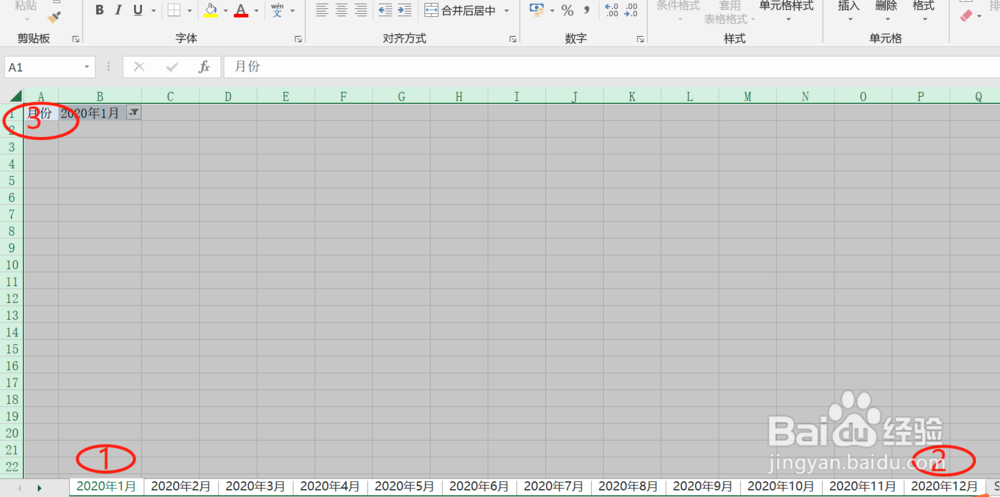
5、这时就会有12张新建工作表分别按照时间来命名的;但是会发现每一个工作表会有一个有内容的表格,需要把所有工作表的这些内容清空。点击第一个,然后按Shift,点击第12个工作表全选,再点击左上角的的三角形选择工作表的所有内容,然后delete就可以了。

如何在Excel中批量新建工作表

  • Excel单元格格式设置——批量输入特定格式数据
  • excel中如何选中整个表格范围内容
  • EXCEL合并单元格快速填充
  • excel表格数据有效性的使用
  • 如何使用excel函数sumproduct进行数组求和
  • 热门搜索
    珠海旅游景点大全 湖南张家界旅游攻略 叙利亚旅游 乐山大佛旅游 成都 旅游 关山牧场旅游攻略 冬天去哪里旅游 乌镇旅游股份有限公司 一起旅游 首尔旅游攻略