dreamweaver如何制作鼠标经过时图片放大效果

 时间:2026-02-14 19:27:38

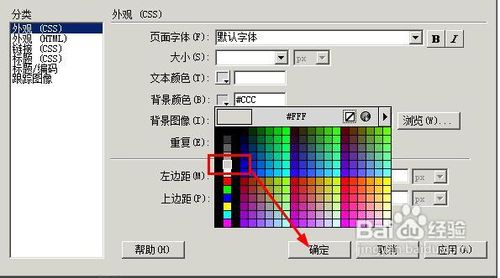
1、打开dw,先修改一下页面属性,将页面修改为灰色的,适合图片英注牺展示

dreamweaver如何制作鼠标经过时图片放大效果

dreamweaver如何制作鼠标经过时图片放大效果

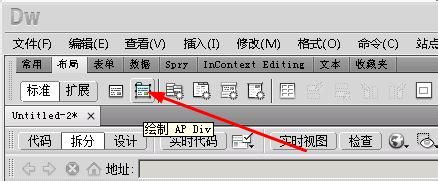
2、​打开布局属性,我们添加一个apdiv​,用来盛放我们的图片

dreamweaver如何制作鼠标经过时图片放大效果

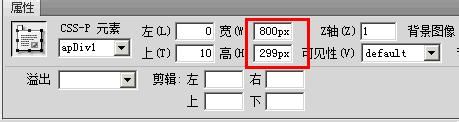
3、​将该apdiv设置宽度和高度分别为800和299​,将溢出设置成hidden,这样图片放大以后不会影响整体布局

dreamweaver如何制作鼠标经过时图片放大效果

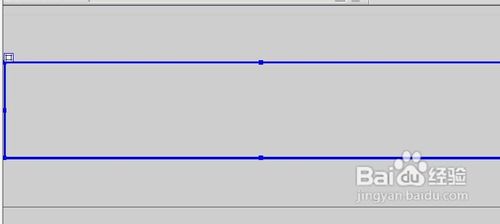
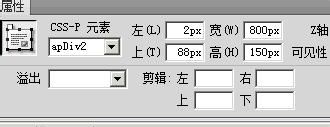
4、​接着再添加一个apdiv,设置宽度和高度,位置放在第一个apdiv的中间,如图所示
dreamweaver如何制作鼠标经过时图片放大效果

dreamweaver如何制作鼠标经过时图片放大效果

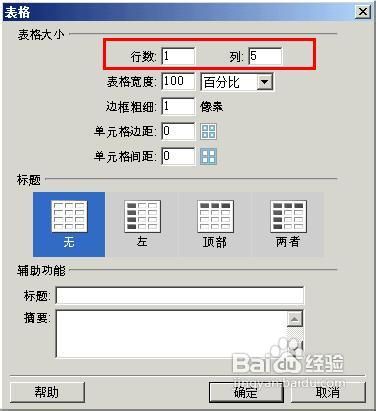
5、​接着在插入一个1行5列的表格,用来放置五张照片​,表格宽度设置成100%

dreamweaver如何制作鼠标经过时图片放大效果

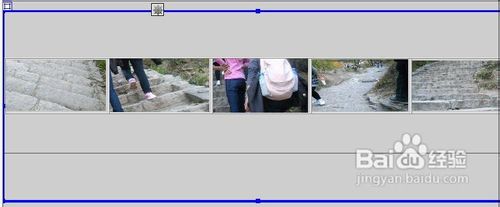
6、​插入五张图片,如图所示,这样就形成了一个基本的图片展示栏​,接着要做图片经过的时候的放大效果。

dreamweaver如何制作鼠标经过时图片放大效果

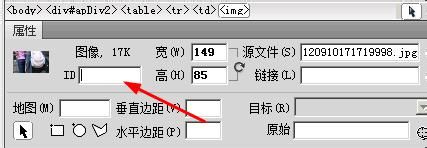
7、​选择一个图片,在属性栏,给其添加一个id,比如im1,

dreamweaver如何制作鼠标经过时图片放大效果

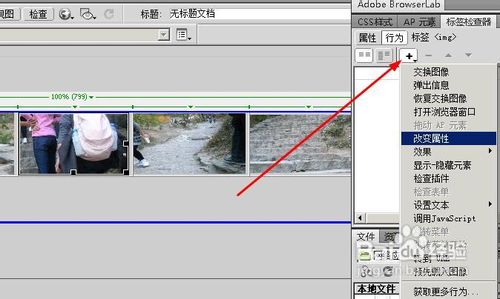
8、​接着给图片添加行为,如图所示,点击添加按钮,打开一个列表,选择【改变属性】​

dreamweaver如何制作鼠标经过时图片放大效果

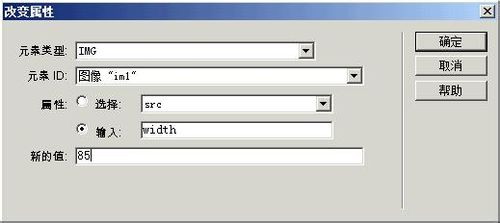
9、​打开改变属性的对话框,选择元素类型为img,ID为刚才设置的im1,属性选择【输入】,填写width,这是图片的宽度属性,新的值设置为300

dreamweaver如何制作鼠标经过时图片放大效果

10、​将触发行为修改为onmouseover,也就是鼠标放到图片上五颂面的时候,就会将图片的宽度改为300​

dreamweaver如何制作鼠标经过时图片放大效果

11、​接着再添加一个行为,属性设置如图所示,目的是让鼠标放在上面的时候,高度改为150​

dreamweaver如何制作鼠标经过时图片放大效果

12、​还有两个行为要添加,这里就不讲了,按照上面的方法,目的是当鼠标离开图片的时候,让图片恢复到原来的大小,如图所示:​

dreamweaver如何制作鼠标经过时图片放大效果

dreamweaver如何制作鼠标经过时图片放大效果

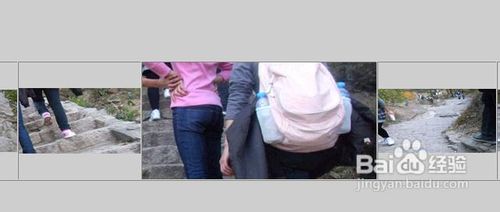
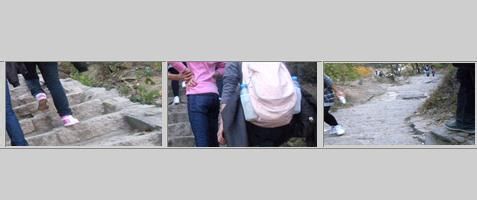
13、​好了,给所有的图片添加这四个行为,这样当鼠标放到上面的时候就看到下面的第一幅图,当鼠标离开的时候就看到下面第随羞二幅图​

dreamweaver如何制作鼠标经过时图片放大效果

dreamweaver如何制作鼠标经过时图片放大效果

  • dw怎么做图片自动轮播
  • dw图片滚动效果怎么做
  • DW如何设置背景图片的大小
  • DW软件怎么实现两个网页面连接
  • 如何在DW中插入音乐
  • 热门搜索
    印度旅游要花多少钱 安徽九华山旅游攻略 慈溪旅游网 海南万宁旅游 阳朔旅游景点 福鼎旅游 韶关九峰山旅游攻略 国庆云南旅游 中国旅游胜地排行榜 广西旅游发展委员会