Win10系统怎么样显示隐藏属性的文件夹

 时间:2026-05-03 14:53:26

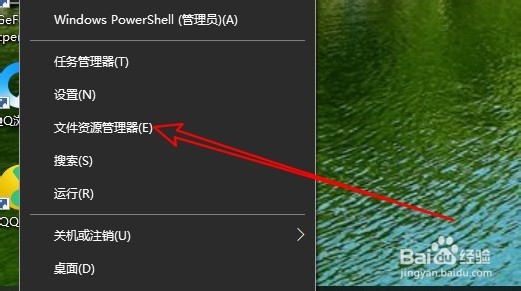
1、右键点击桌面左下角的开始按钮,在弹出的菜单中选择文件单元管理器的菜单项。
Win10系统怎么样显示隐藏属性的文件夹

2、接下来在打开的窗口中点击查看菜单。

Win10系统怎么样显示隐藏属性的文件夹

3、在打开的查看工具栏,点击选项的按钮。

Win10系统怎么样显示隐藏属性的文件夹

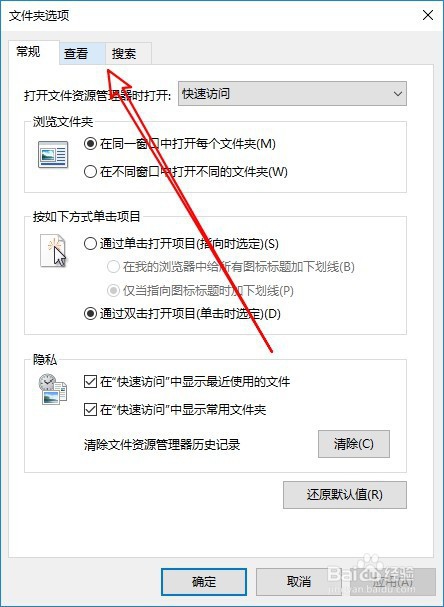
4、这时会打开文件夹选项窗口,点击查看选项卡。

Win10系统怎么样显示隐藏属性的文件夹

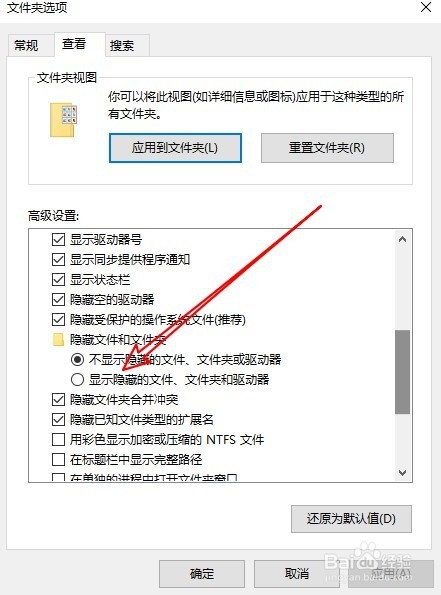
5、然后再打开的查看窗口中,选择显示隐藏的文件文件夹和驱动器的设置项。

Win10系统怎么样显示隐藏属性的文件夹

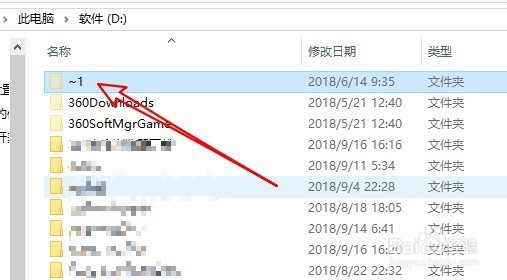
6、返回到文件资源管理器,可以看到隐藏的文件夹了。

Win10系统怎么样显示隐藏属性的文件夹

7、总结:

1、右键点击桌面左下角的开始按钮,在弹出的菜单中选择文件单元管理器的菜单项。

2、接下来在打开的窗口中点击查看菜单。

3、在打开的查看工具栏,点击选项的按钮。

4、这时会打开文件夹选项窗口,点击查看选项卡。
5、然后再打开的查看窗口中,选择显示隐藏的文件文件夹和驱动器的设置项。
6、返回到文件资源管理器,可以看到隐藏的文件夹了。
  • win7系统怎么更改短日期格式
  • word2010设置页眉页脚及页码
  • word2010中如何插入文件中的文字
  • win7怎么设置光标闪烁速度
  • Word2010中屏幕截图功能如何使用
  • 热门搜索
    自贡旅游景点大全 南山佛教文化旅游区 衡阳旅游年卡 漯河旅游景点大全 重庆旅游景点大全介绍 芜湖旅行社旅游报价 安顺旅游景点大全 漳州旅游网 缙云旅游 安徽附近旅游景点大全
