1、想要更新系统版本时打开手机,然后点击“设置”

2、打开手机设置界面后向下滑动,然后点击“通用”设置项

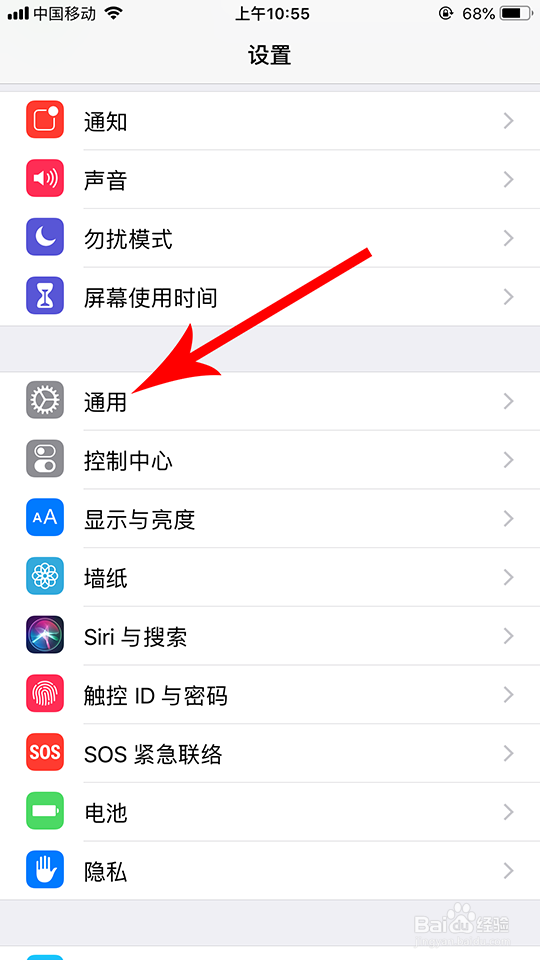
3、打开通用设置界面,然后点击“软件更新”

4、打开软件更新界面,查看IOS13系统说明,查看完毕后点击“下载并安装”

5、打开输入密码界面,然后通过输入6位数手机开屏密码

6、正确输入密码以后,手机就会自动开始下载和安装IOS13系统了

7、IOS13系统更新完毕后点击“继续”

8、打开条款与条件界面进行查看,查看完毕后点击“同意”,然后再去点击“稍后在钱包中设置”


9、打开外观界面,这里有浅色和深色两种颜色可选,点选主题颜色后点击“继续”,然后点击“开始使用”即可


1、1,打开苹果手机桌面,然后点击“设置”
2,打开设置界面向下滑动,然后点击“通用”
3,打开通用界面点击“软件更新”,然后点击“下载并安装”
4,打开输入密码界面输入6位数手机开屏密码,然后手机就会开始下载和安装IOS13系统了
5,IOS13系统更新完毕后点击“继续”
6,打开条款与条件界面点击“同意”,然后点击“稍后在钱包中设置”
7,打开外观界面点击“继续”,然后点击“开始使用”即可
