PPT中合并形状中剪除的介绍

 时间:2026-02-13 08:57:18

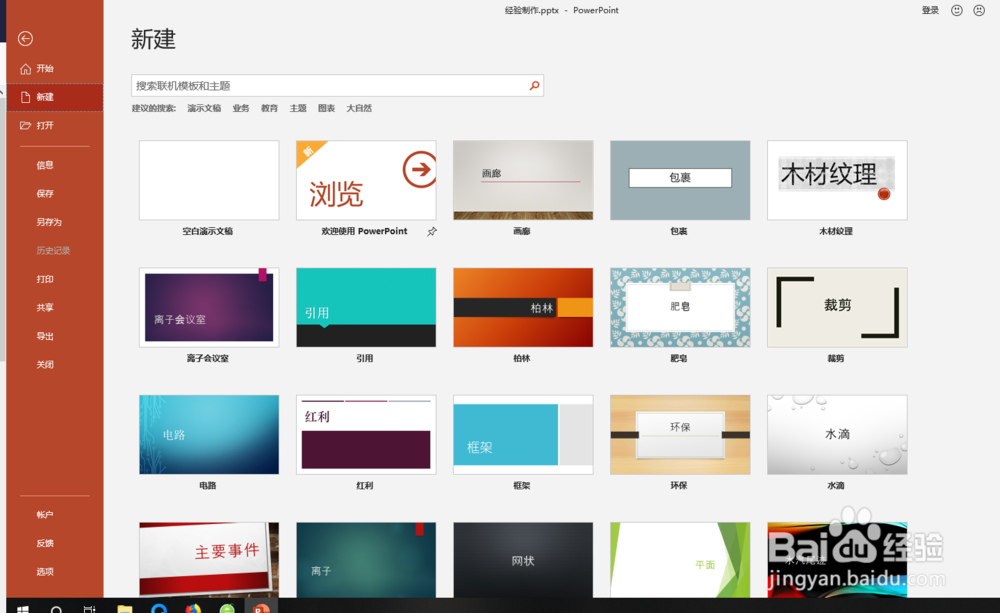
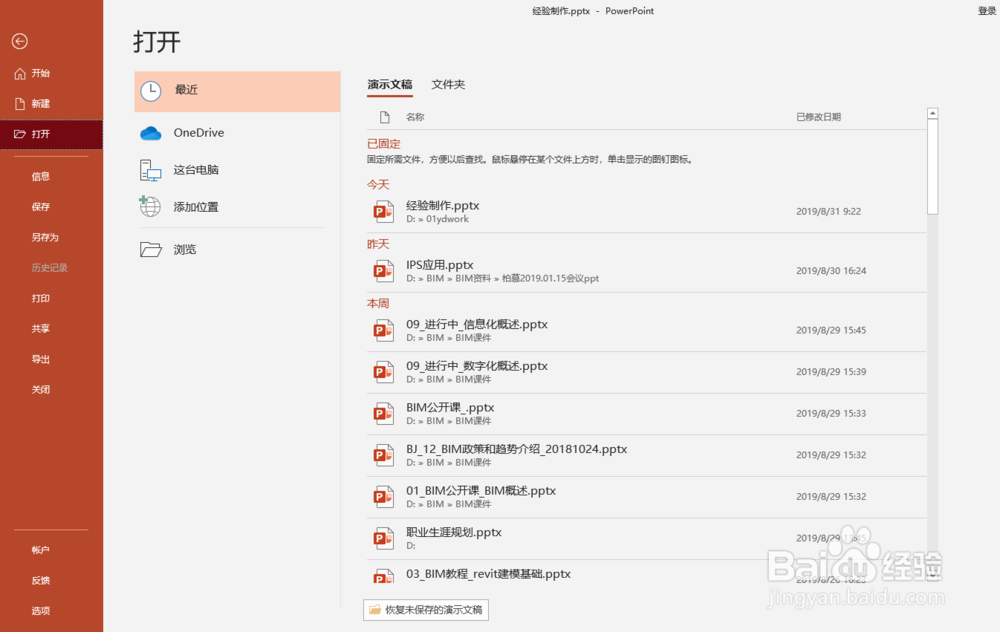
1、打开或新建PPT文件;

PPT中合并形状中剪除的介绍

PPT中合并形状中剪除的介绍

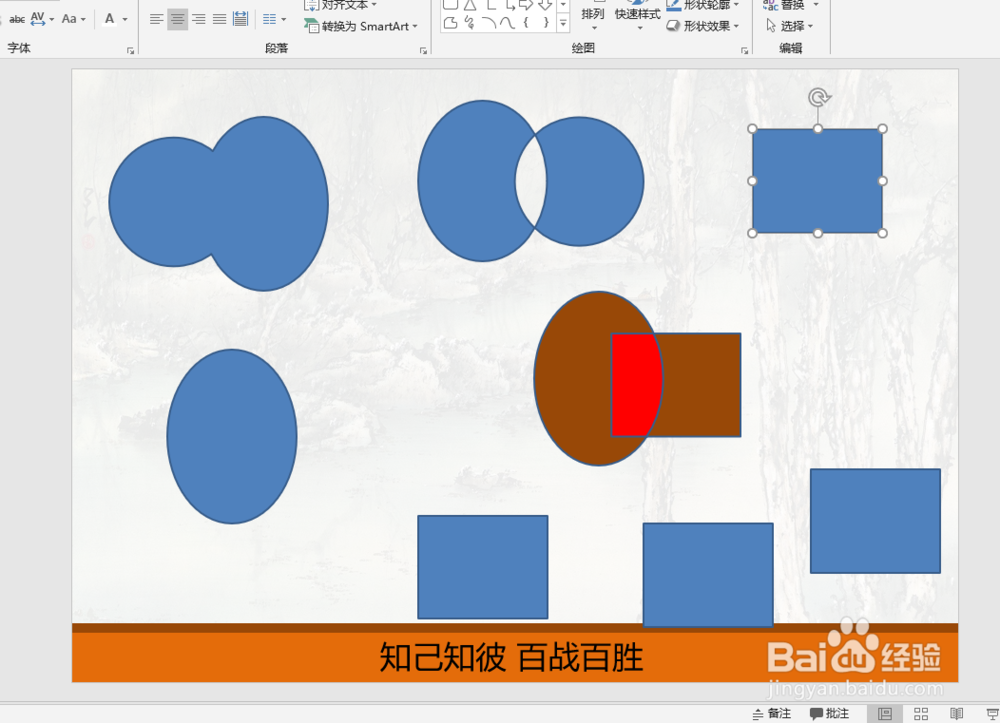
2、使用插入工具创建几个图形;

PPT中合并形状中剪除的介绍

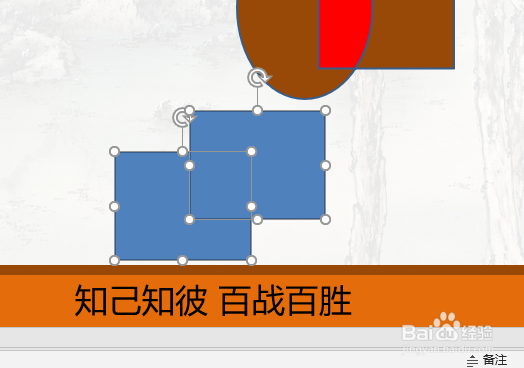
3、移动让要编辑的两个图形有重叠;

PPT中合并形状中剪除的介绍

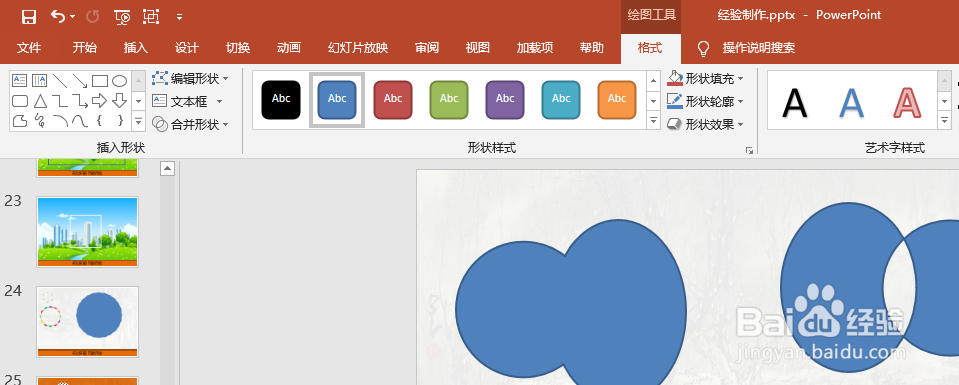
4、选中要结合的两个图形,点击工具面板里的绘图工具下面的格式;

PPT中合并形状中剪除的介绍

PPT中合并形状中剪除的介绍

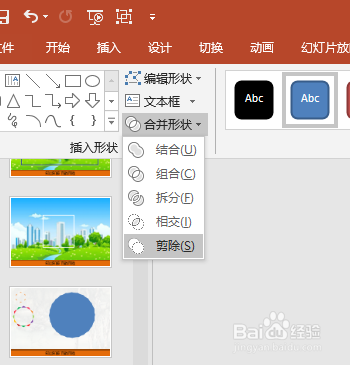
5、再合并形状下拉别表中选择剪除工具;

PPT中合并形状中剪除的介绍

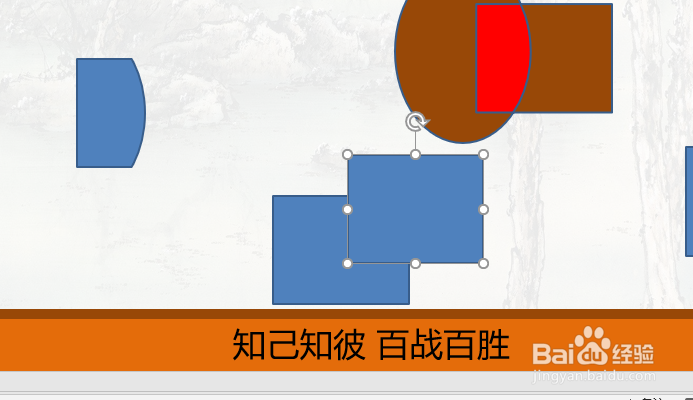
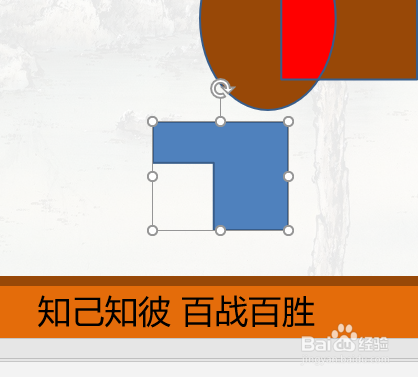
6、最后的效果如下图。

PPT中合并形状中剪除的介绍

  • PPT2019 如何制作感叹图标?
  • PPT怎么插入图片并处理图片
  • ppt绘图工具在哪里
  • PPT2016中怎样快速设置形状格式
  • PPT里合并形状的用法-布尔运算
  • 热门搜索
    国内旅游线路推荐 玉树旅游 佰程旅游网 溱潼古镇旅游攻略 e龙旅游网 新西兰旅游要多少钱 旅游胜地风景图片 大连市旅游景点 湖北旅游景点地图 海南旅游购物