Win10怎么样查看最新升级的更新补丁新增功能

 时间:2026-02-15 18:13:53

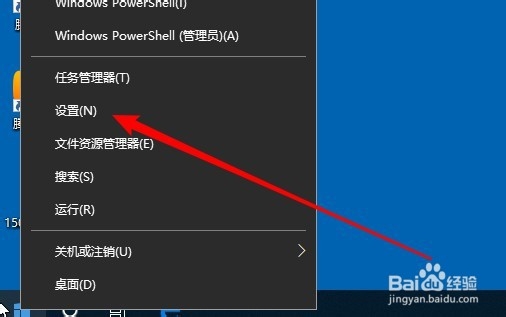
1、右键点击开始按钮,在弹出菜单中选择“设置”的菜单项。
Win10怎么样查看最新升级的更新补丁新增功能

2、在打开的设置窗口中点击“更新和安全”的图标。

Win10怎么样查看最新升级的更新补丁新增功能

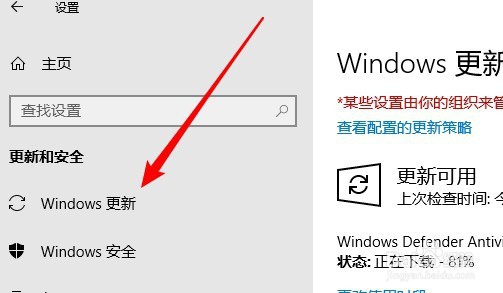
3、接着在打开的窗口中点击左侧的“Windows更新”菜单。

Win10怎么样查看最新升级的更新补丁新增功能

4、接着点击右侧窗口中的“查看更新历史记录”链接。

Win10怎么样查看最新升级的更新补丁新增功能

5、在打开的窗口中点击“了解此更新中的新增功能”链接。

Win10怎么样查看最新升级的更新补丁新增功能

6、这时会打开新增功能的窗口。

Win10怎么样查看最新升级的更新补丁新增功能

7、点击相应的窗口,就可以看到新增功能的信息了。

Win10怎么样查看最新升级的更新补丁新增功能

8、总结:

1、右键点击开始按钮,在弹出菜单中选择“设置”的菜单项。

2、在打开的设置窗口中点击“更新和安全”的图标。

3、接着在打开的窗口中点击左侧的“Windows更新”菜单。
4、接着点击右侧窗口中的“查看更新历史记录”链接。

5、在打开的窗口中点击“了解此更新中的新增功能”链接。

6、这时会打开新增功能的窗口。

7、点击相应的窗口,就可以看到新增功能的信息了。

  • modelsim怎么添加vivado 仿真库
  • deepin系统新建文件无法修改后缀名怎么办
  • hh.exe隐藏命令详解及妙用
  • 如何安装arm-linux-gcc
  • 怎么使用cmd打开磁盘目录和文件夹
  • 热门搜索
    泰国旅游 郑州旅游 重庆旅游景点大全 赣州旅游 旅游业 济南旅游景点 旅游价格 普吉岛旅游 法国旅游 苏州旅游攻略
