如何在iPhone中隐藏APP应用

 时间:2026-02-12 06:31:38

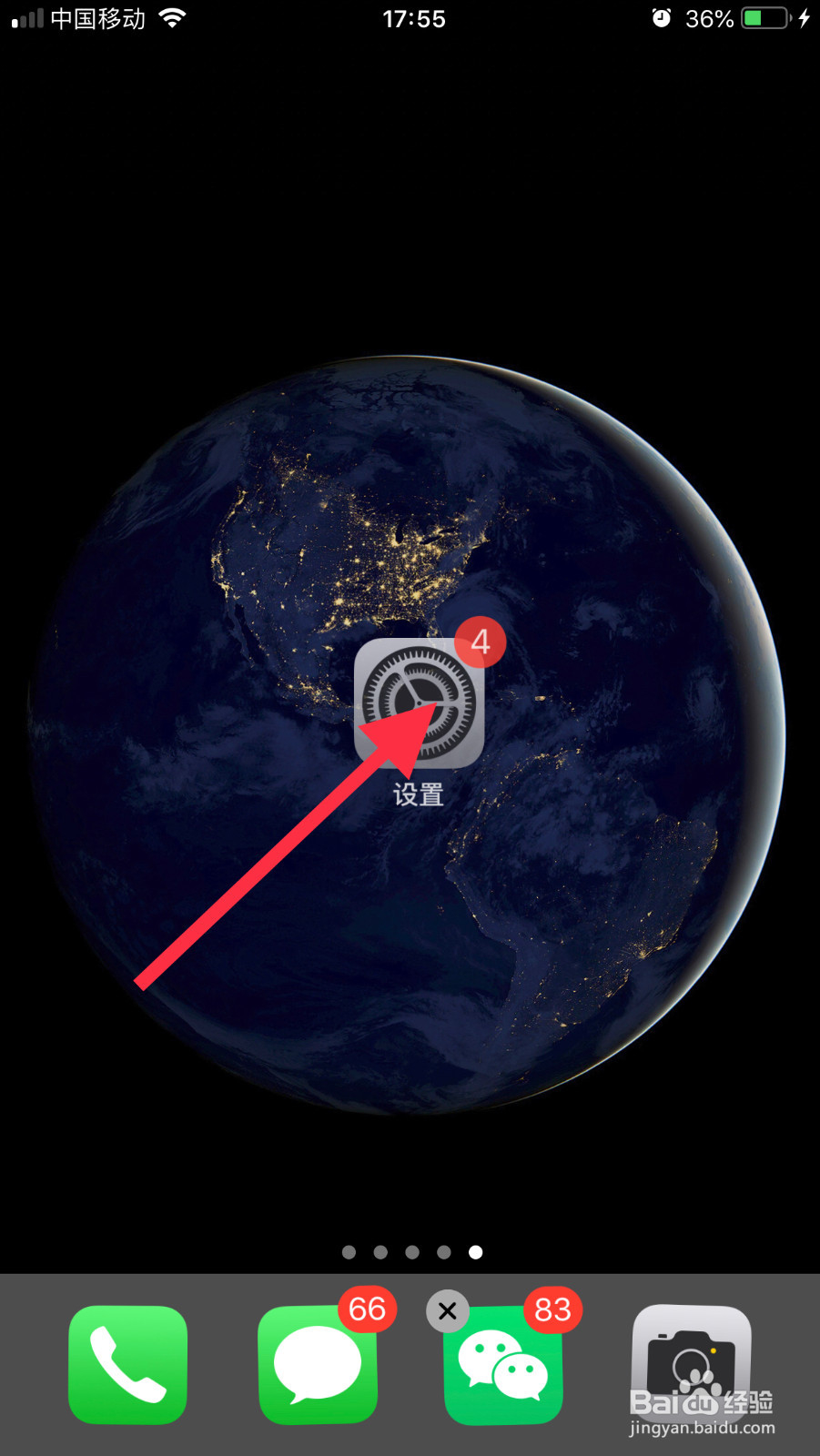
1、进入到iPhone桌面,找到设置图标,点击进入到设置窗口。
如何在iPhone中隐藏APP应用

2、在设置窗口,点击屏幕使用时间,对屏幕内容以及使用进行管理。

如何在iPhone中隐藏APP应用

3、在屏幕使用时间窗口,点击内容和隐私访问限制,设置屏幕内容和隐私。

如何在iPhone中隐藏APP应用

4、系统默认内容和隐私访问限制为关闭状态,点击开关,将此功能开启。

如何在iPhone中隐藏APP应用

5、开启功能后,页面的所有设置会开启,点击允许的应用,设置系统自带app。

如何在iPhone中隐藏APP应用

6、在允许的应用中,可以看到一系列系统应用。将开关关闭,对应的app应用就会隐藏消失。

如何在iPhone中隐藏APP应用

1、隐藏用户下载的app时,依旧在内容和隐私访问限制窗口,点击内容访问限制。

如何在iPhone中隐藏APP应用

2、在内容访问限制窗口,找到应用选项,点击进入到应用管理。

如何在iPhone中隐藏APP应用

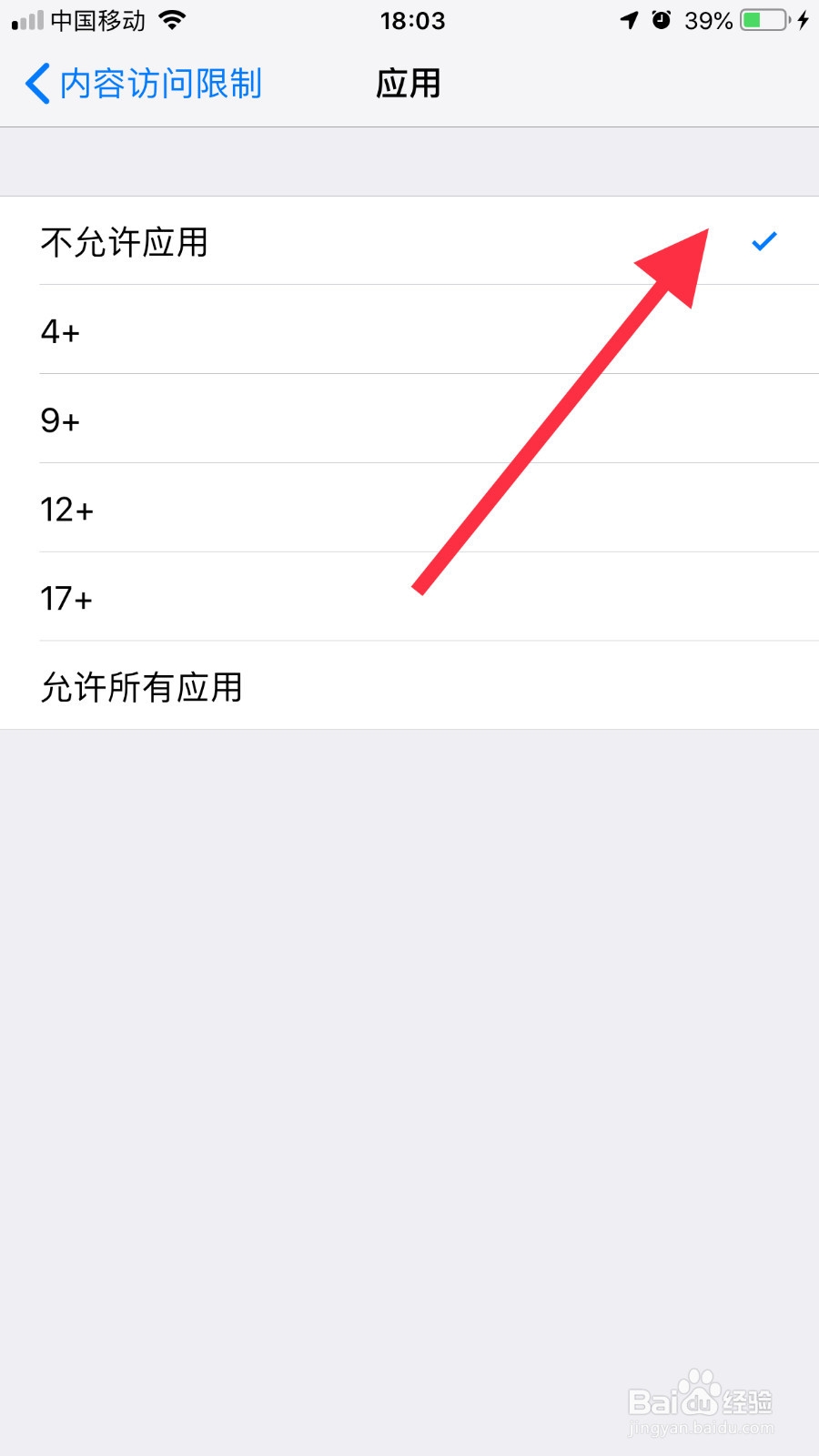
3、在应用设置窗口,直接点击不允许应用,即可隐藏用户下载的app应用。

如何在iPhone中隐藏APP应用

4、回到主屏幕,我们就可以看到对应的app应用程序隐藏了起来。

需要显示的时候,关闭内容和隐私访问限制即可。

如何在iPhone中隐藏APP应用

  • 苹果手机怎么隐藏应用?
  • 苹果手机怎么从主屏幕移除App
  • 苹果手机打开自动填充密码怎么操作
  • iPhone苹果手机QQ如何升级到最新版本
  • 苹果手机怎么给软件加面容id
  • 热门搜索
    湖南莽山旅游攻略 上饶旅游景点大全 塔斯马尼亚旅游 朝鲜旅游见闻 旅游结婚大概多少钱 江西石城旅游 金马旅游官网 黄山周边旅游攻略 凯恩斯旅游 夏季旅游景点排行