CDR中让图形沿路径均匀分布教程

 时间:2026-02-17 08:33:10

1、打开CDR软件,新建文档,用图形运算方式得到一个花瓶轮廓。

CDR中让图形沿路径均匀分布教程

CDR中让图形沿路径均匀分布教程

2、画一个小圆,复制一份。选择调和工具调和两个圆,根据需要设置步长。

CDR中让图形沿路径均匀分布教程

3、保持调和状态,单击属性栏中的“路径属性”,在下拉菜单中选择“新路径”选项。

CDR中让图形沿路径均匀分布教程

4、 此时鼠标变成一个粗大弯曲的箭头,用箭头去点击原先绘制花瓶轮廓。

CDR中让图形沿路径均匀分布教程

5、为了保持统一调和状态,点击属性栏中“更多调和选项”在下拉菜单中勾选“沿全路径调和”;也可以通过拖拽两端的原始图形以调整位置和间距。

CDR中让图形沿路径均匀分布教程

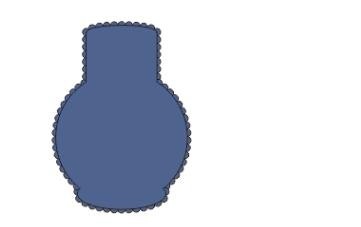
6、执行了“沿全路径调和”命令之后的小圆会平均分布在花瓶轮廓中,如图。

CDR中让图形沿路径均匀分布教程

7、填充有一个合适的颜色,保存文档。

CDR中让图形沿路径均匀分布教程

  • cdr如何填充曲线图样
  • cdr是怎样制作表格的。
  • Cdr设置页面背景色有哪些方法
  • cdr出血线怎么设置
  • CorelDRAW软件如何导出图片只导出选定内容?
  • 热门搜索
    青岛旅游景点地图 新西兰旅游要多少钱 中国最佳旅游胜地 贵州旅游攻略景点必去 中国旅游论坛 长隆旅游度假区 香港旅游介绍 10月份去哪旅游最好 现在去哪旅游最好 百里峡旅游