1、打开图像文件,制作图像的彩色铅笔效果。

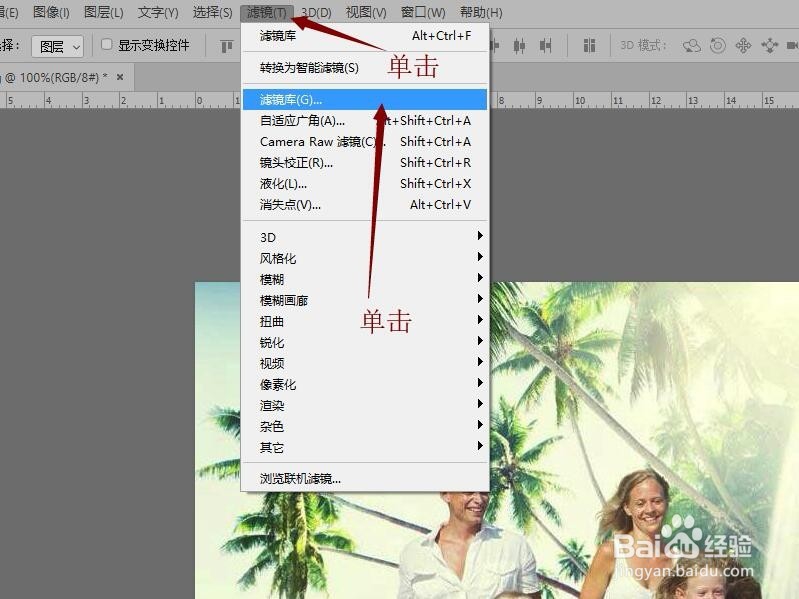
2、鼠标在菜单栏中单击滤镜,然后在下拉列表中单击【滤镜库】。
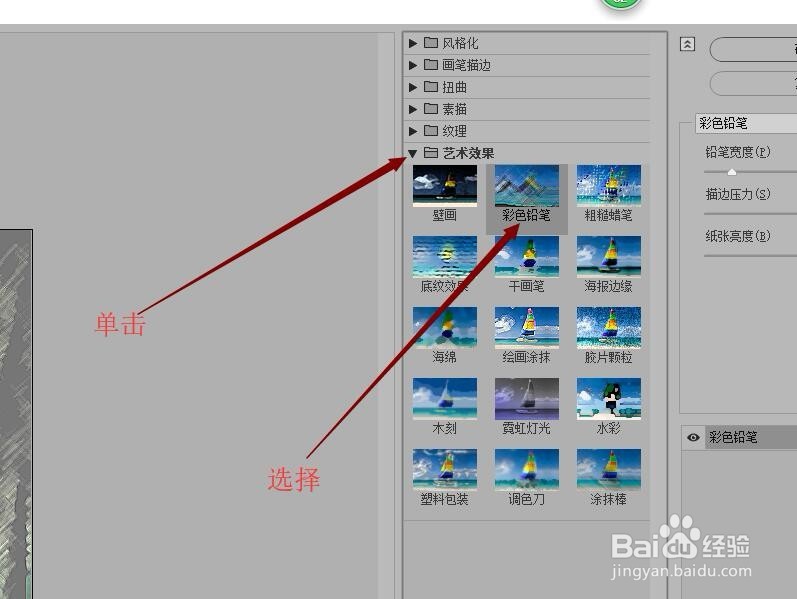
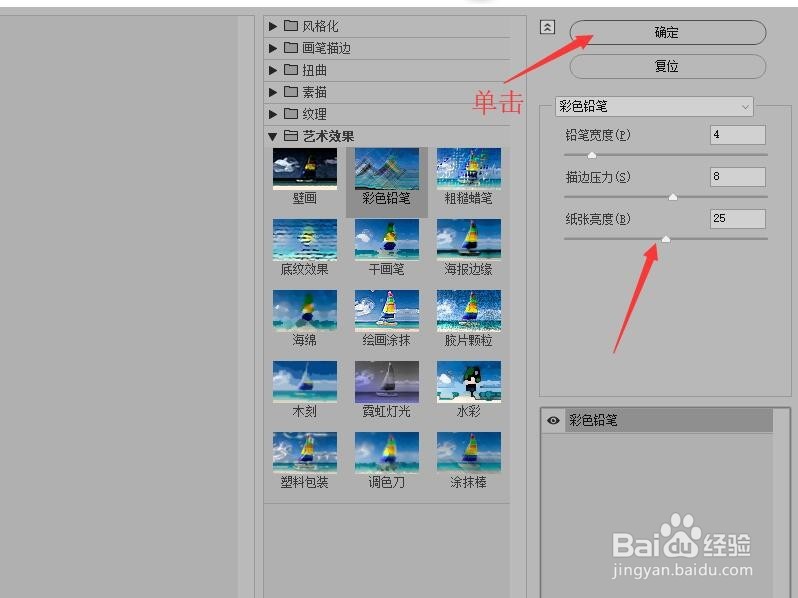
3、在弹出的对话框中单击【艺术效果】,然后选择【彩色铅笔】。
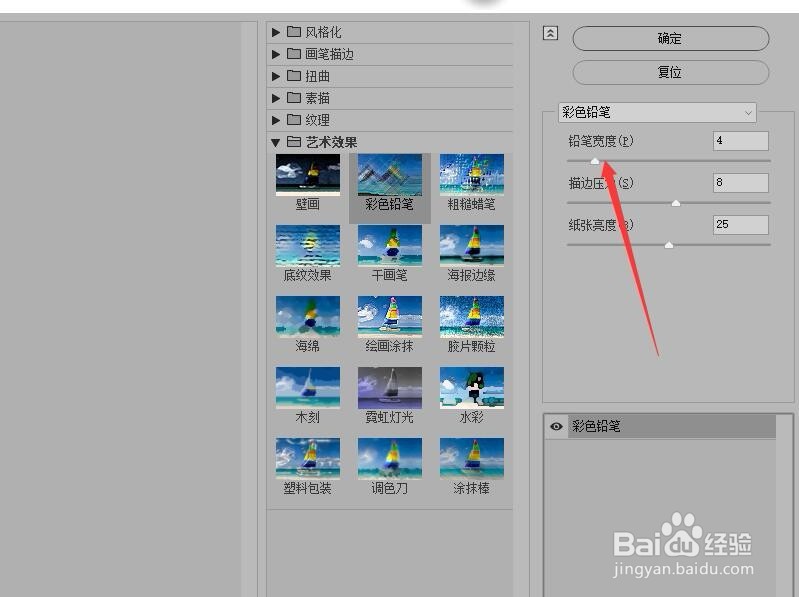
4、拖动【铅笔宽度】滑块,可以调整笔触的宽度大小。
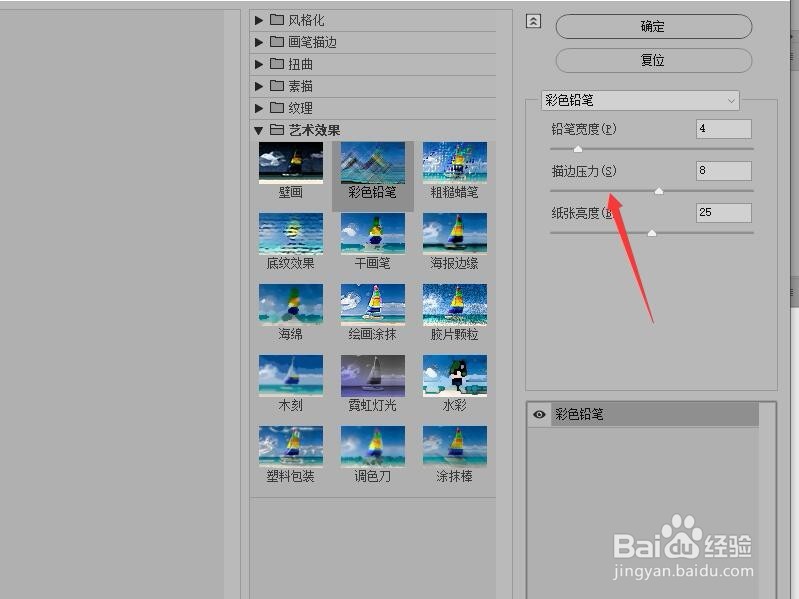
5、拖动【描边压力】滑块儿,可以调整铅笔描边的对比度。
6、【纸张亮度】可以调整背景色的明亮度,调整完单击【确定】按钮。
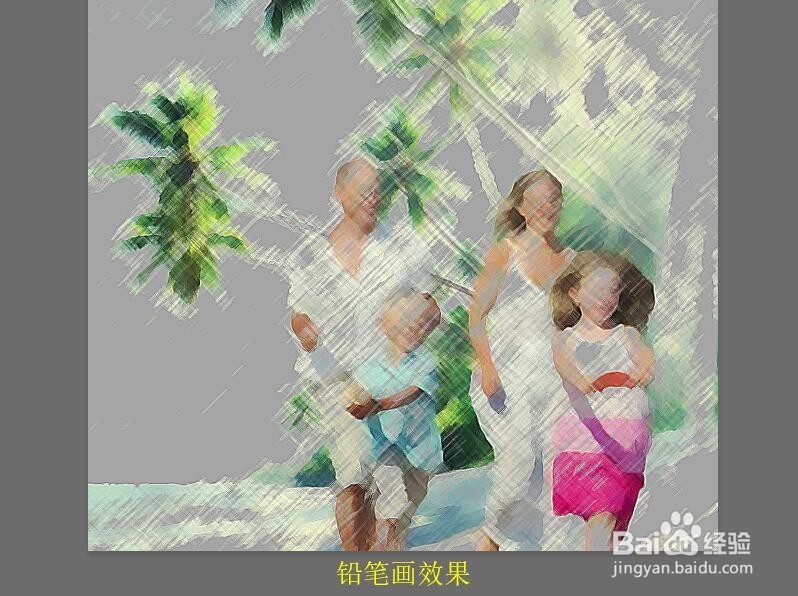
7、返回到文档就可以看到,彩色铅笔效果。
时间:2026-05-10 15:15:40
1、打开图像文件,制作图像的彩色铅笔效果。
2、鼠标在菜单栏中单击滤镜,然后在下拉列表中单击【滤镜库】。
3、在弹出的对话框中单击【艺术效果】,然后选择【彩色铅笔】。
4、拖动【铅笔宽度】滑块,可以调整笔触的宽度大小。
5、拖动【描边压力】滑块儿,可以调整铅笔描边的对比度。
6、【纸张亮度】可以调整背景色的明亮度,调整完单击【确定】按钮。
7、返回到文档就可以看到,彩色铅笔效果。
