3dsmax“噪波变形器”之“动画”选项的设置方法

 时间:2024-10-15 21:43:02

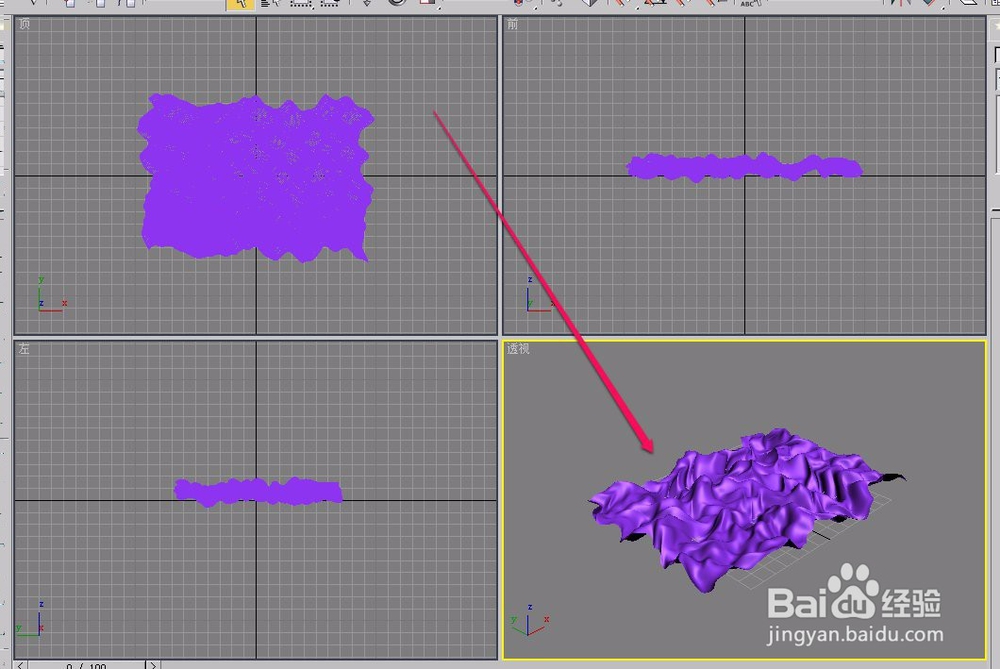
1、打开3ds max软件,创建一个应用了噪波变形器的平面。
3dsmax“噪波变形器”之“动画”选项的设置方法

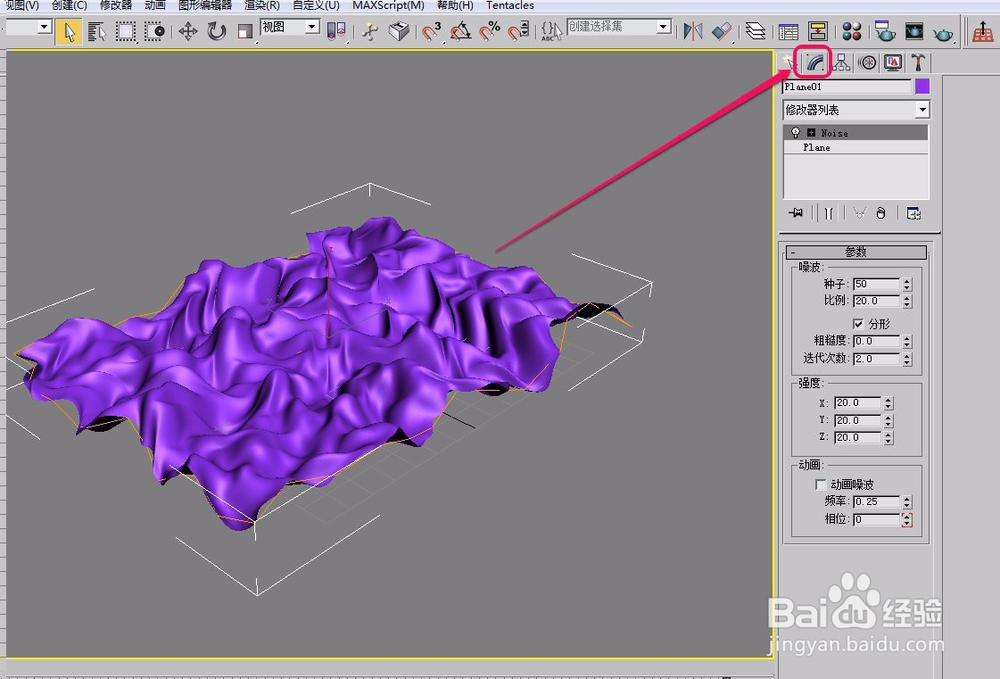
2、选中几何体,打开“修改”选项卡。

3dsmax“噪波变形器”之“动画”选项的设置方法

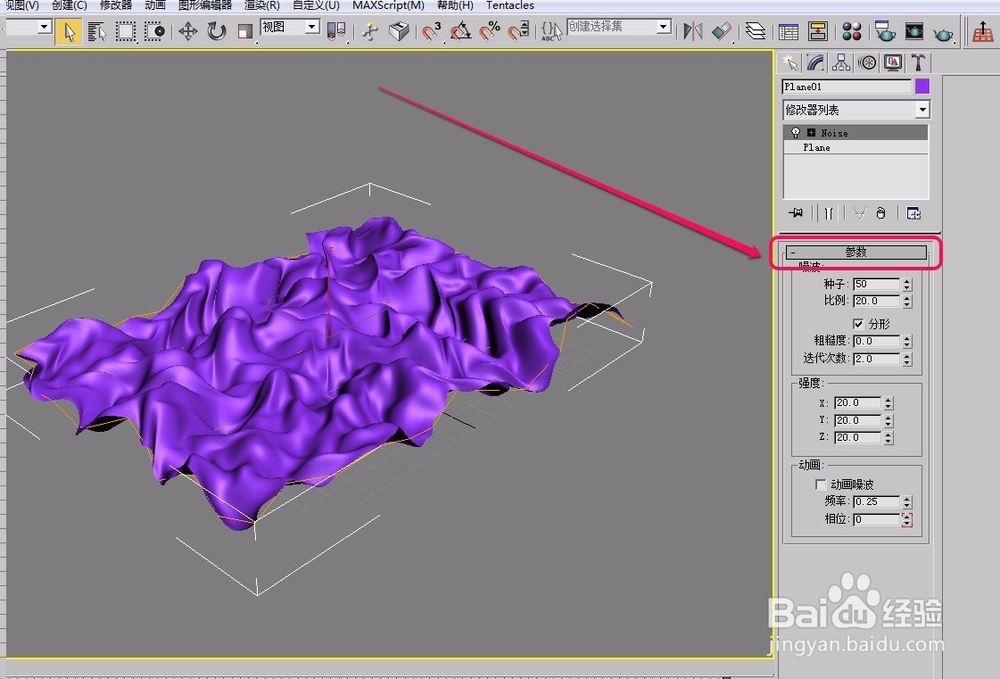
3、打开“参数”卷展栏。

3dsmax“噪波变形器”之“动画”选项的设置方法

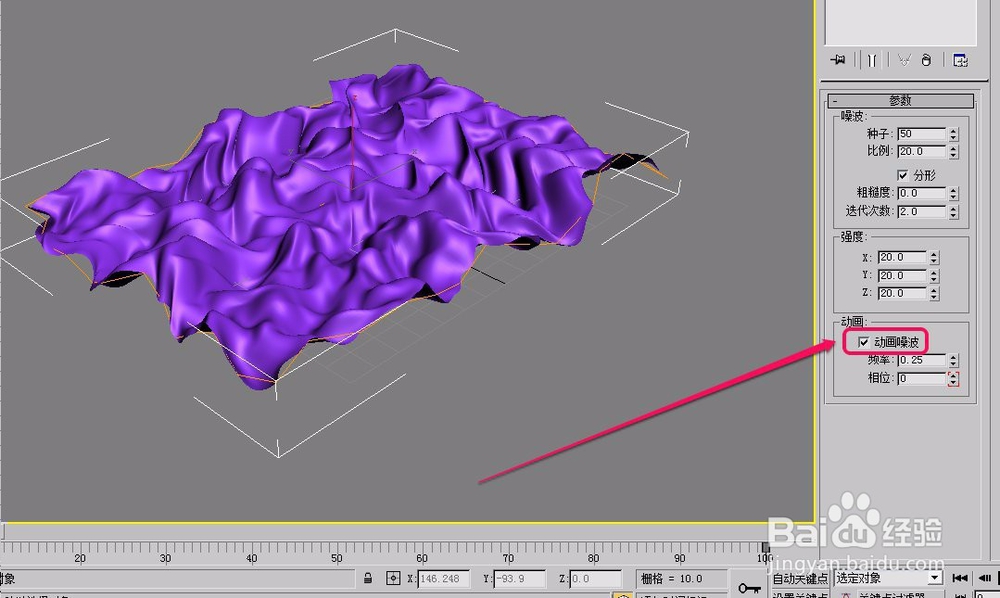
4、勾选“动画”组中的“动画噪波”选项。

3dsmax“噪波变形器”之“动画”选项的设置方法

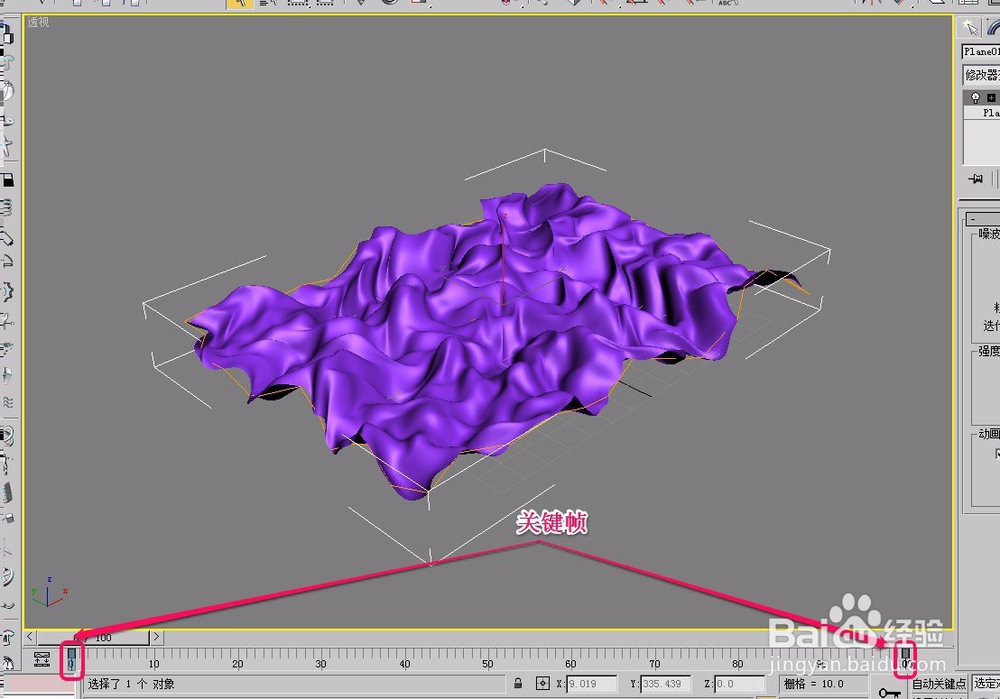
5、由于,在让平面应用了“噪波”变形器以后,软件会自动为平面添加动画关键帧,因此,我们只需要更改“动画”组的相应选项就可以了。
3dsmax“噪波变形器”之“动画”选项的设置方法

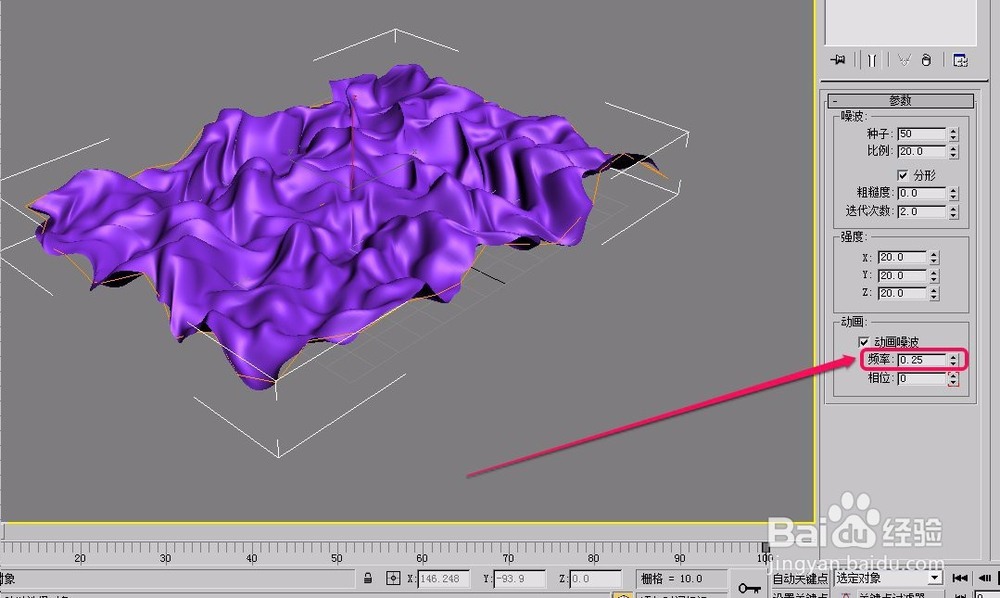
6、“频率”,指的是噪波动画的快慢。

3dsmax“噪波变形器”之“动画”选项的设置方法

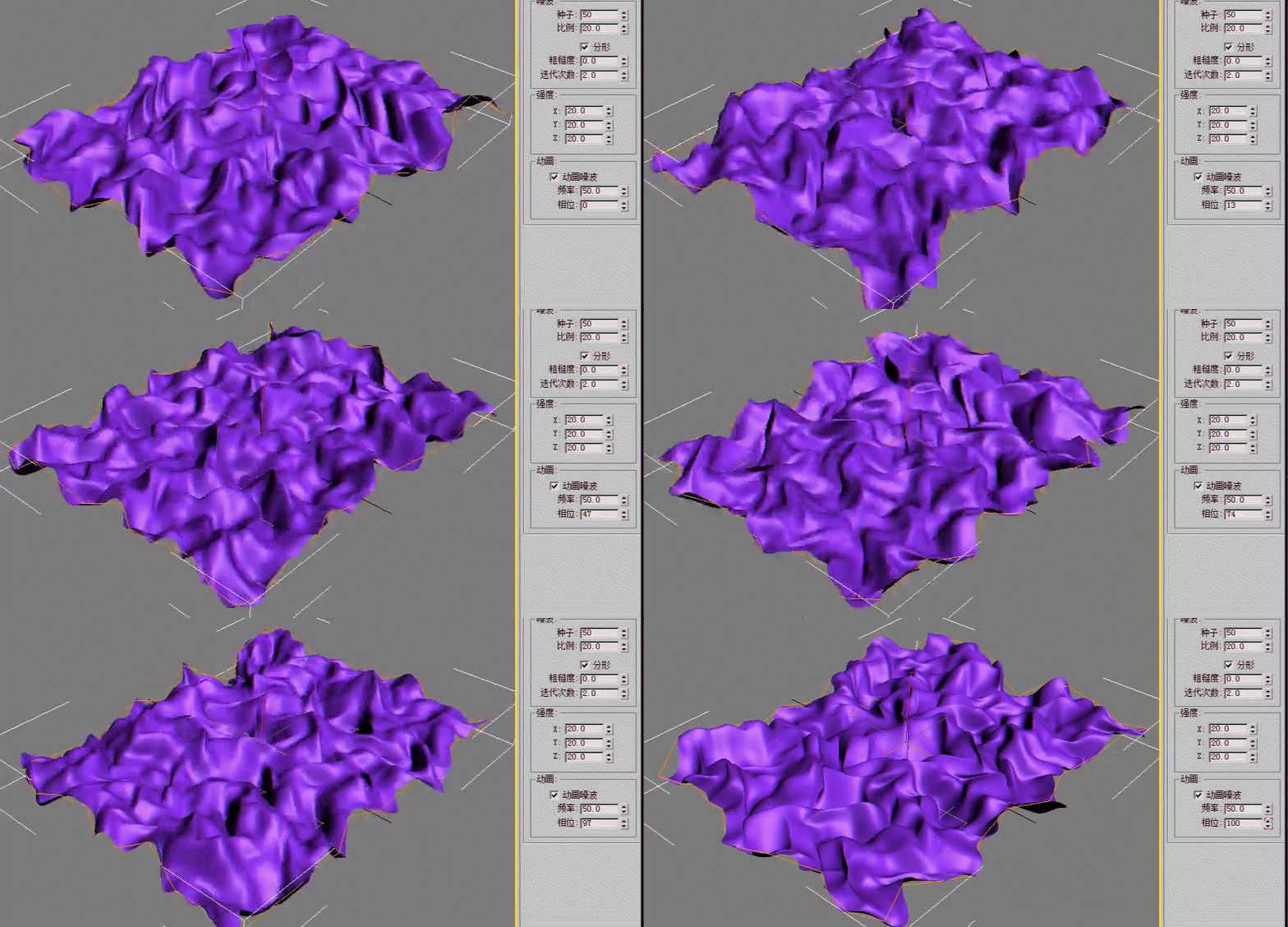
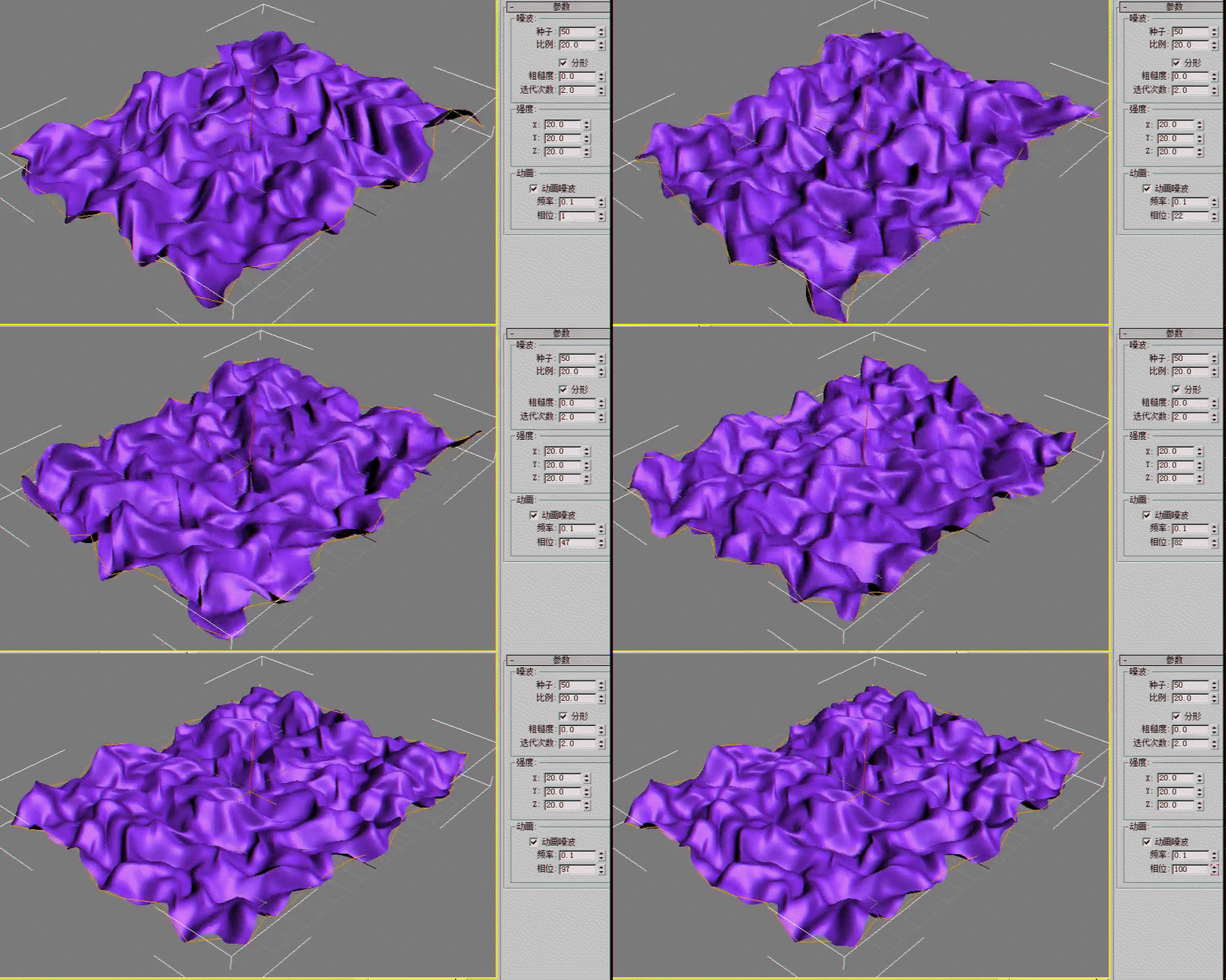
7、下图是“频率”值分别为 0.1 和 50.0 时的噪波动画的变化快慢对比。
3dsmax“噪波变形器”之“动画”选项的设置方法3dsmax“噪波变形器”之“动画”选项的设置方法

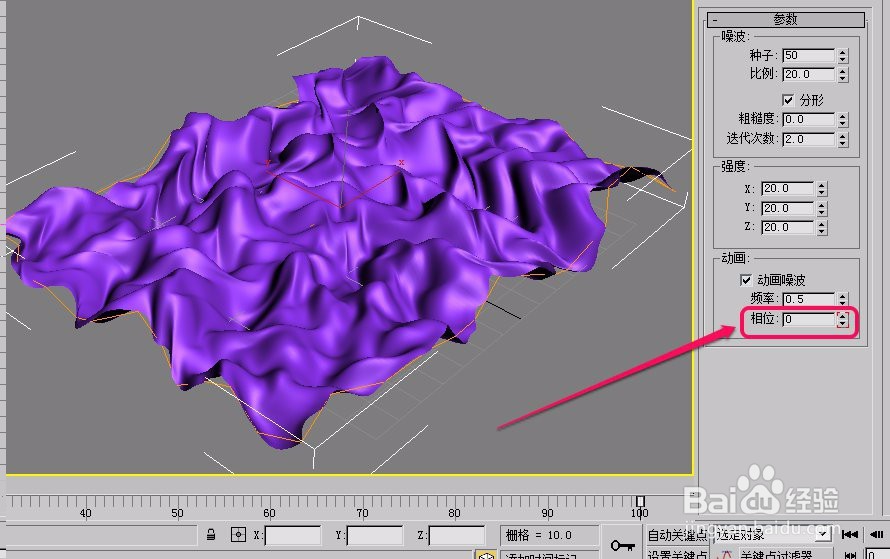
8、“相位”,用来改变动画波形的开始点和结束点的位置。修改设置后,动画效果改变不是很大。
3dsmax“噪波变形器”之“动画”选项的设置方法
  • 用particular制作下雨场景
  • pr cc怎么调整色相饱和度?
  • PR怎么扭曲素材?
  • PS中如何导入视频中的某一帧
  • Ae中如何添加中间值并调整参数
  • 热门搜索
    东南亚旅游推荐 镇江旅游景点 北京郊区旅游 辽宁旅游攻略 越南芽庄旅游攻略 白俄罗斯旅游 五指山旅游 蜂窝网旅游攻略 承德避暑山庄旅游攻略 胡杨林旅游