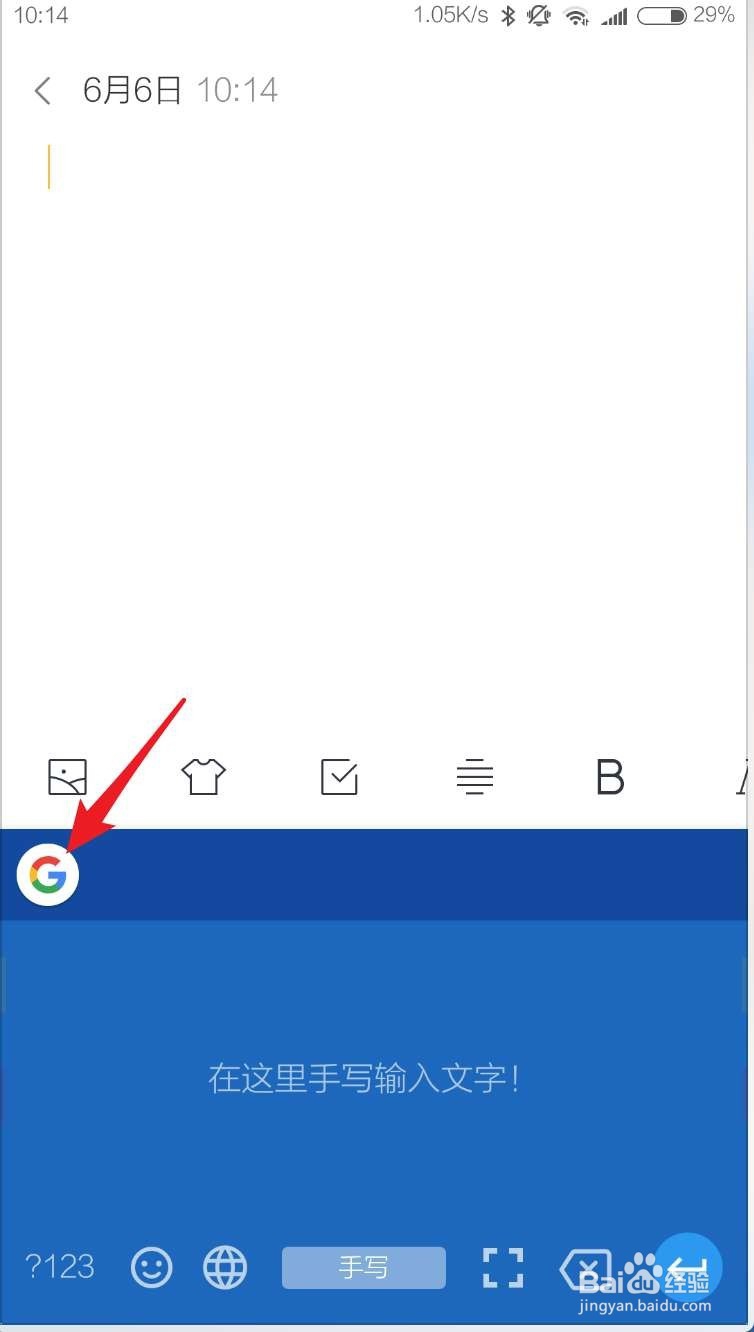
1、先打开一个能够输入文字的地方,例如便签,点击后点G。

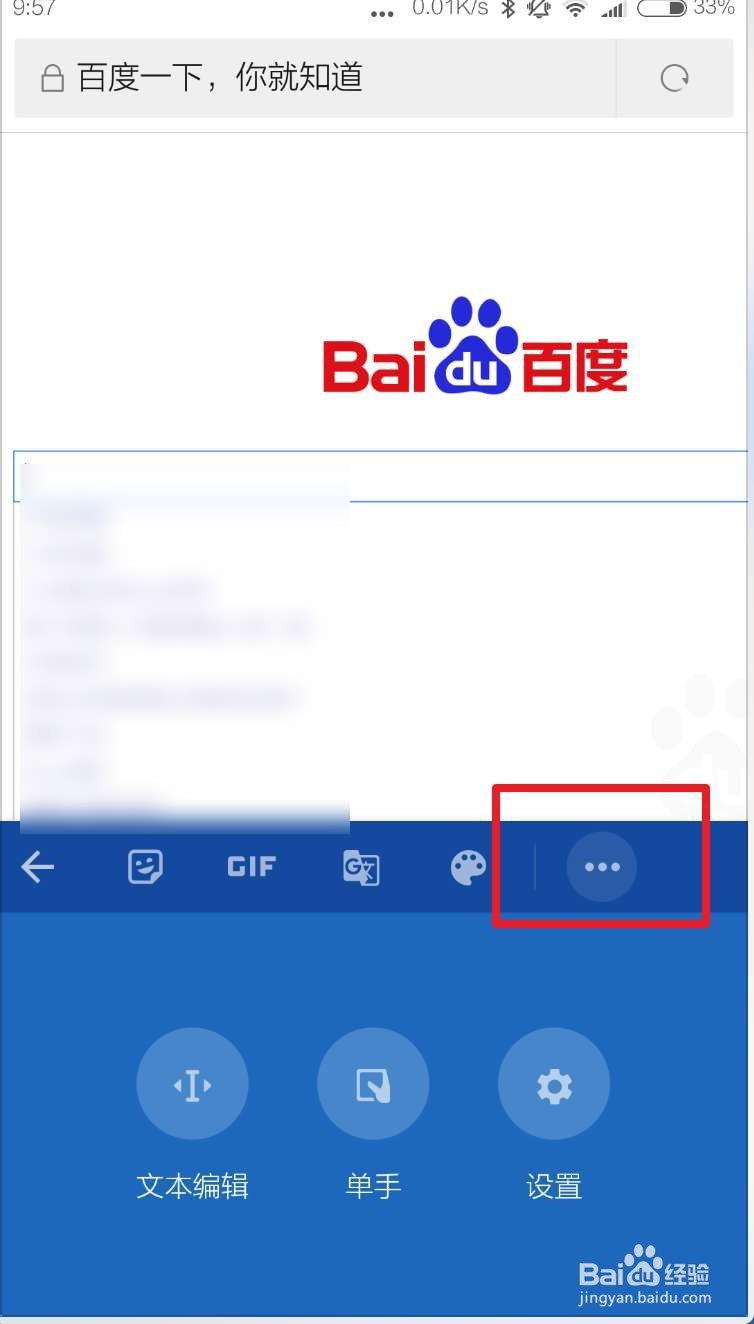
2、点击输入法三个点,点击三个点里面的设置。

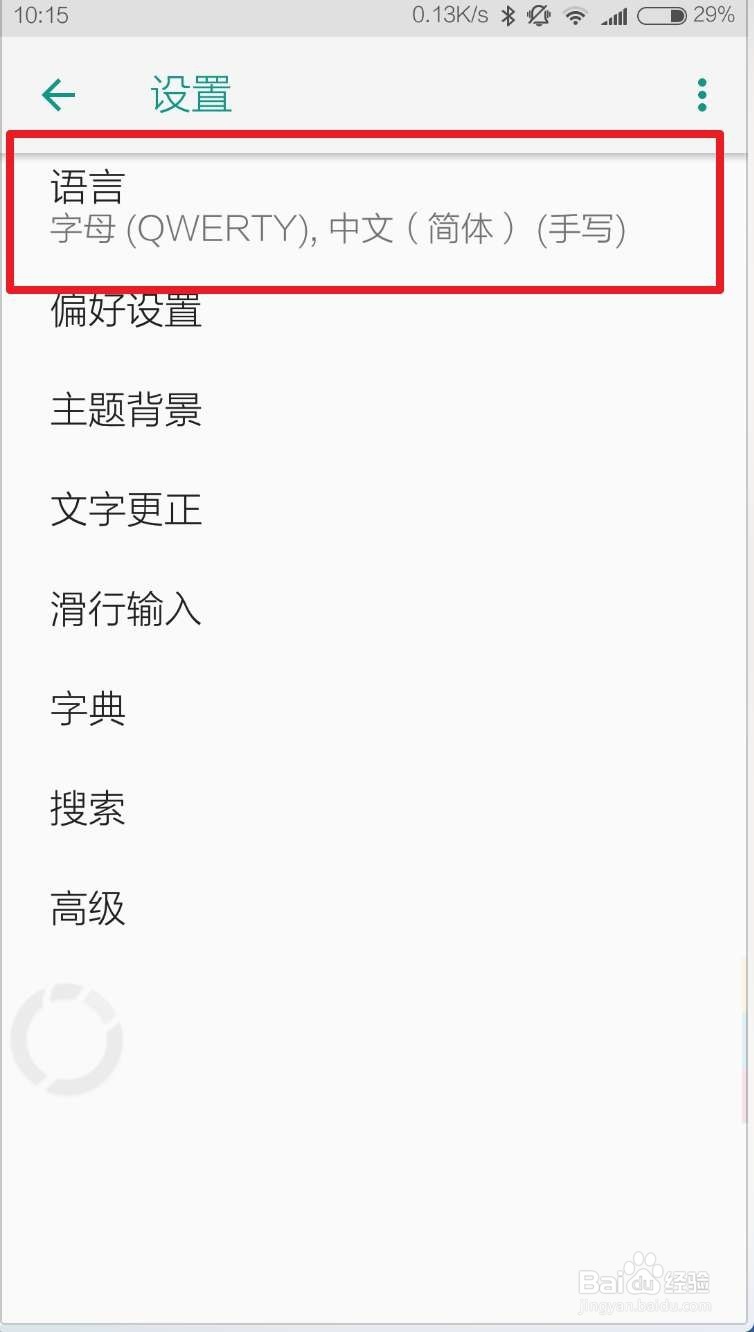
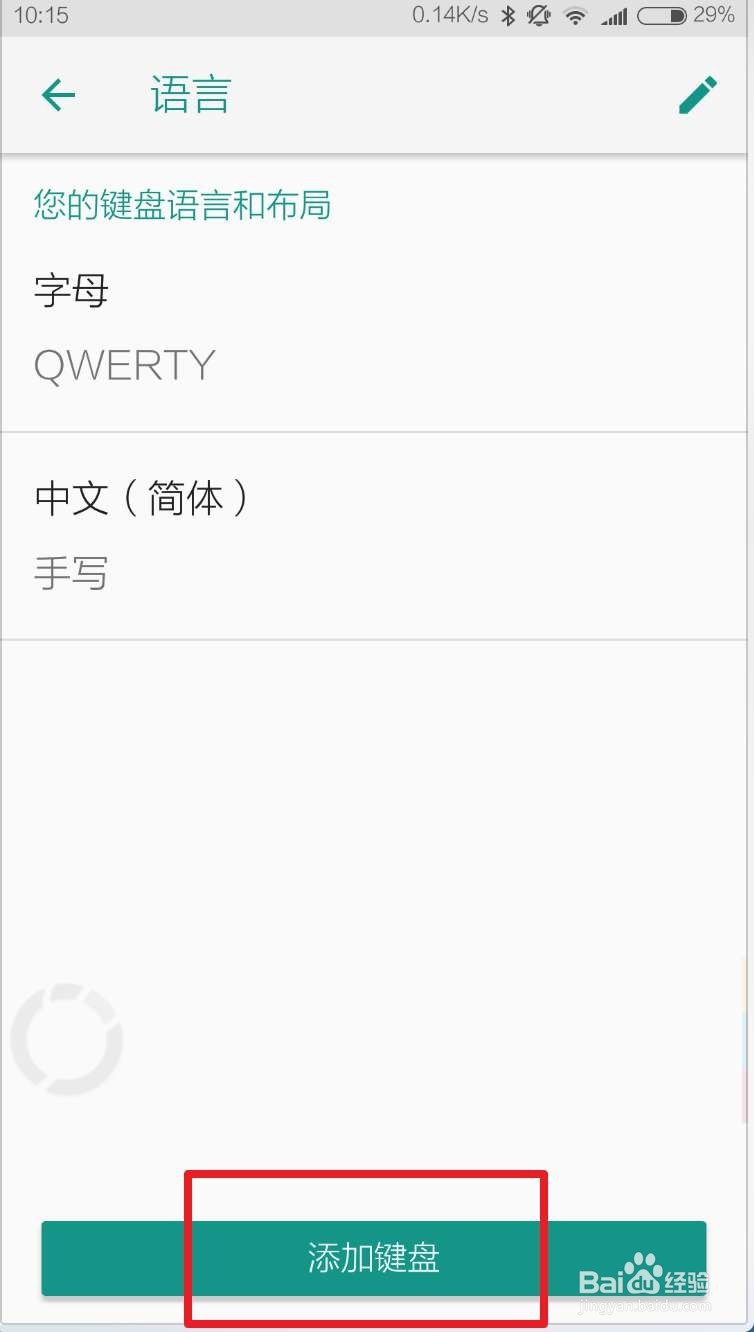
3、点击语言,点击底部的添加键盘。
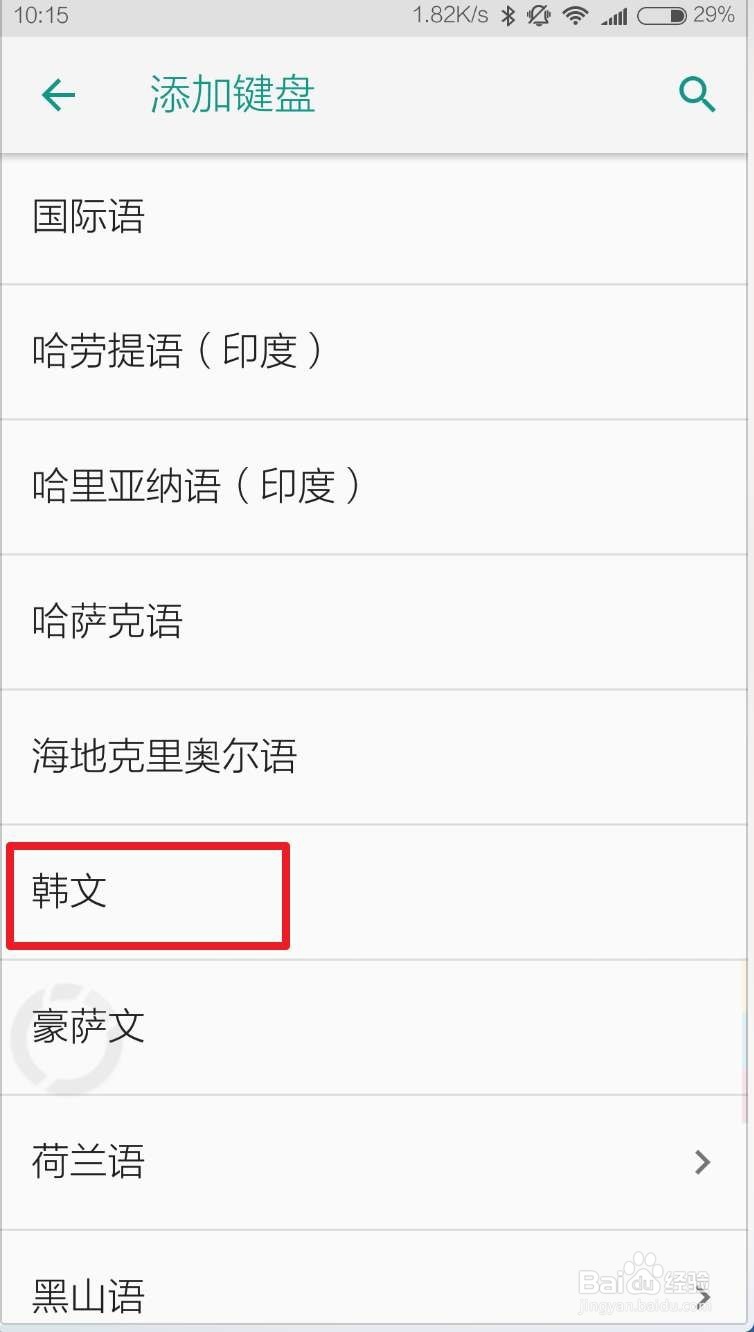
4、在所有的语言这里下滑,找到韩文点击一下。

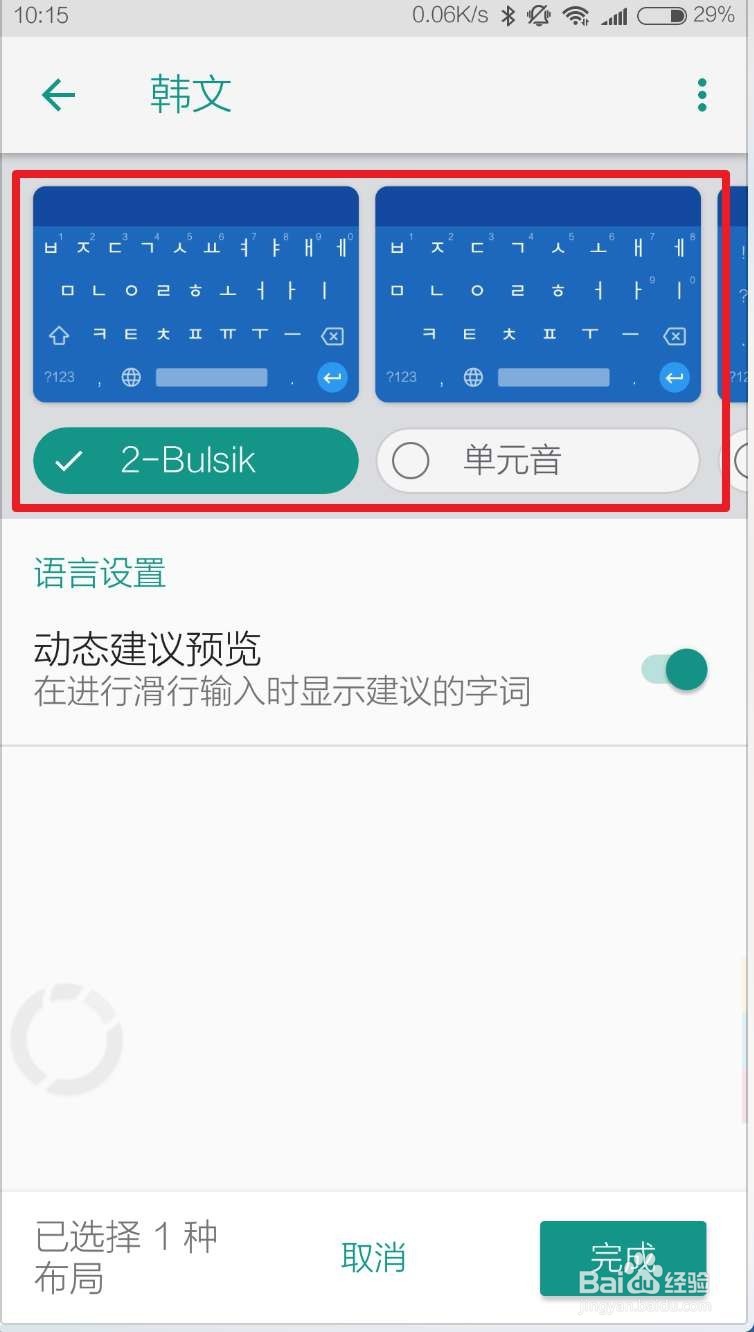
5、选择一个键盘的布局,选好了点击完成。
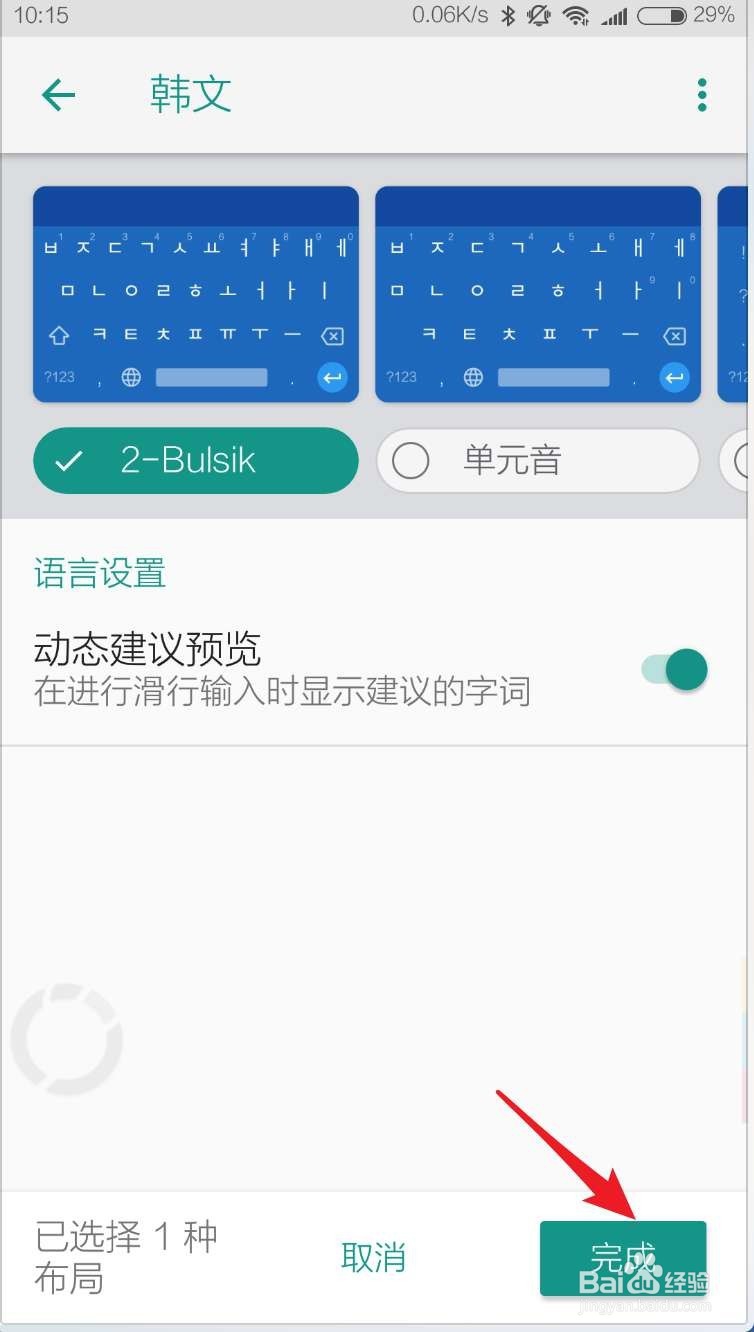
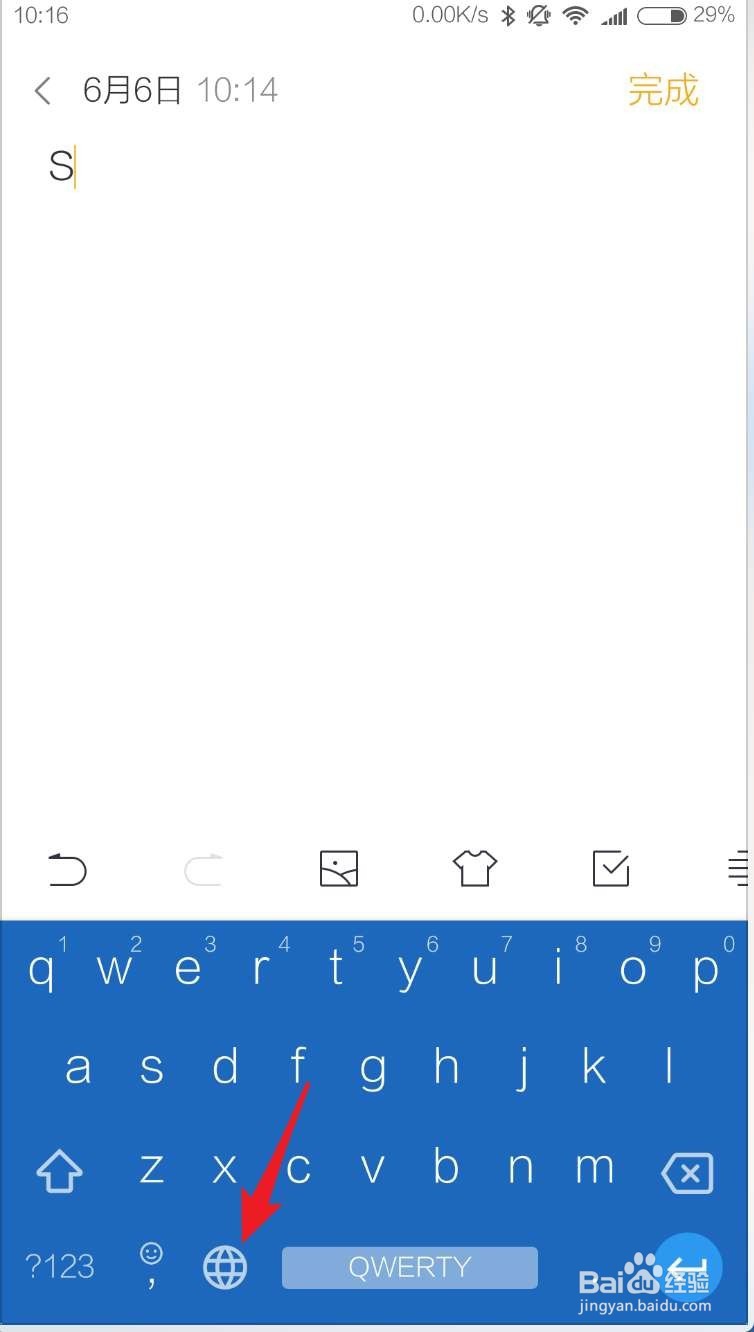
6、这个时候看到有了个韩文键盘,说明添加好了,在需要输入韩文的时候,按输入上的地球,然后就可以切换到韩文输入法了,点击上面的文字即可完成输入。


时间:2024-10-21 15:30:05
1、先打开一个能够输入文字的地方,例如便签,点击后点G。
2、点击输入法三个点,点击三个点里面的设置。
3、点击语言,点击底部的添加键盘。
4、在所有的语言这里下滑,找到韩文点击一下。
5、选择一个键盘的布局,选好了点击完成。
6、这个时候看到有了个韩文键盘,说明添加好了,在需要输入韩文的时候,按输入上的地球,然后就可以切换到韩文输入法了,点击上面的文字即可完成输入。
