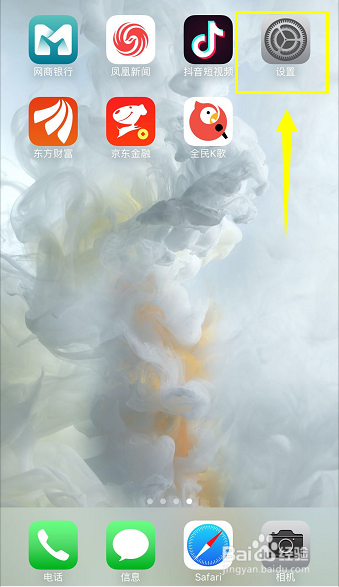
1、首先进入手机应用界面,点击设置,如下图所示,
2、在设置界面,点击通用选项卡接入,如下图所示,

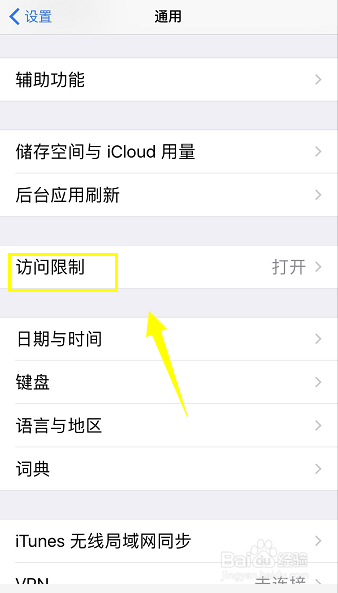
3、进入通用界面,我们选择访问限制进入。如下图所示,
4、在访问限制界面,找到密码设置选项卡进入,如下图所示,

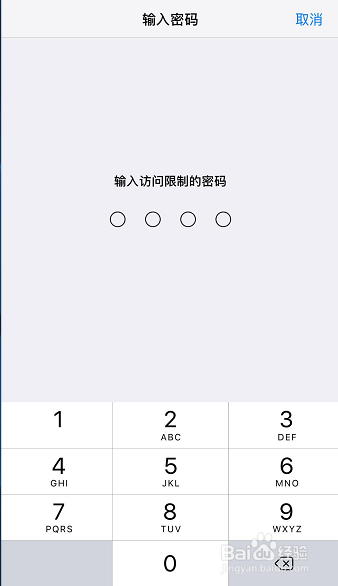
5、输入你的限制密码,如下图所示,
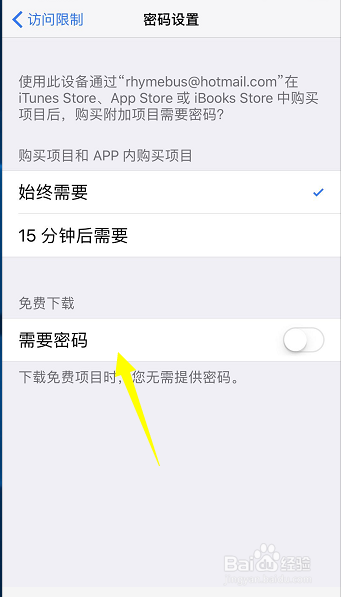
6、首先选择付费项目,是否输入密码,随意勾选一个即可,否则你的免费项目是无法设置的,如下图所示,
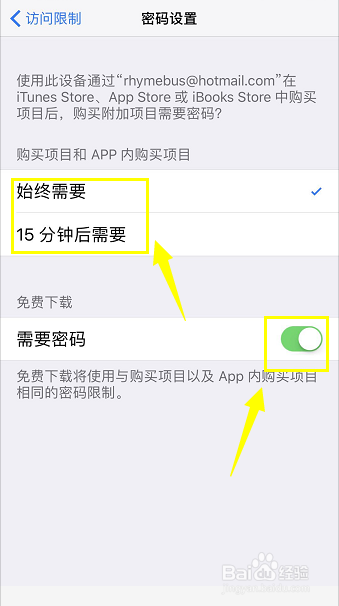
7、在选择玩付费项目的操作模式后,就可以将免费下载项目面输入密码后面的开关,关闭,如下图所示,
时间:2026-05-01 08:25:16
1、首先进入手机应用界面,点击设置,如下图所示,
2、在设置界面,点击通用选项卡接入,如下图所示,
3、进入通用界面,我们选择访问限制进入。如下图所示,
4、在访问限制界面,找到密码设置选项卡进入,如下图所示,
5、输入你的限制密码,如下图所示,
6、首先选择付费项目,是否输入密码,随意勾选一个即可,否则你的免费项目是无法设置的,如下图所示,
7、在选择玩付费项目的操作模式后,就可以将免费下载项目面输入密码后面的开关,关闭,如下图所示,
