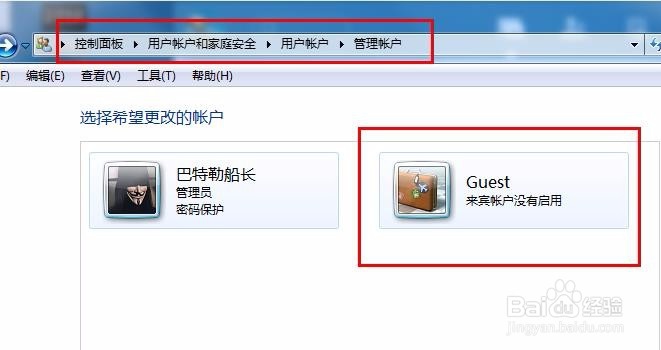
1、1、确认计算机名字。检查工作组路径是否一致。
右击“计算机”->选择"属性",进行更改计算机的工作组信息
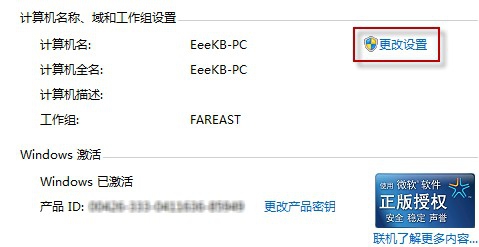
2、2、打开高级共享设置
打开“控制面板“->“网络和 Internet“->“网络和共享中心“->“高级共享设置”。
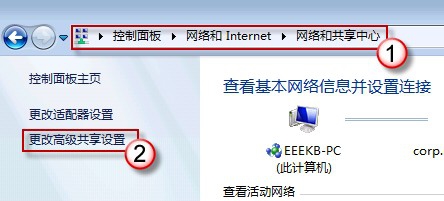
关闭密码保护共享
并打开"允许 Windows 管理家庭组连接(推荐)"
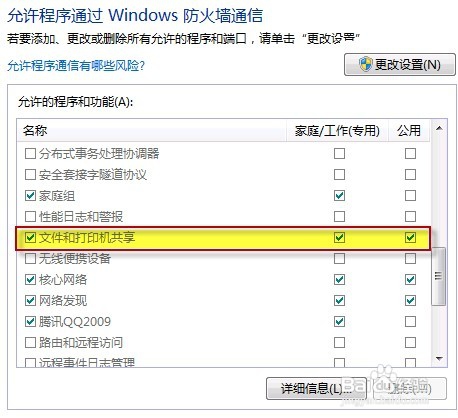
3、3、设置防火墙允许通过
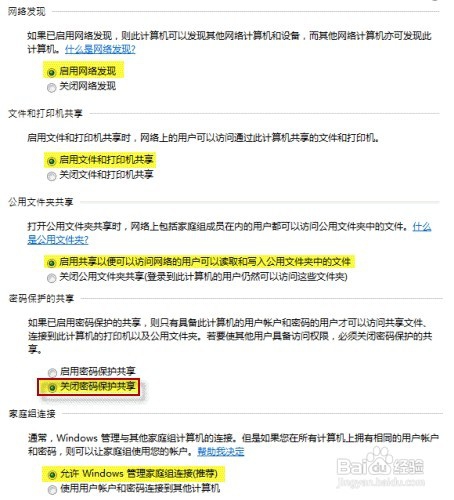
打开"控制面板"->"系统和安全"->" Windows 防火墙"->"文件和打印机共享"应该是允许通过的.
4、4、设置共享文件夹的权限
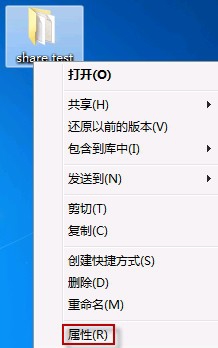
1)右击需要共享的文件夹->"属性"
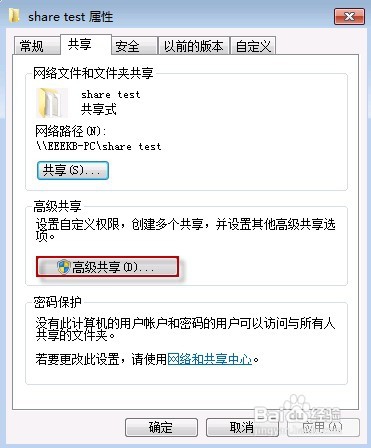
2)切换到"共享”选项卡,单击"高级共享"。勾选"共享此文件夹"。确认。
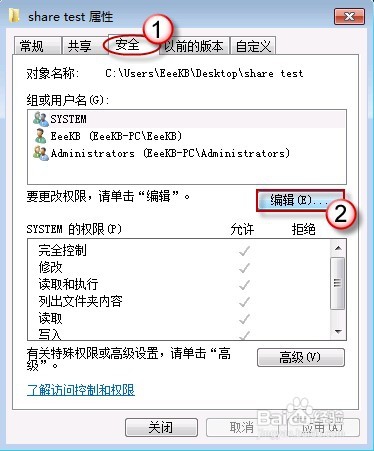
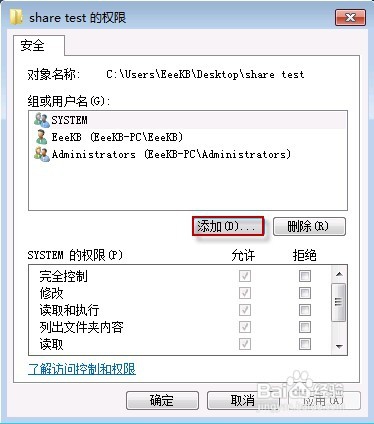
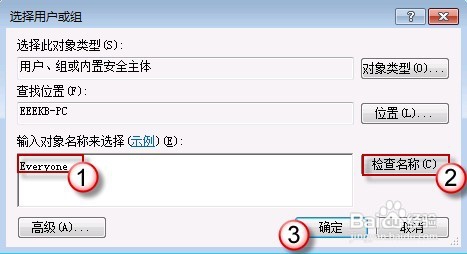
3)切换到"安全”选项卡,->“编辑”->“添加”输入"Everyone"->"检查名称"确认后退出。
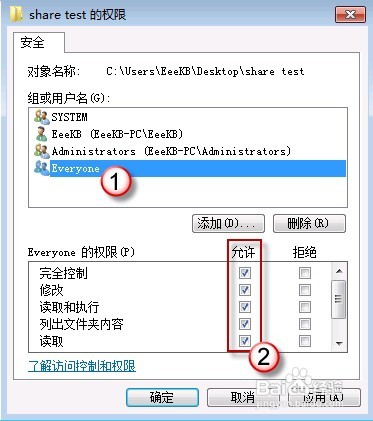
4)选中"Everyone",勾选所有的"Everyone"权限

5、5、启用guest帐户(即是来宾帐户)
打开"控制面板"->"用户帐户及家庭安全"->"用户帐户"->"管理其他帐户"->"来宾帐户"->"启用"