Excel中动态图表做法——图片链接法

 时间:2026-04-23 09:42:31

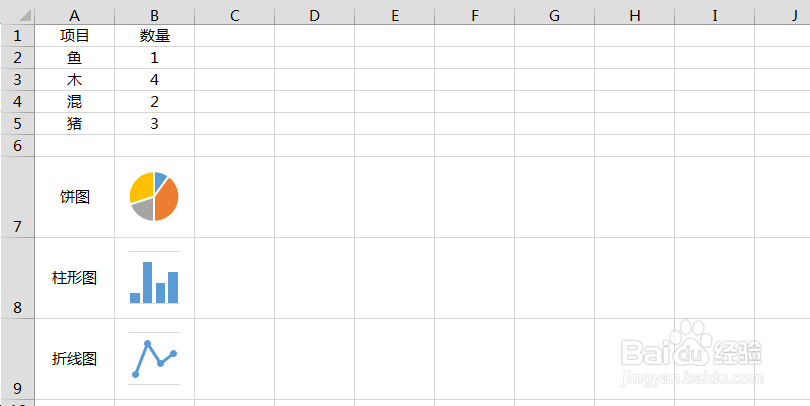
1、已经有了源数据和利用该数据自作的三种图表,如下图所示,需要实现选择哪种图表,就显示哪种图表的动态图表效果。
Excel中动态图表做法——图片链接法

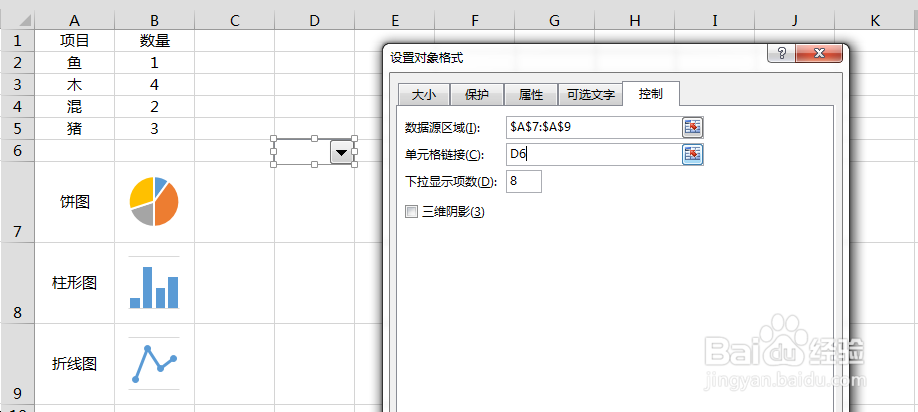
2、首先,通过 “开发工具”选项卡,插入“组合框”,在Excel中添加一个组合框以供选择图表类型,如下图所示:
Excel中动态图表做法——图片链接法

3、然后设置组合框的数据源区域和单元格链接区域,如下图所示:

Excel中动态图表做法——图片链接法

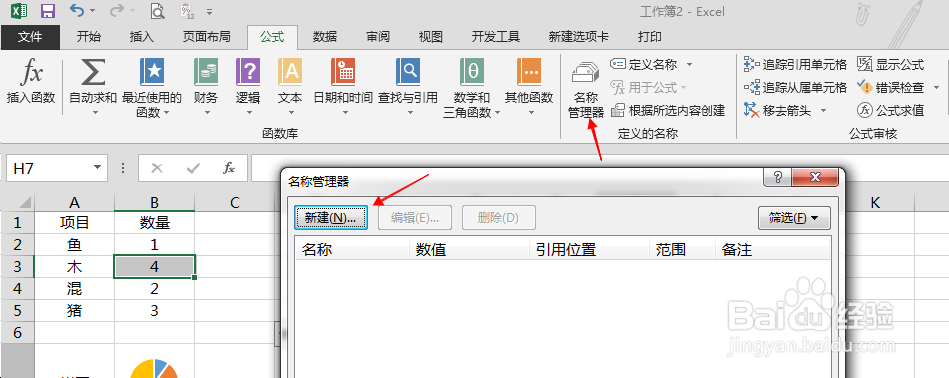
4、点击公式中的“名称管理器”,在新弹出的对话框中点击“新建”,如下图所示:
Excel中动态图表做法——图片链接法

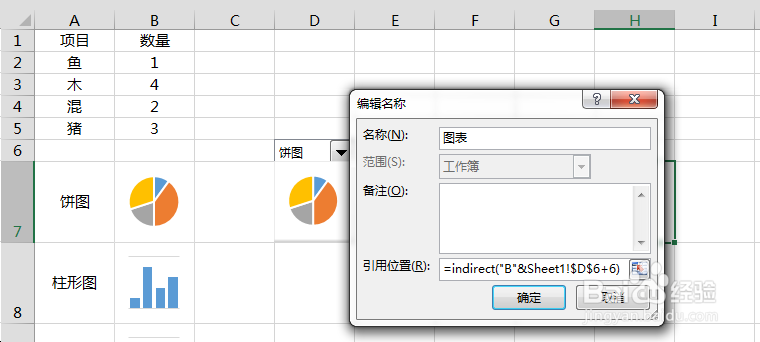
5、设置新建名称的名字(这里设置的为“图表”),引用位置输入公式如下图所示,设置完成后,点击确定:
Excel中动态图表做法——图片链接法

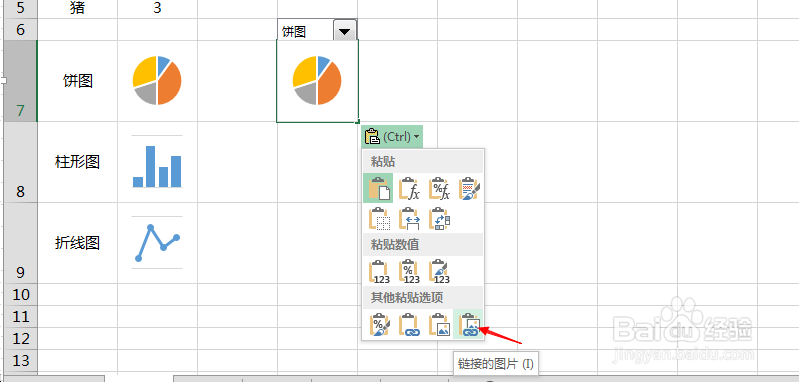
6、然后选择任意一个图表所在单元格,复制,选择目的单元格粘贴,并选择粘贴为“链接的图片”,如下图所示:
Excel中动态图表做法——图片链接法

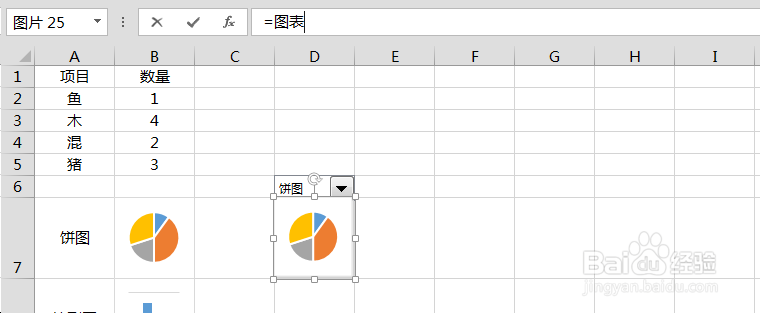
7、选择粘贴后的图片,在编辑栏输入“=图表”(第5步中定义的名称),如下图所示:
Excel中动态图表做法——图片链接法

8、这样,通过选择组合框中不同的图表类型,下面的图片就会显示相应类型的图表,也就实现了动态图表的效果,如下图所示:

Excel中动态图表做法——图片链接法

Excel中动态图表做法——图片链接法

  • Excel动态图表,该怎么做?
  • Excel如何制作动态图表
  • 如何利用excel制作个性化动态柱状图
  • Excel表格怎么添加组合框?
  • 怎么利用Excel做可视化图表
  • 热门搜索
    黔东南旅游景点大全 广之旅旅游 云南旅游景点地图 太空旅游 常州旅游商贸网络课程 广东旅游局官网 去哪儿旅游网官网 西安市旅游地图 英国旅游签证新政策 福建有什么旅游景点
