年终总结的目录如何自动生成

 时间:2026-02-14 02:09:19

写年终总结,需要给年终总结加上目录。一条一条打字太费劲了。如何能简单生成目录。来这里给你小妙招。

工具/原料

联想GeekPro

Windows11

方法/步骤

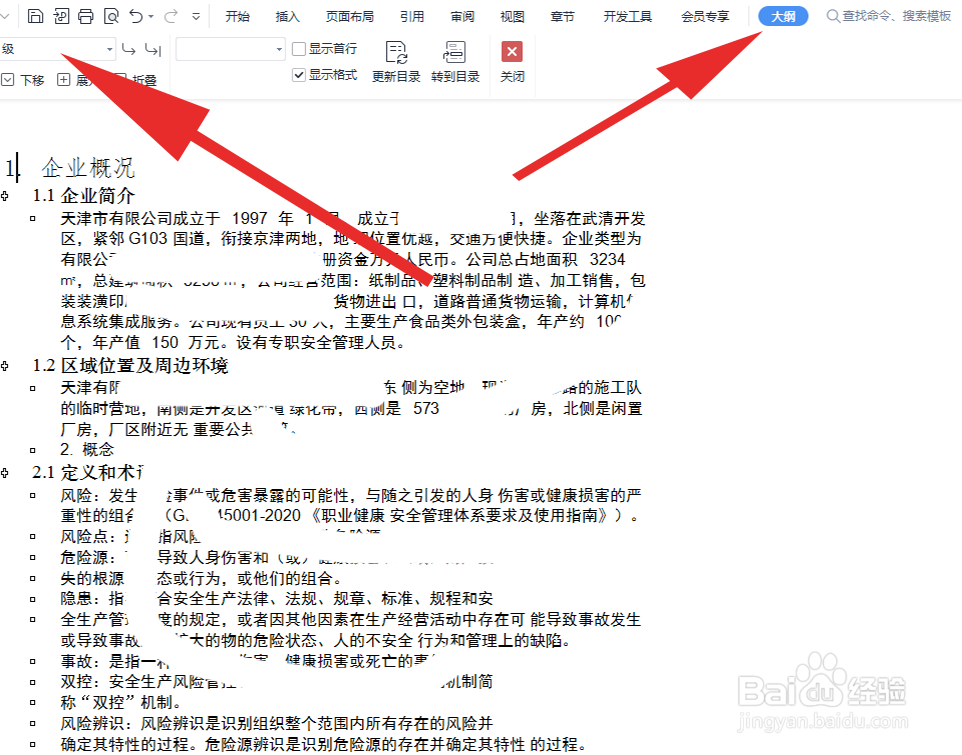
首先打开你的年终报告主页面,然后在菜单栏中切换到《视图》属性。再点击《视图》下面的 《大纲》选项。如图所示。

年终总结的目录如何自动生成

年终总结的目录如何自动生成

年终总结的目录如何自动生成

年终总结的目录如何自动生成

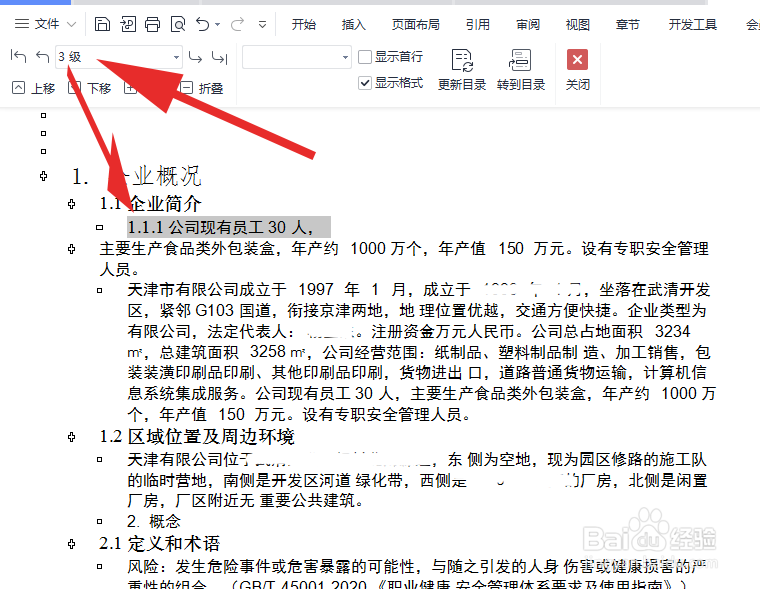
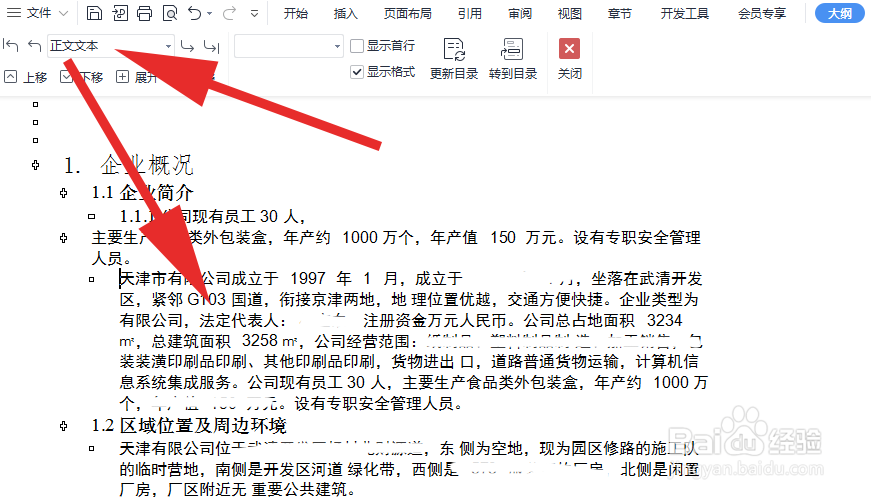
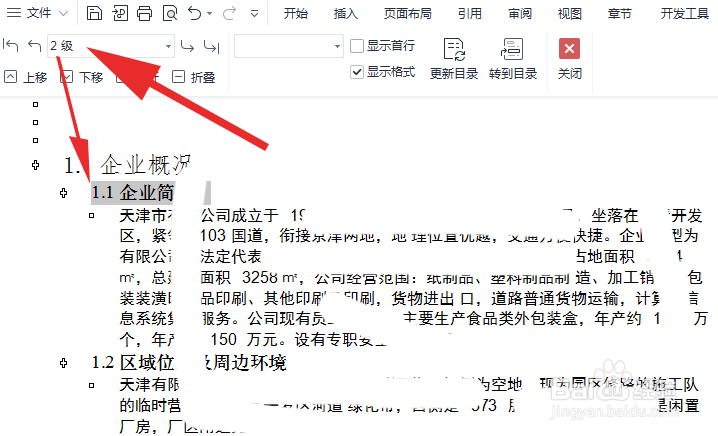
然后再看左上角的位置。会出现1级,2级,3级等字样。

我们

把(1. )设置为1级

(1.1)设置为2级

(1.1.1)设置为3级 

正文文本等等。如图所示。
年终总结的目录如何自动生成

年终总结的目录如何自动生成

年终总结的目录如何自动生成

年终总结的目录如何自动生成

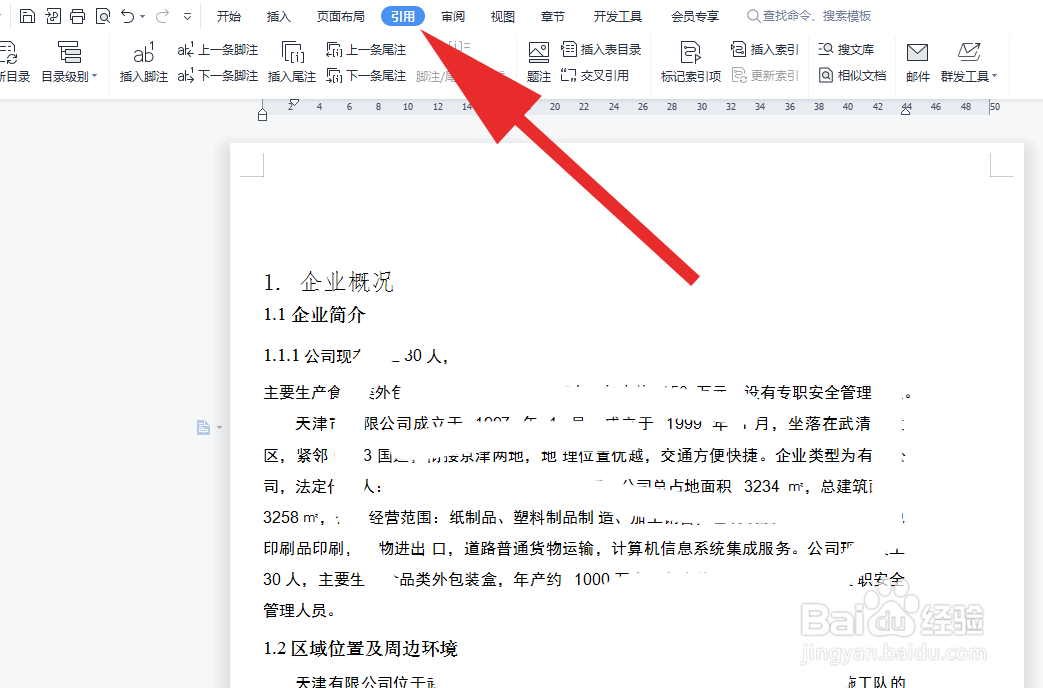
把以上步骤做完以后,点右侧的《关闭》按钮,如图所示。然后再找到菜单栏中《引用》选项。然后再点击《引用》栏目下最左端的《目录》选项。如图所示。

最后选择一个你喜欢的格式。自动目录就生成了。

年终总结的目录如何自动生成

年终总结的目录如何自动生成

年终总结的目录如何自动生成

  • word毕业论文排版步骤
  • 目录怎么设置
  • 论文目录怎么生成
  • 目录怎么自动生成
  • 港口类论文的研究背景分析方法?
  • 热门搜索
    武汉旅游攻略 天台山旅游攻略 旅游线路 固原旅游 悠哉旅游网 云南旅游攻略自由行 茂名旅游 防城港旅游 旅游学概论 铜仁旅游