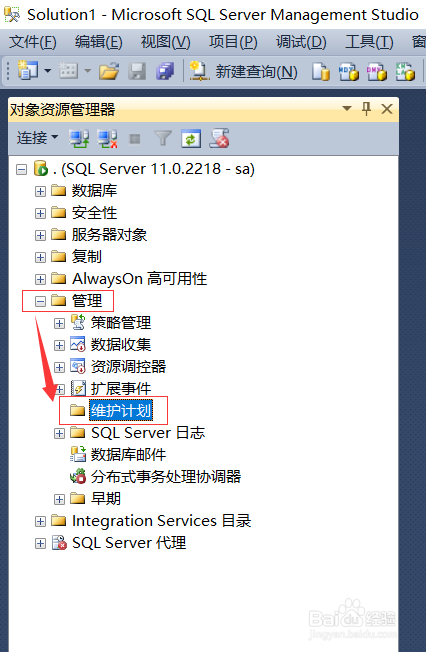
1、在管理中找到维护计划,右击,点击维护计划向导。

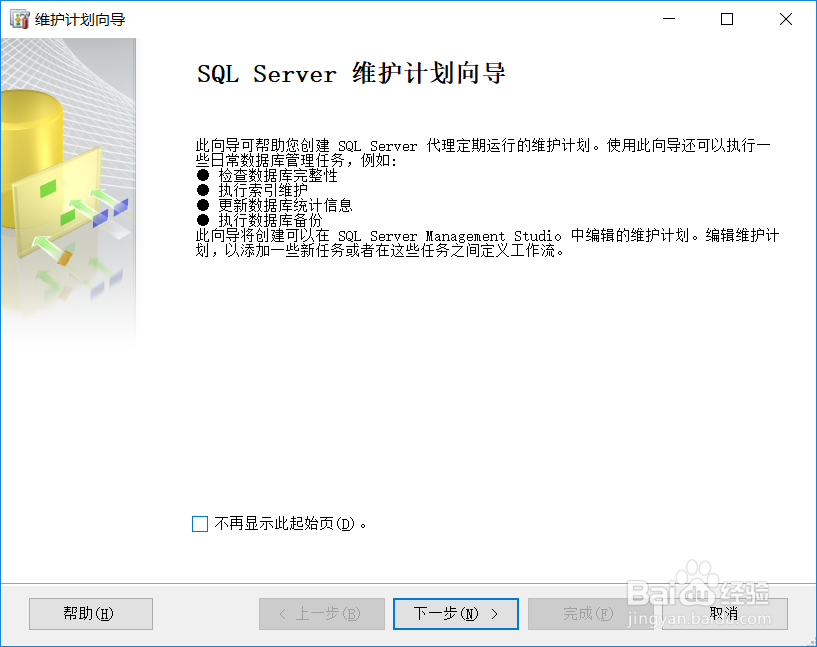
2、进入维护计划向导,下一步。
3、输入计划名称,并点击更改按钮进行设置备份时间计划。

4、根据自己的时间情况进行设定。

5、选择维护的任务,一般备份数据库就选择备份数据库(完整)、备份数据库(差异)、备份数据库(事务日志)这三项。

6、备份任务顺序这个无所谓了,就默认吧。

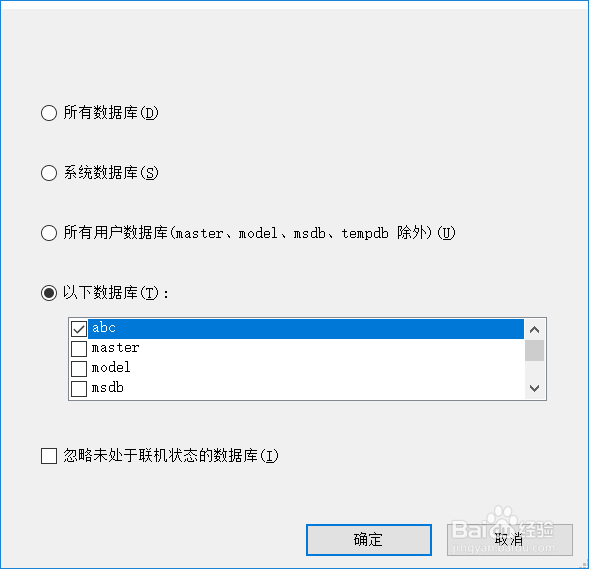
7、选择要备份的数据库。

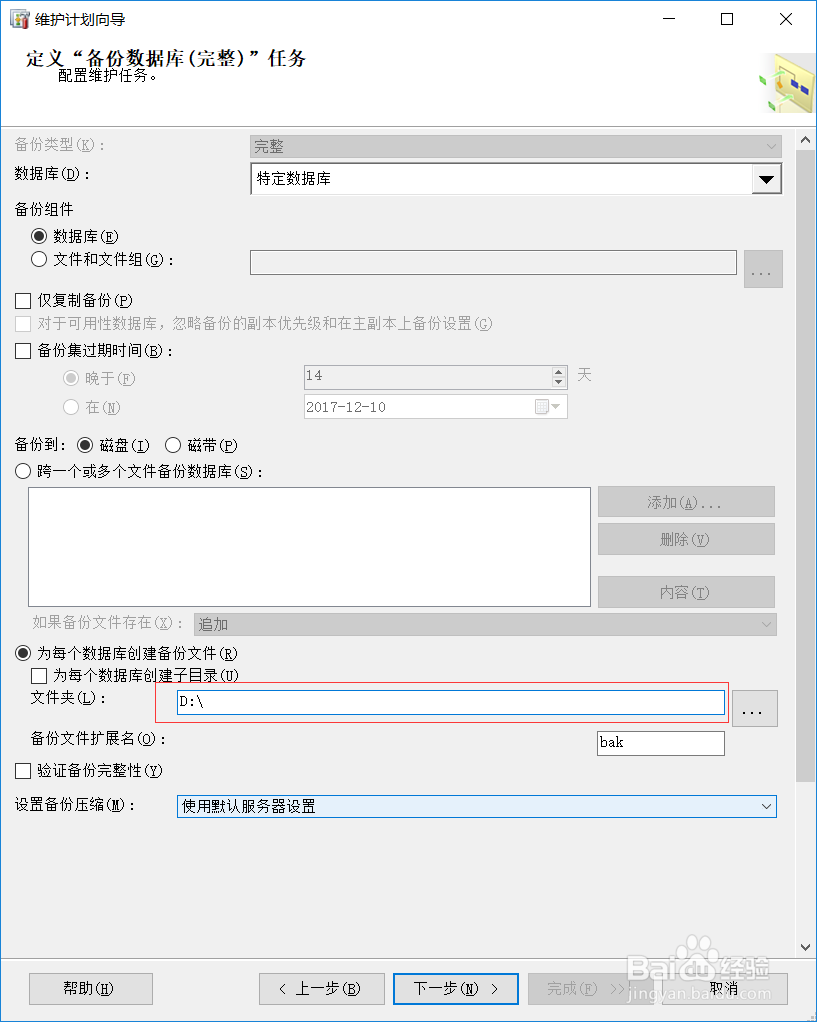
8、选择备份文件的存放目录。
9、选择备份报告的存放位置。

10、完成备份计划设置。

时间:2026-04-21 21:13:19
1、在管理中找到维护计划,右击,点击维护计划向导。
2、进入维护计划向导,下一步。
3、输入计划名称,并点击更改按钮进行设置备份时间计划。
4、根据自己的时间情况进行设定。
5、选择维护的任务,一般备份数据库就选择备份数据库(完整)、备份数据库(差异)、备份数据库(事务日志)这三项。
6、备份任务顺序这个无所谓了,就默认吧。
7、选择要备份的数据库。
8、选择备份文件的存放目录。
9、选择备份报告的存放位置。
10、完成备份计划设置。
