win7如何设置电脑定时关机

 时间:2026-02-12 02:23:52

1、在电脑桌面右键,选择新建-快捷方式

win7如何设置电脑定时关机

2、弹出的对话框中输入:at 19:00 shutdown -s,或者其他关机时间设定

win7如何设置电脑定时关机

3、下一步之后,输入定时关机.exe,点击完成

win7如何设置电脑定时关机

4、定时19:00关机就双击一下【关机】。双击关机会出现一个小框,闪一下就会自动关闭的。

win7如何设置电脑定时关机

5、第二步设置修改为【shutdown -a】后面的就和设置关机是一样的。就取消了定时关机

win7如何设置电脑定时关机

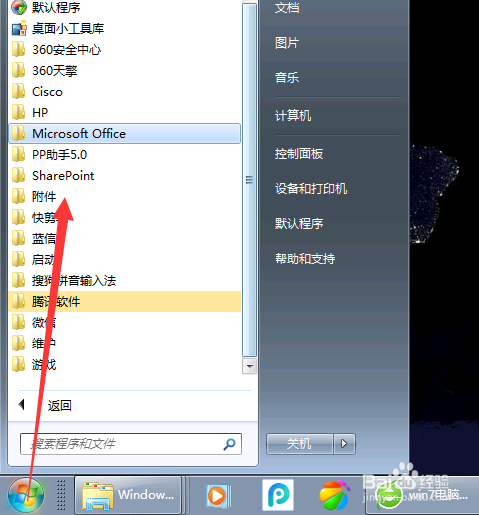
1、在电脑菜单栏,点击附件

win7如何设置电脑定时关机

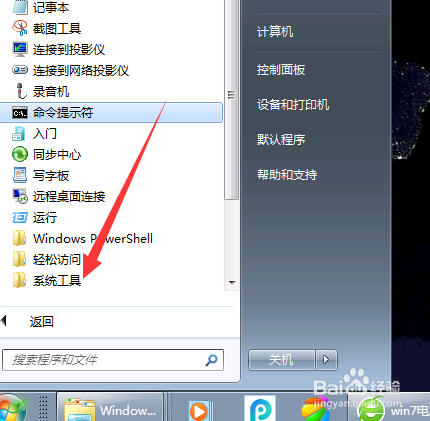
2、点击系统工具

win7如何设置电脑定时关机

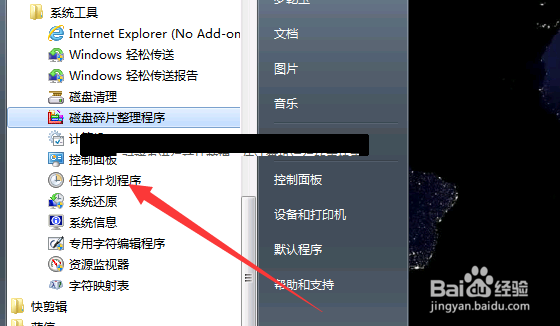
3、点击任务计划

win7如何设置电脑定时关机

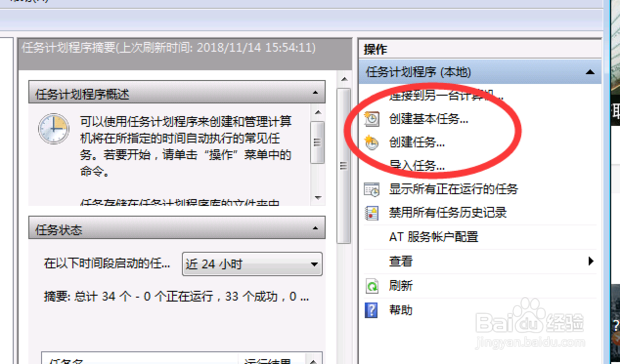
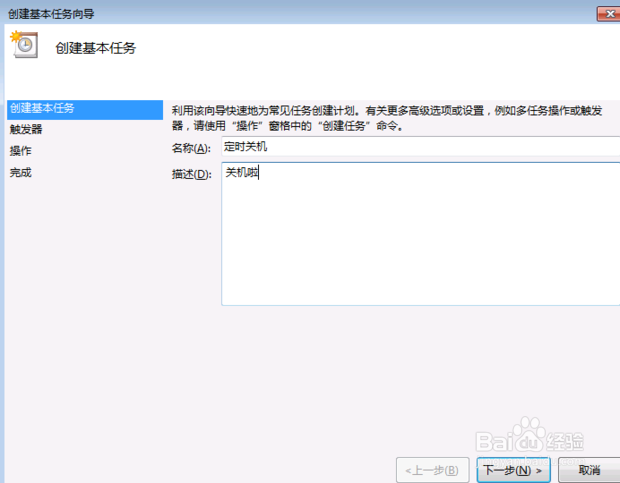
4、点击创建基本任务

win7如何设置电脑定时关机

5、输入任务名称

win7如何设置电脑定时关机

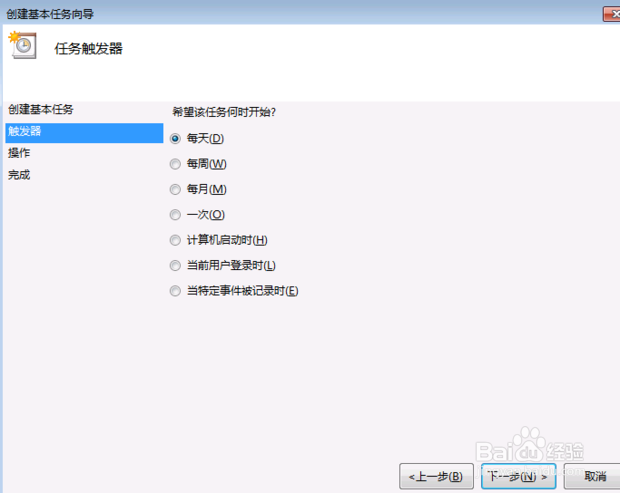
6、选择时间周期,点击下一步

win7如何设置电脑定时关机

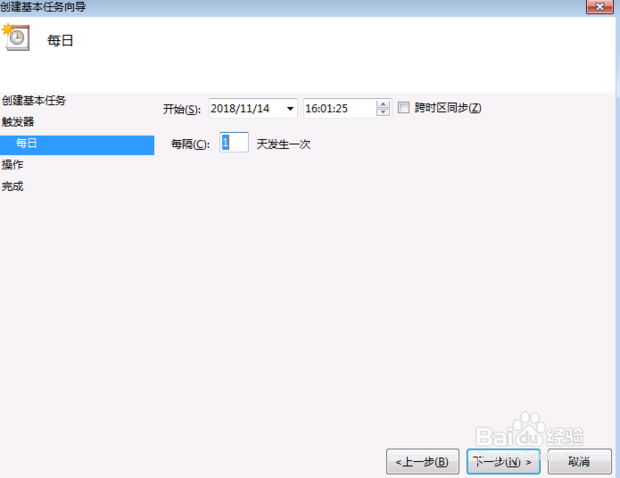
7、设置具体时间,点击下一步

win7如何设置电脑定时关机

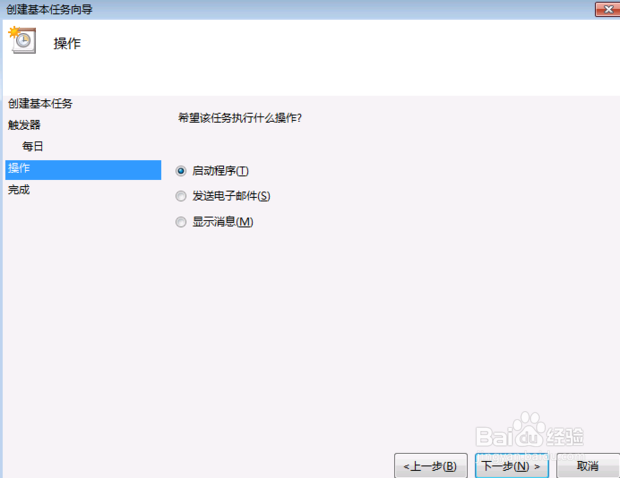
8、启动程序,点击下一步就完成了

win7如何设置电脑定时关机

  • 修改BIOS教程-AWD版-解决CPU未知情况
  • Win7系统NVIDIA控制面板怎么设置
  • 大镰刀赤兔马安装教程
  • 电脑BIOS知识详解(图):[8]超频设置
  • 华硕S400C加装固态硬盘,并安装WIN10系统
  • 热门搜索
    海陵岛旅游攻略 广元旅游 西藏旅游景点 长沙旅游景点 全国旅游景点排名 俄罗斯旅游报价 上饶旅游 沈阳旅游攻略 北疆旅游 林芝旅游