PPT如何制作转盘抽奖

 时间:2026-02-14 15:28:34

1、首先,新建一页空白幻灯片

PPT如何制作转盘抽奖

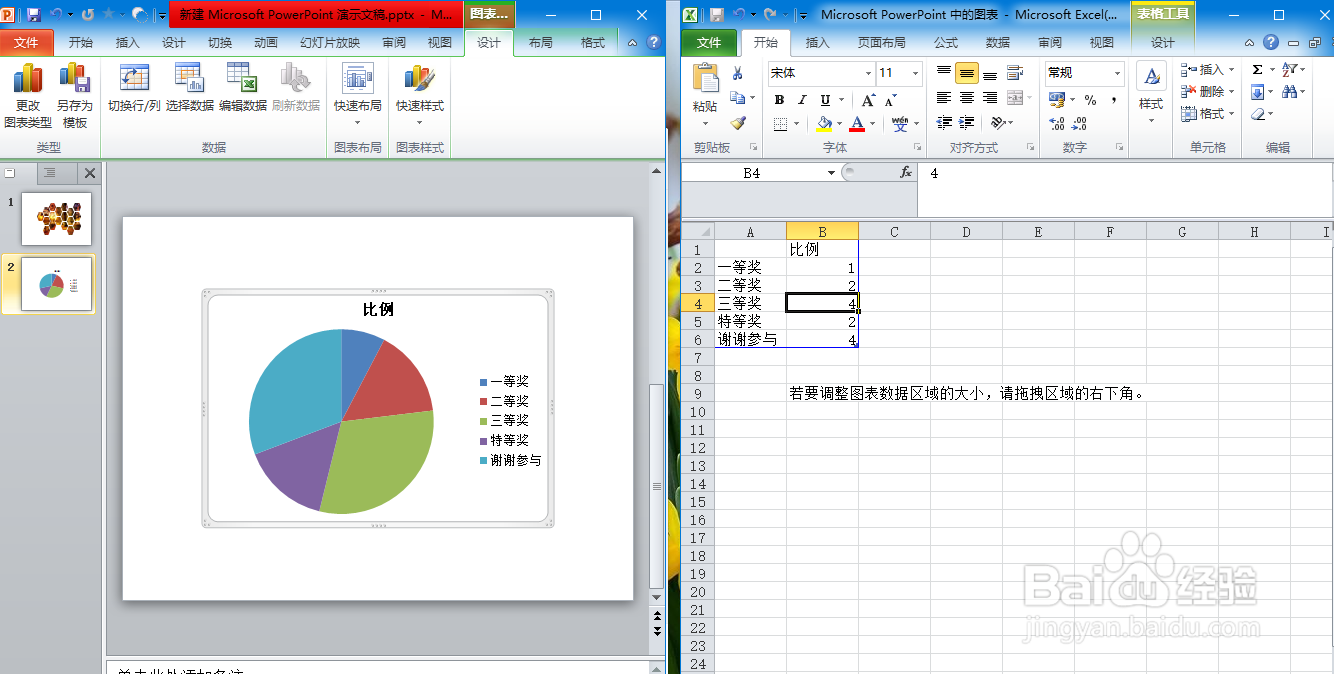
2、点击【插入】选项卡,选择【图表】中的【饼图0

PPT如何制作转盘抽奖

3、修改表中的数据,比列就是中奖概率

PPT如何制作转盘抽奖

4、点击【插入】选项卡,选择【形状】中的圆形,按住Shift键插入一个圆形,设为白色无轮廓。

PPT如何制作转盘抽奖

5、在图形中输入奖项名称,将图表标题等删除,如图

PPT如何制作转盘抽奖

6、接着在插入一个小圆,修改为红色填充无轮廓,放在中间

PPT如何制作转盘抽奖

7、插入两个等腰三角形,调整大小和方向,将两个三角形组合在一起,如图,

PPT如何制作转盘抽奖

8、选中下方三角形,将其设为白色无轮廓,在【设置形状格式】中将透明度设

为100%

PPT如何制作转盘抽奖

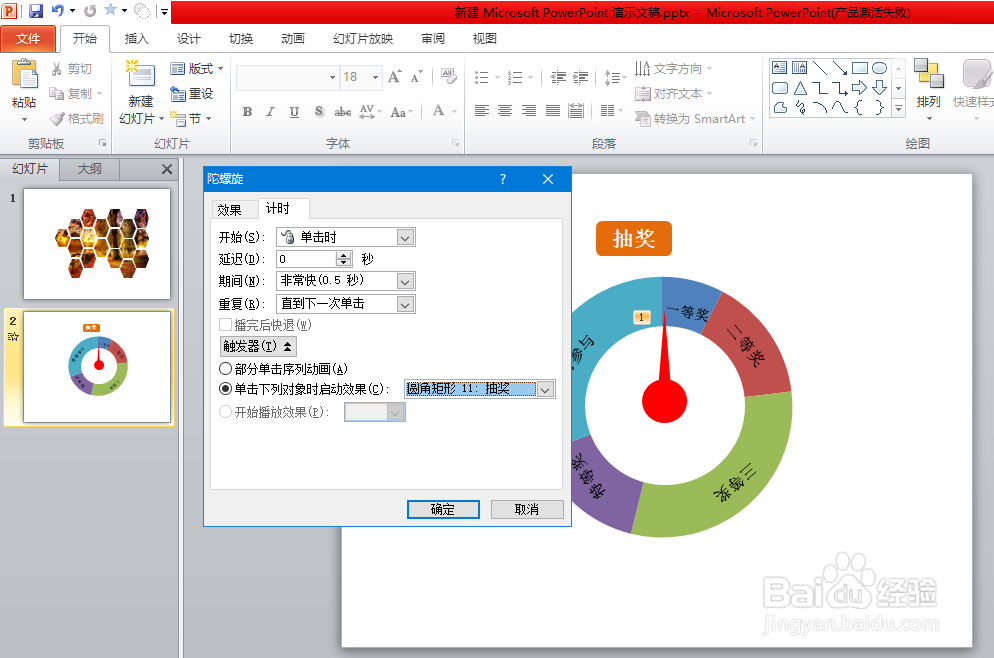
9、选中三角形,点击【动画】选择【陀螺旋】

PPT如何制作转盘抽奖

10、在图形上方插入一个圆角矩形,插入文字【抽奖】,修改颜色和大小

PPT如何制作转盘抽奖

11、点击动画窗格,按下图进行参数设置

PPT如何制作转盘抽奖

  • WPS演示通过添加陀螺旋的动画制作车轮滚滚
  • ppt怎么设置自动播放关闭
  • WPS演示PPT如何制作动态数字效果?
  • wps如何利用教学工具箱制作完形填空题交互
  • WPS幻灯片中怎样更改插入视频的封面设置
  • 热门搜索
    黔西南旅游景点大全 文明旅游公约 夕阳红老年旅游 杜马盖地旅游 上海旅游景点介绍 峨眉山旅游景点 扬州旅游攻略一日游 组团旅游网 太空旅游 芒果旅游