如何在Word文件中插入另一个Word 文件

 时间:2026-02-16 01:39:41

1、启动桌面上的word

如何在Word文件中插入另一个Word 文件

2、打开文档

如何在Word文件中插入另一个Word 文件

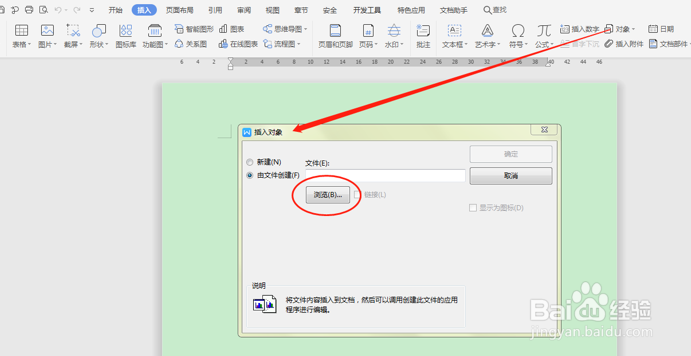
3、点击“插入”菜单选项中点击“对象”菜单选项,弹出插入对象界面,点选“由文件创建”,如图所示:
如何在Word文件中插入另一个Word 文件

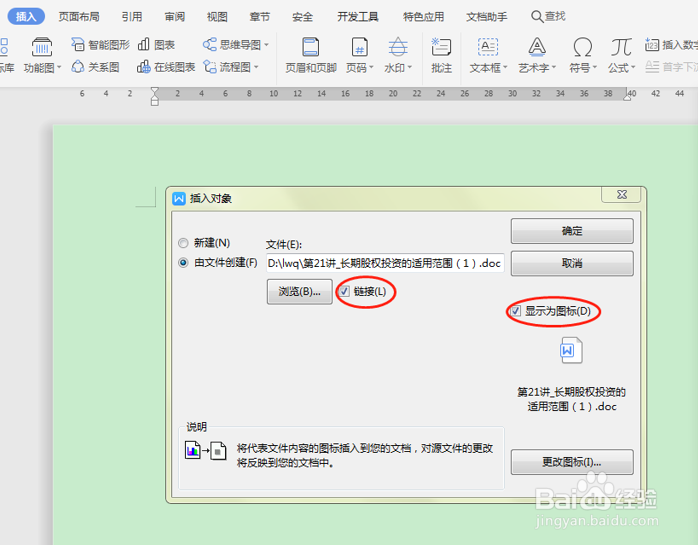
4、“浏览”选择需要插入的Word 文件后,同时勾选右侧的“链接”复选框,及“显示为图标”复选框,最后点击“确定”,如下图红色圈所示:
如何在Word文件中插入另一个Word 文件

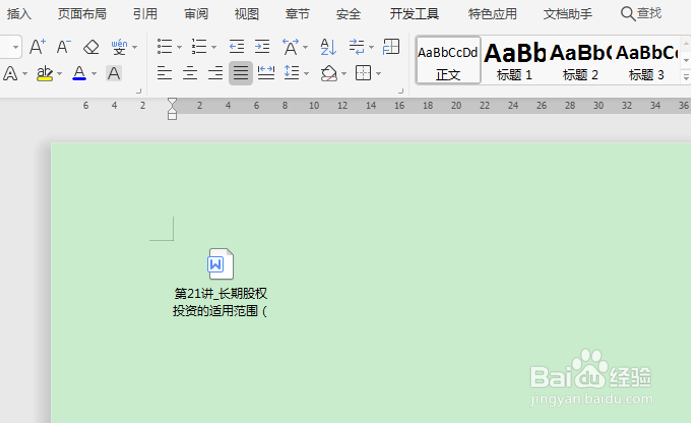
5、最后回到文档界面,可以看到另一个文件的图标,并且用鼠标双击即可打开文档,但这个图片是像图片一样的形式存在,可以移动或删除,没办法改名字,最终的效果所下图所示:
如何在Word文件中插入另一个Word 文件

6、安全退出

如何在Word文件中插入另一个Word 文件

7、在Word文件中插入另一个Word 文件的方法,是不是很简单?你学会了么?

  • 怎么让Word2003中的图片随文字移动
  • Word中插入图片与文字间距怎么设置?
  • word图片不能随意移动怎么办
  • word中怎么把两个图片并排
  • word插入图片显示不出怎么办?
  • 热门搜索
    冬季适合旅游的地方 苏州旅游景点有哪些 阿克苏旅游景点大全 农业观光旅游 夏季旅游景点排行 武汉附近旅游景点 国家5a旅游景区名单 泰山旅游攻略三日游 阳春旅游景点大全 贵州镇远旅游攻略