1、首先打开一个新的PPT演示文稿。
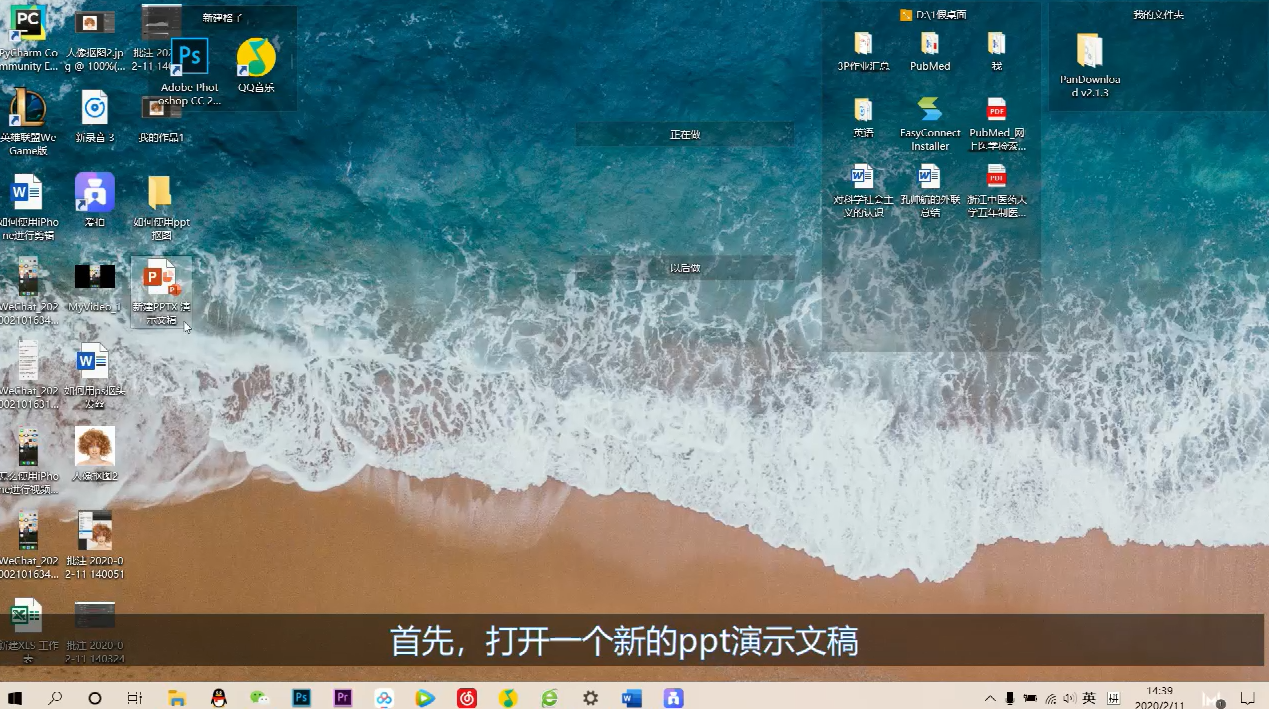
2、选择新建幻灯片。
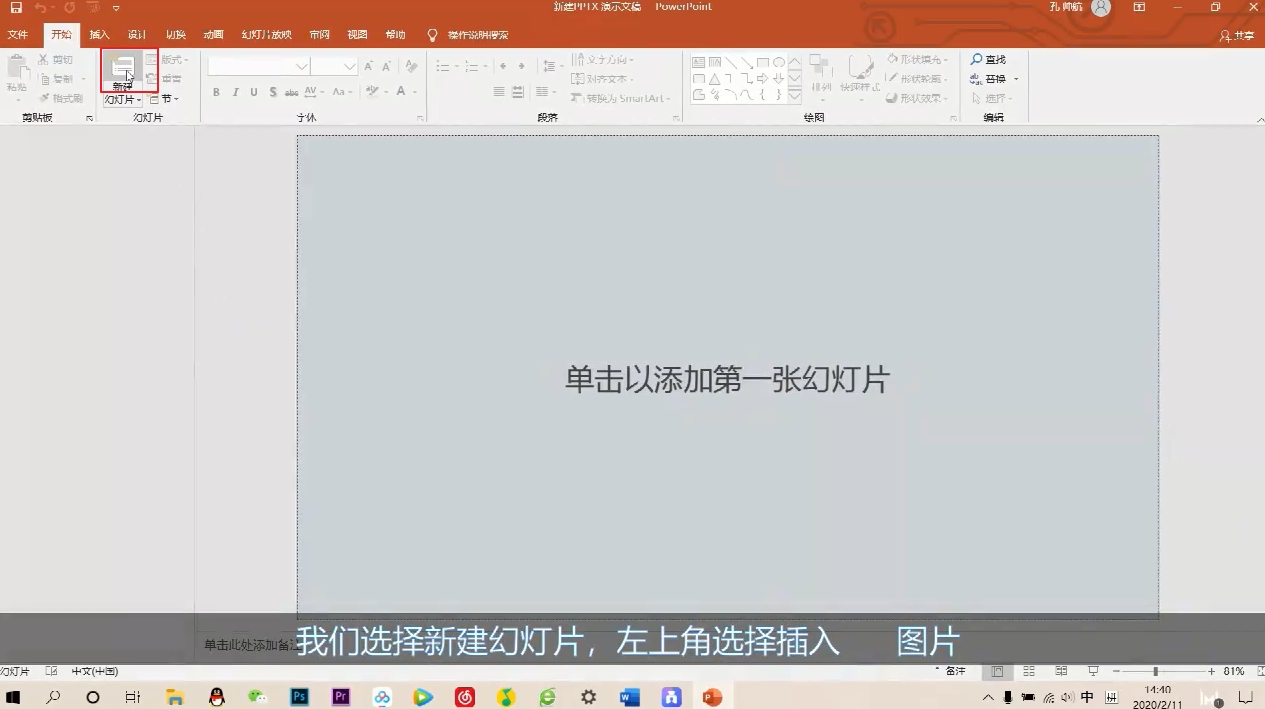
3、左上角选择插入-图片。
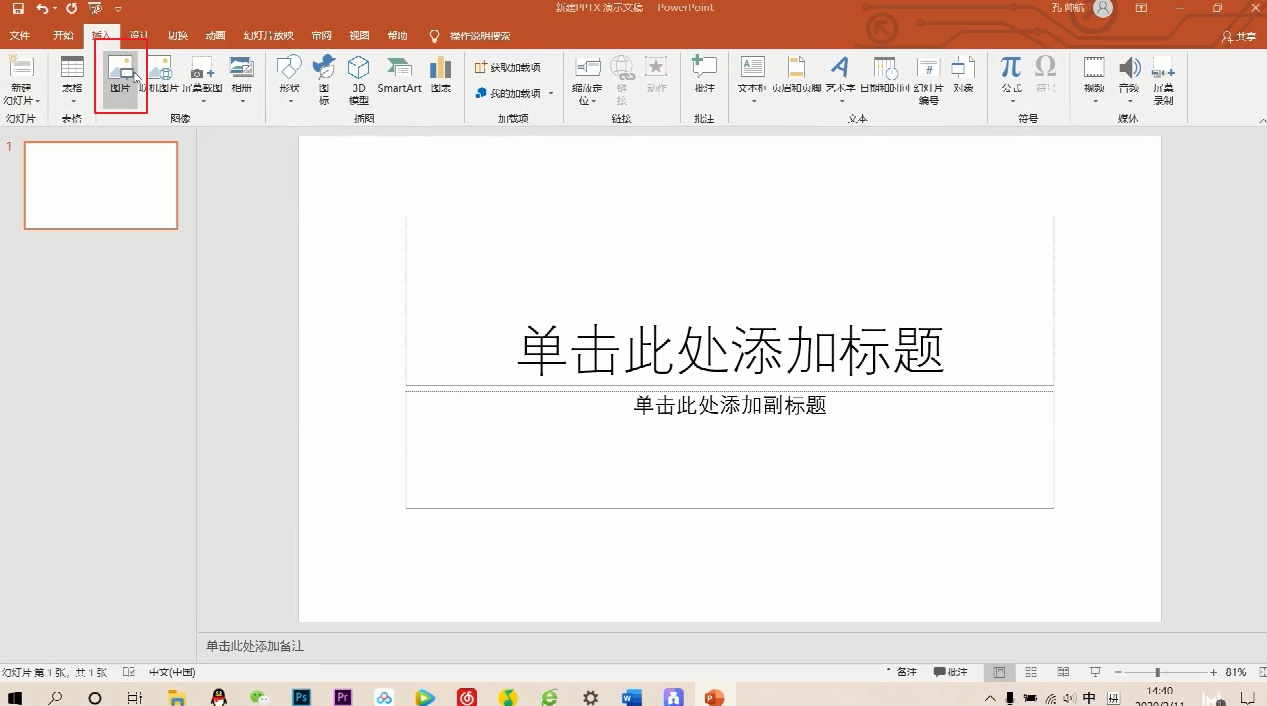
4、选择需要抠的图片。
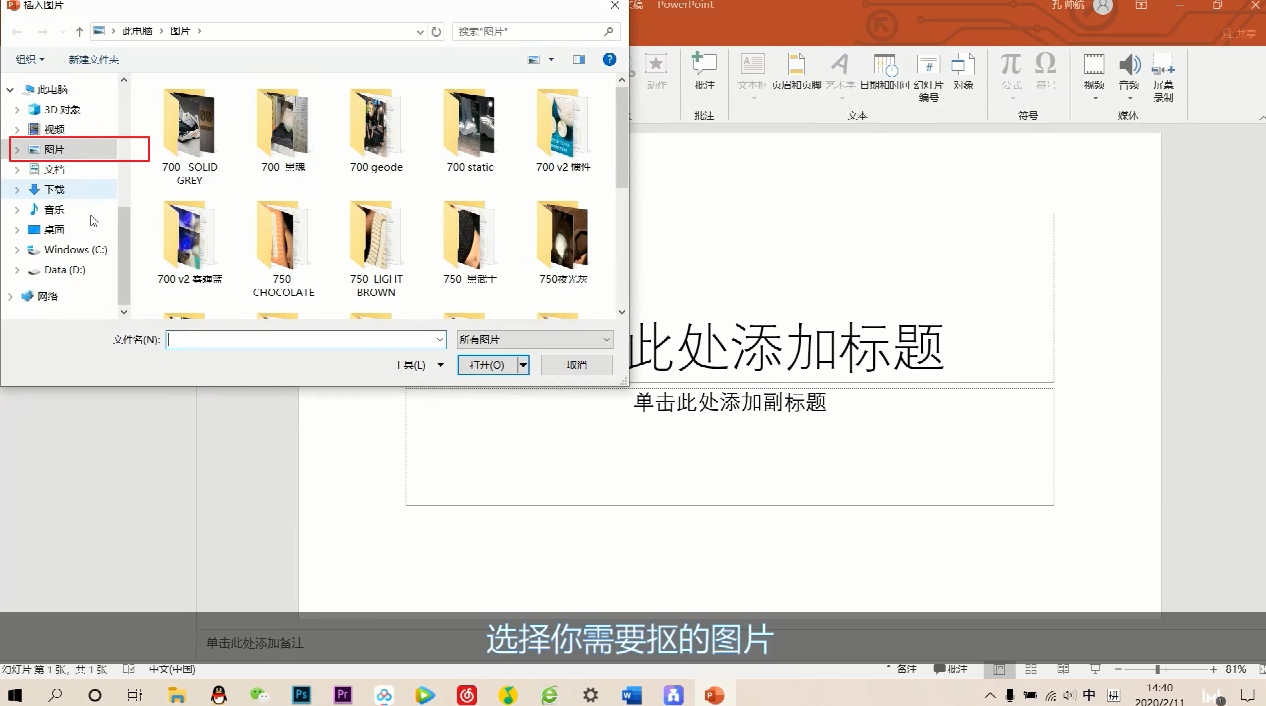
5、点击“插入”。
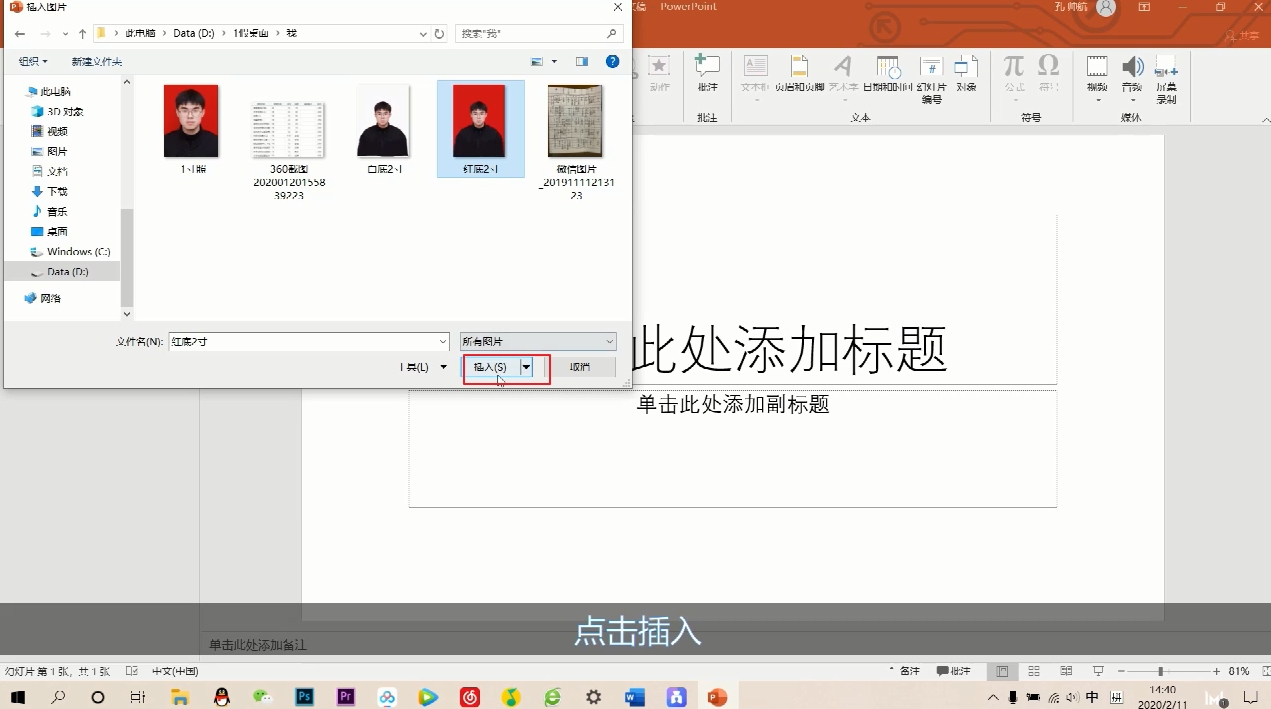
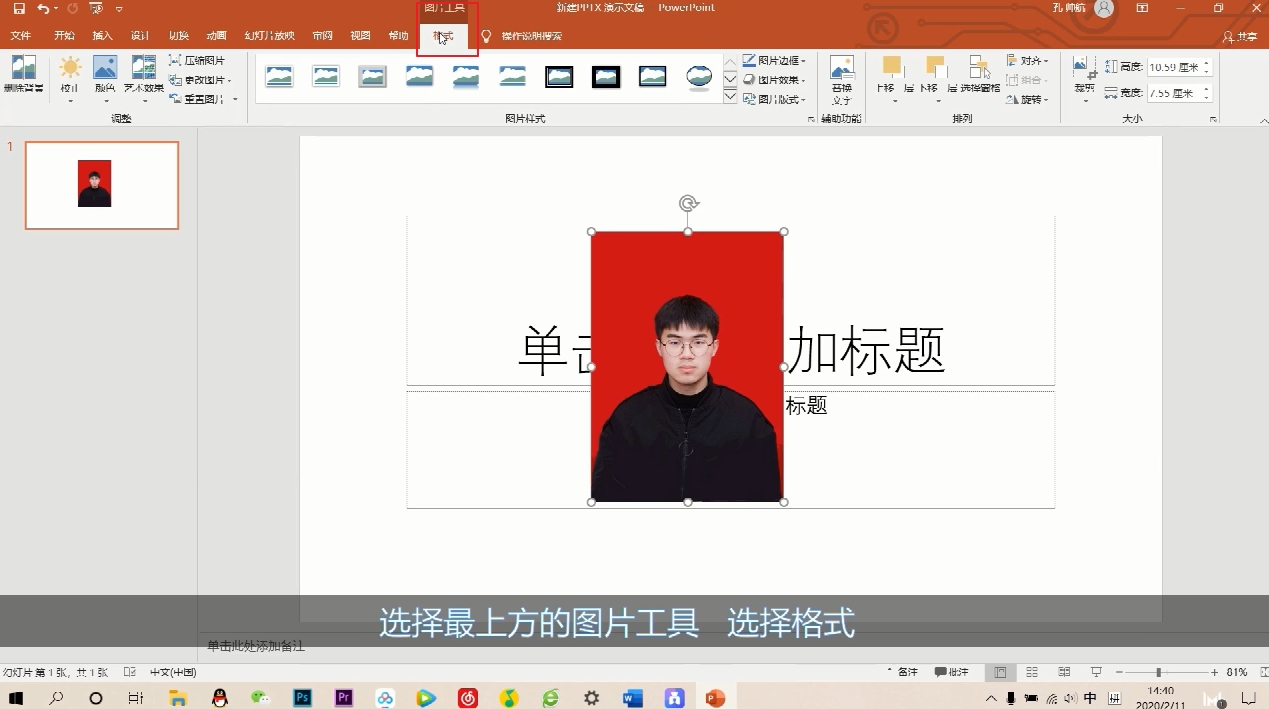
6、选择最上方的图片工具,选择格式。
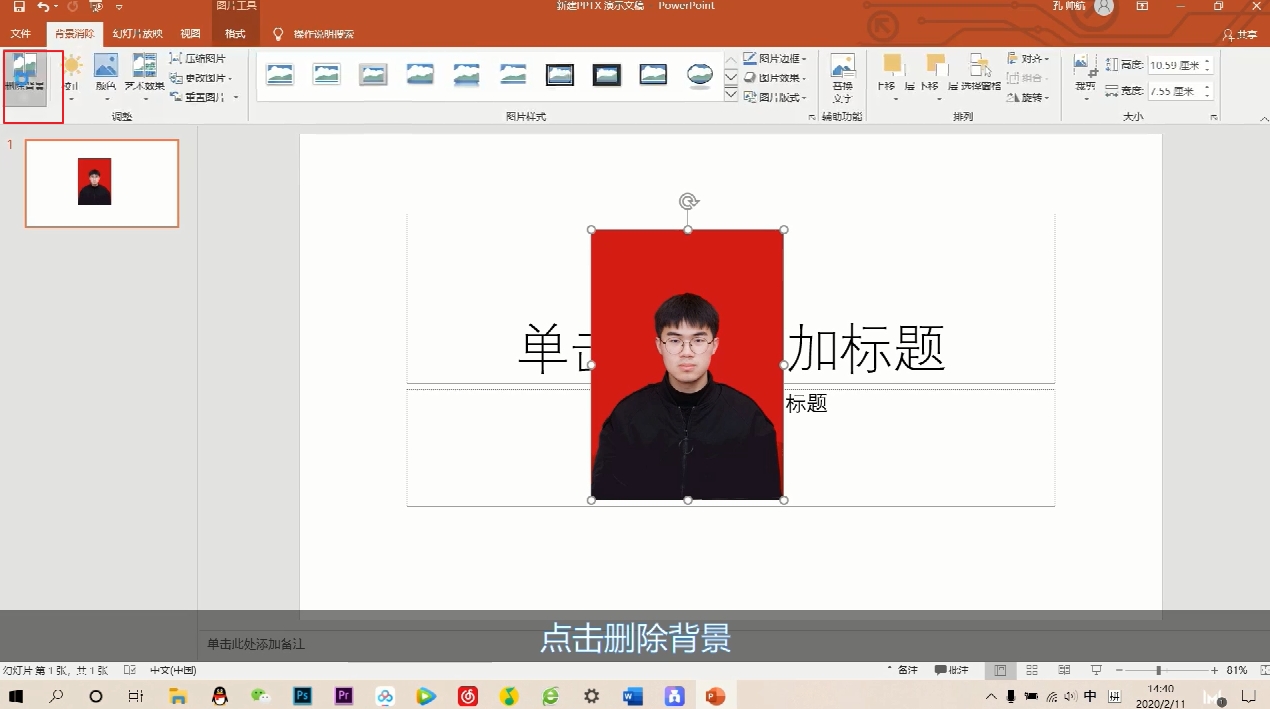
7、点击“删除背景”。
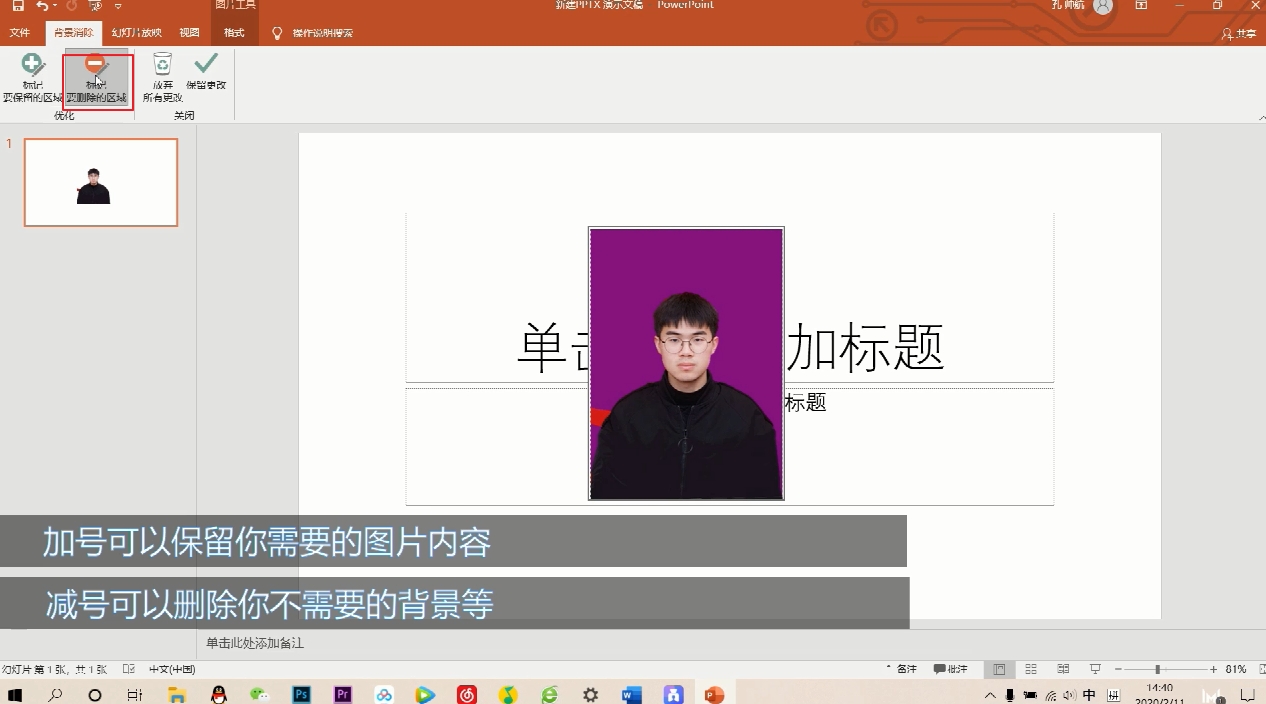
8、加号可以保留需要的图片内容。
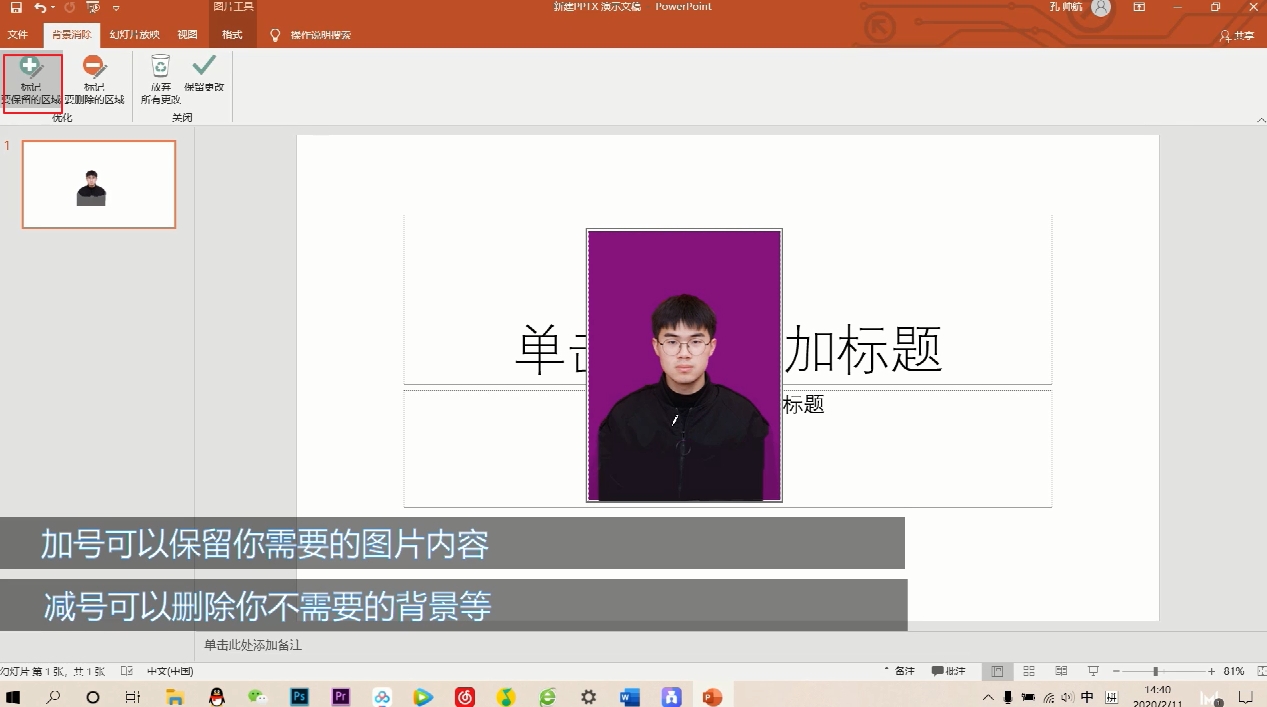
9、减号可以删除需要的背景。
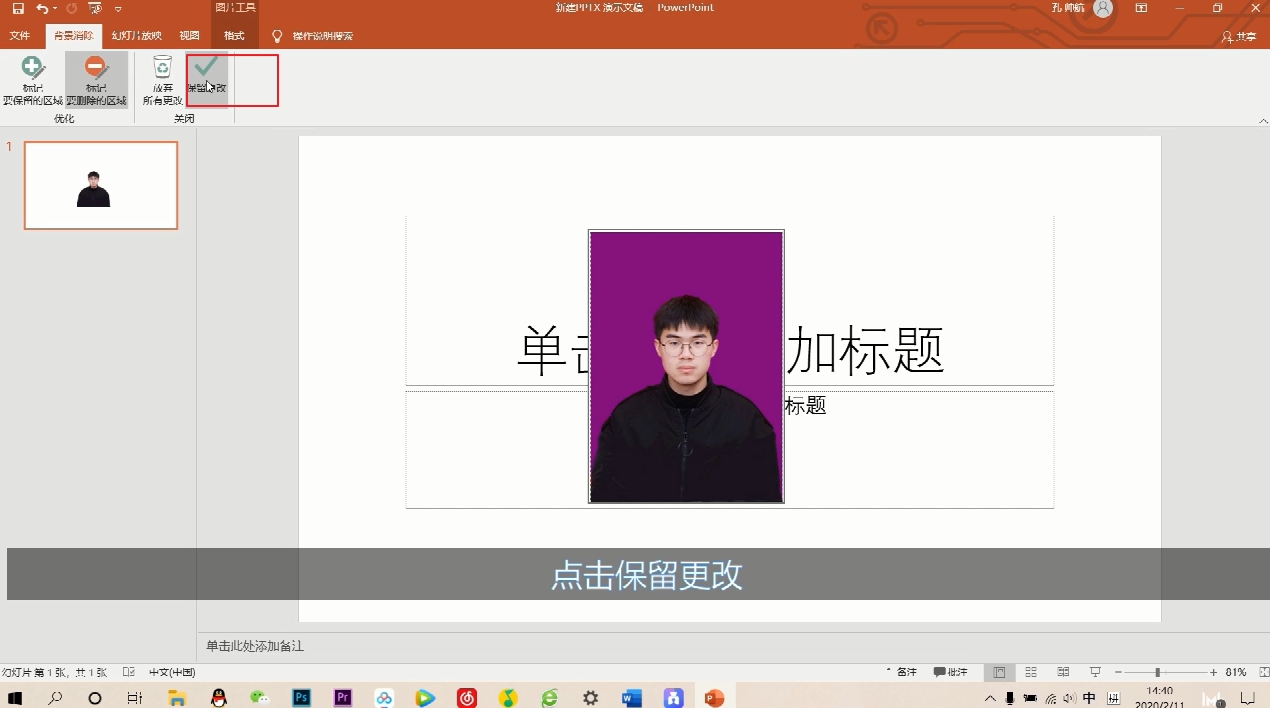
10、点击“保留更改”。
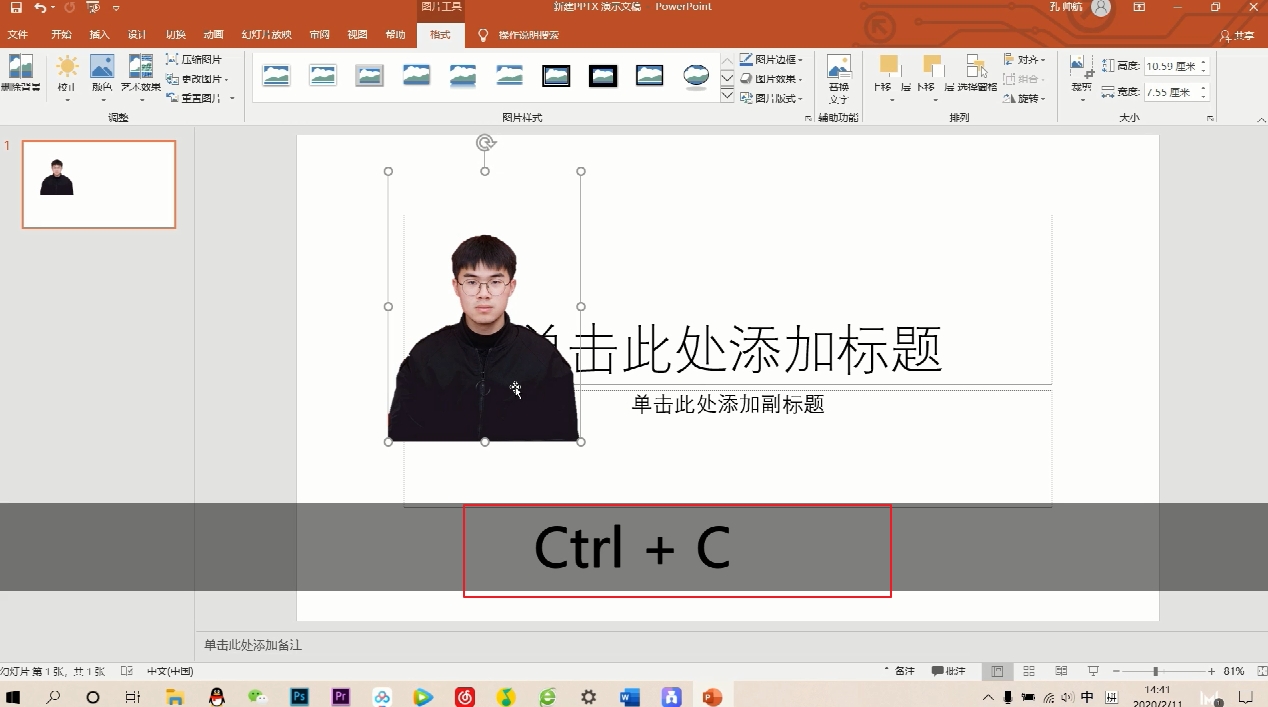
11、CTRL+C可以在别的地方来使用这张图片。
时间:2026-05-03 14:11:35
1、首先打开一个新的PPT演示文稿。
2、选择新建幻灯片。
3、左上角选择插入-图片。
4、选择需要抠的图片。
5、点击“插入”。
6、选择最上方的图片工具,选择格式。
7、点击“删除背景”。
8、加号可以保留需要的图片内容。
9、减号可以删除需要的背景。
10、点击“保留更改”。
11、CTRL+C可以在别的地方来使用这张图片。
