1、点击插入,在插图里选择形状。
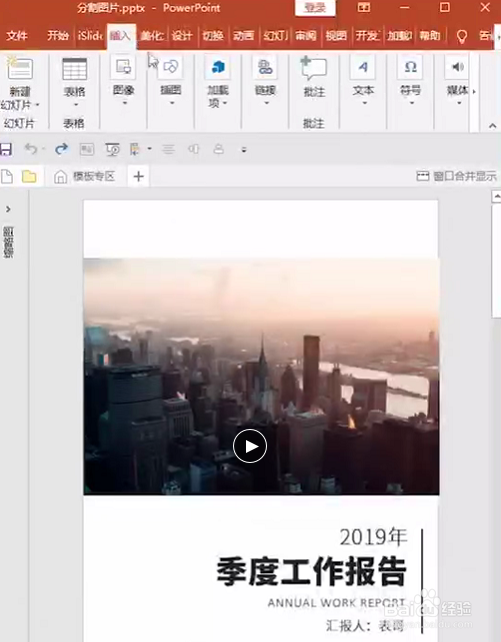
2、这里我们选择插了一个圆角矩形。

3、按住CTRL,鼠标拖动复制矩形铺在图片上。


4、先选中底图,然后再选中形状。


5、接下来,我们再点击形状格式。


6、在合并形状中选择拆分,删掉多余的图片,再进行一些排列,让它看起来更美观。
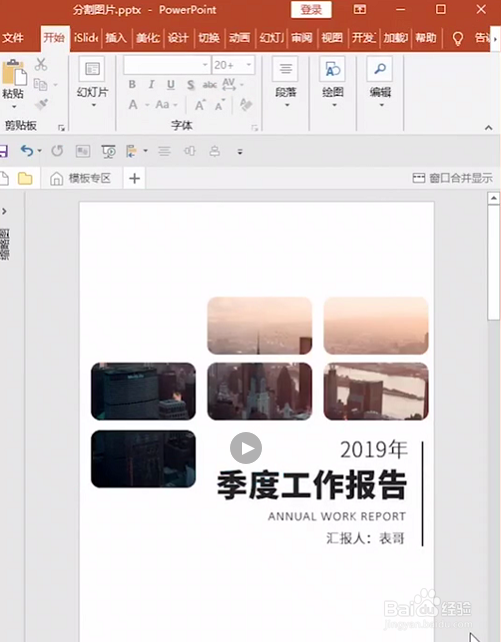
7、当然,形状也可以是圆形,三角形,梯形等等。

时间:2026-05-07 14:45:27
1、点击插入,在插图里选择形状。
2、这里我们选择插了一个圆角矩形。
3、按住CTRL,鼠标拖动复制矩形铺在图片上。
4、先选中底图,然后再选中形状。
5、接下来,我们再点击形状格式。
6、在合并形状中选择拆分,删掉多余的图片,再进行一些排列,让它看起来更美观。
7、当然,形状也可以是圆形,三角形,梯形等等。
