1、打开设置。
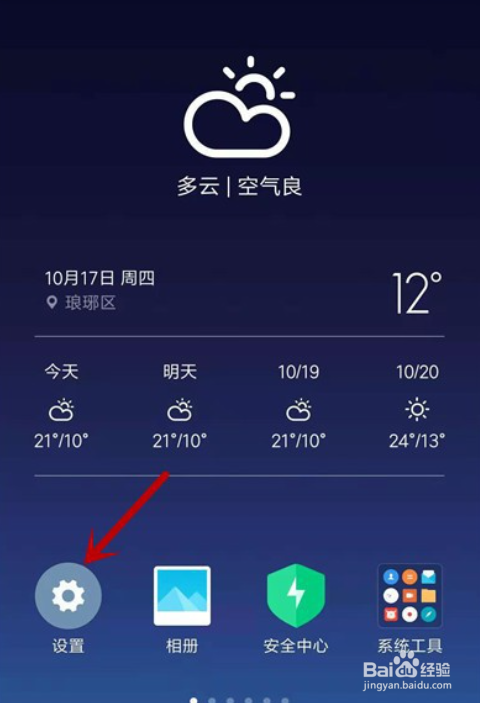
2、点击授权管理。

3、点击应用授权管理。
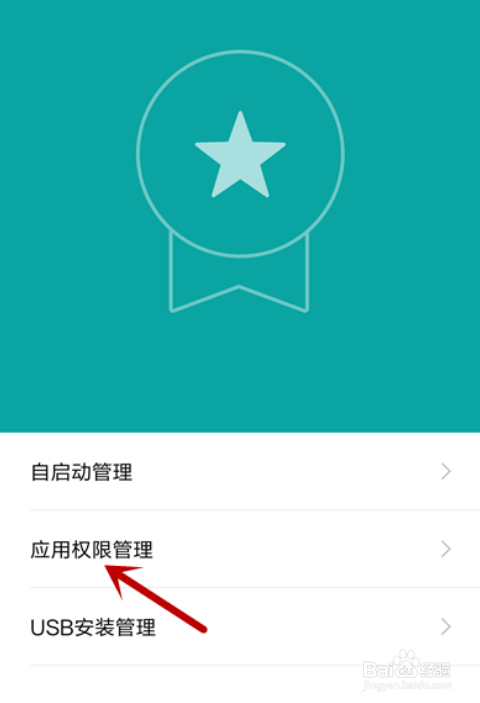
4、找到微信。

5、点击读取应用列表,点击允许。

6、打开微信,打开文件。
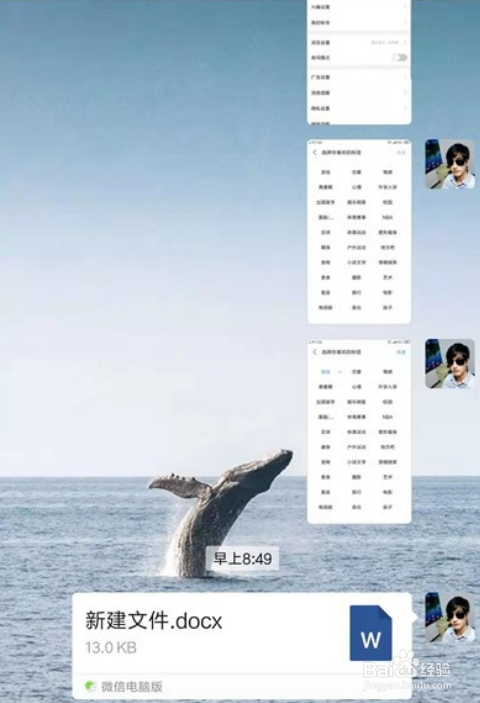
7、点击右上角更多图标。

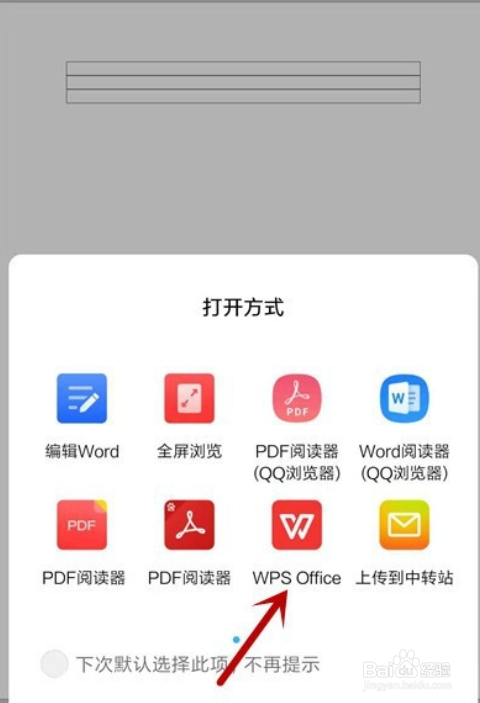
8、点击其他应用打开。

9、选择wps office即可。
1、1.打开设置。
2.点击授权管理。点击应用授权管理。
3.找到微信。
4.点击读取应用列表,点击允许。
5.打开微信,打开文件。
6.点击右上角更多图标。
7.点击其他应用打开。
8.选择wps office即可。
时间:2026-04-22 07:42:08
1、打开设置。
2、点击授权管理。
3、点击应用授权管理。
4、找到微信。
5、点击读取应用列表,点击允许。
6、打开微信,打开文件。
7、点击右上角更多图标。
8、点击其他应用打开。
9、选择wps office即可。
1、1.打开设置。
2.点击授权管理。点击应用授权管理。
3.找到微信。
4.点击读取应用列表,点击允许。
5.打开微信,打开文件。
6.点击右上角更多图标。
7.点击其他应用打开。
8.选择wps office即可。
