Excel表格中巧用ALT键和CTRL键

 时间:2026-02-13 11:14:31

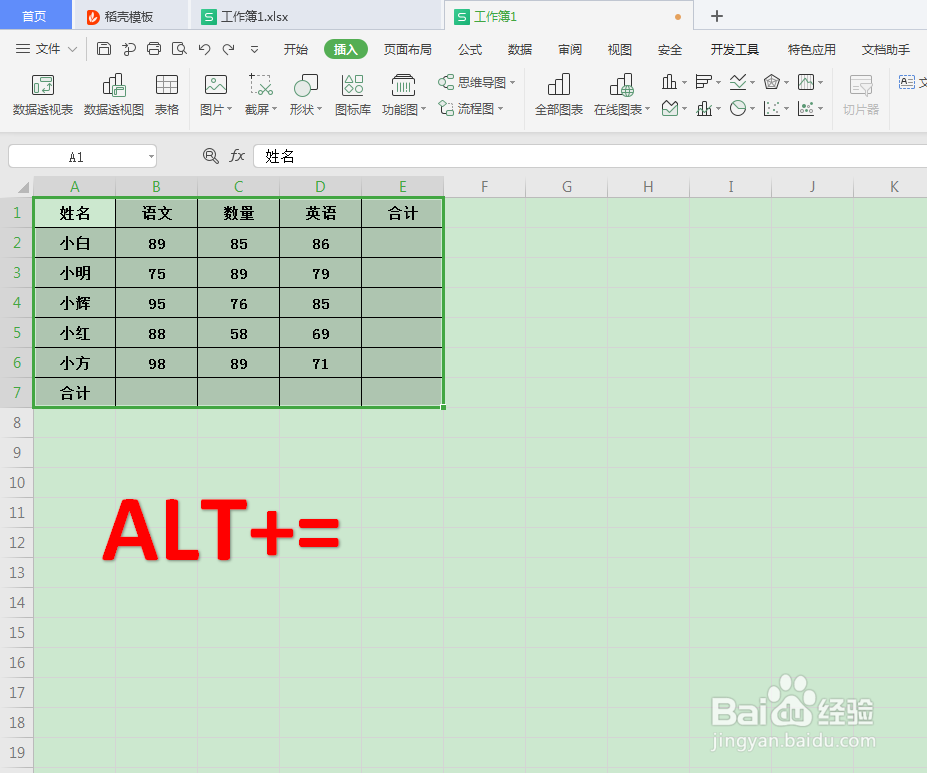
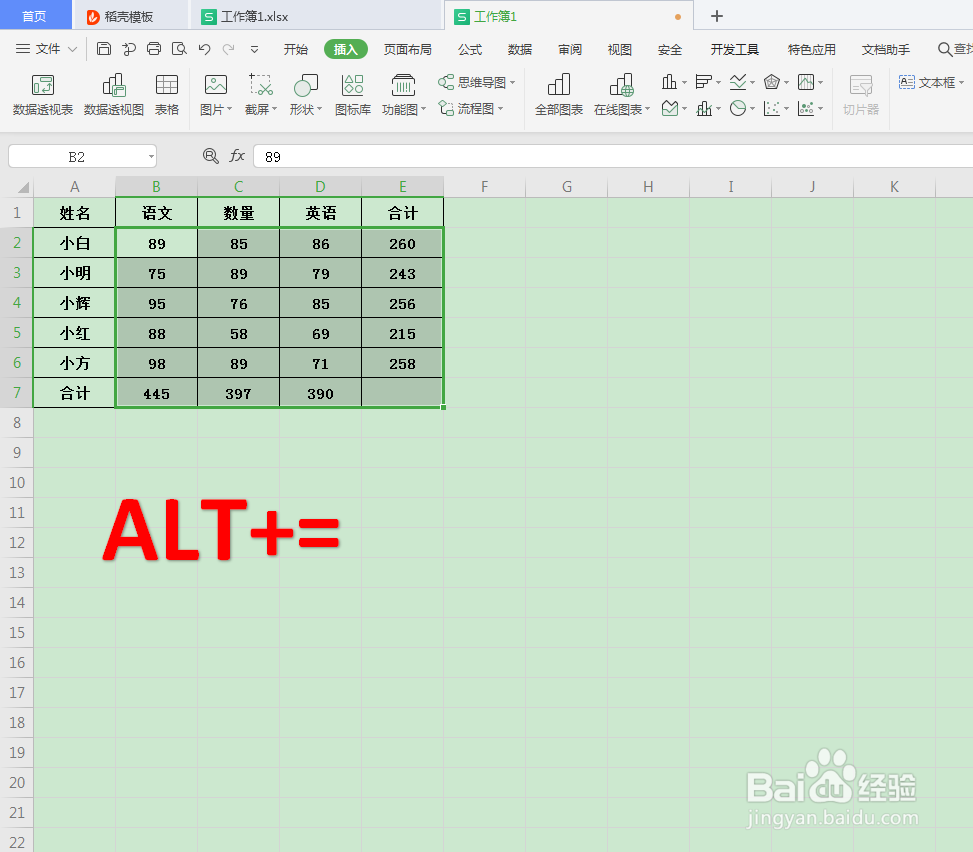
1、巧用ALT+=(如图表格,选中表格,按下ALT+=快速的汇总)
Excel表格中巧用ALT键和CTRL键

Excel表格中巧用ALT键和CTRL键

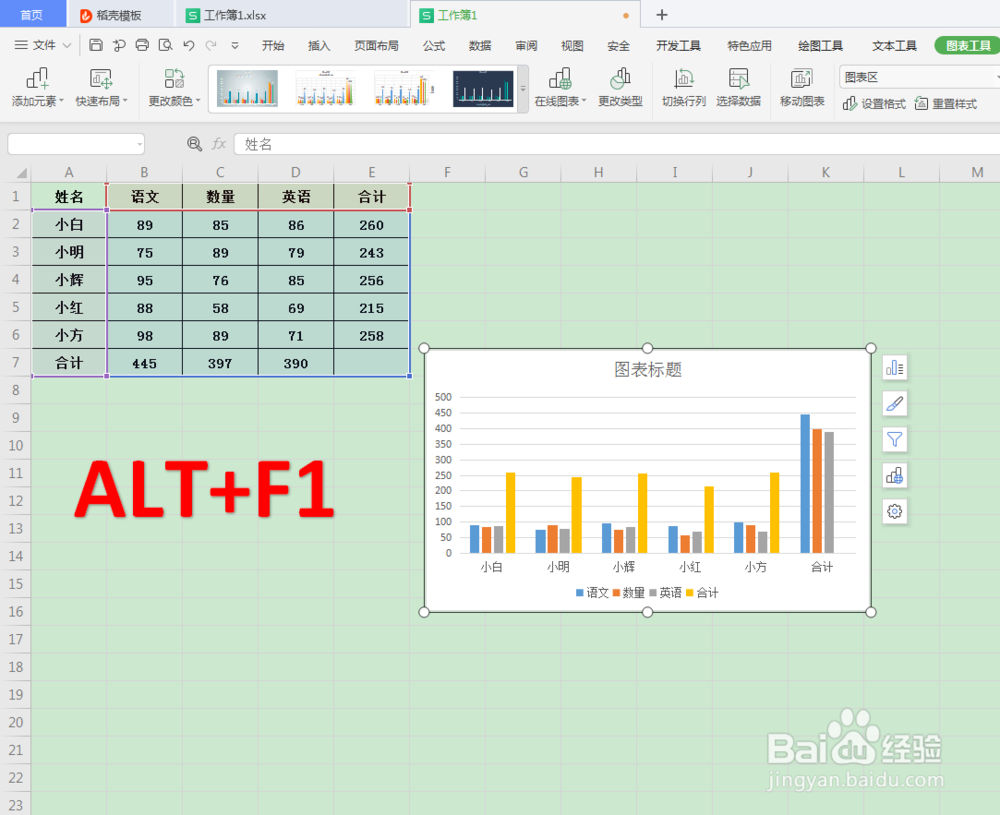
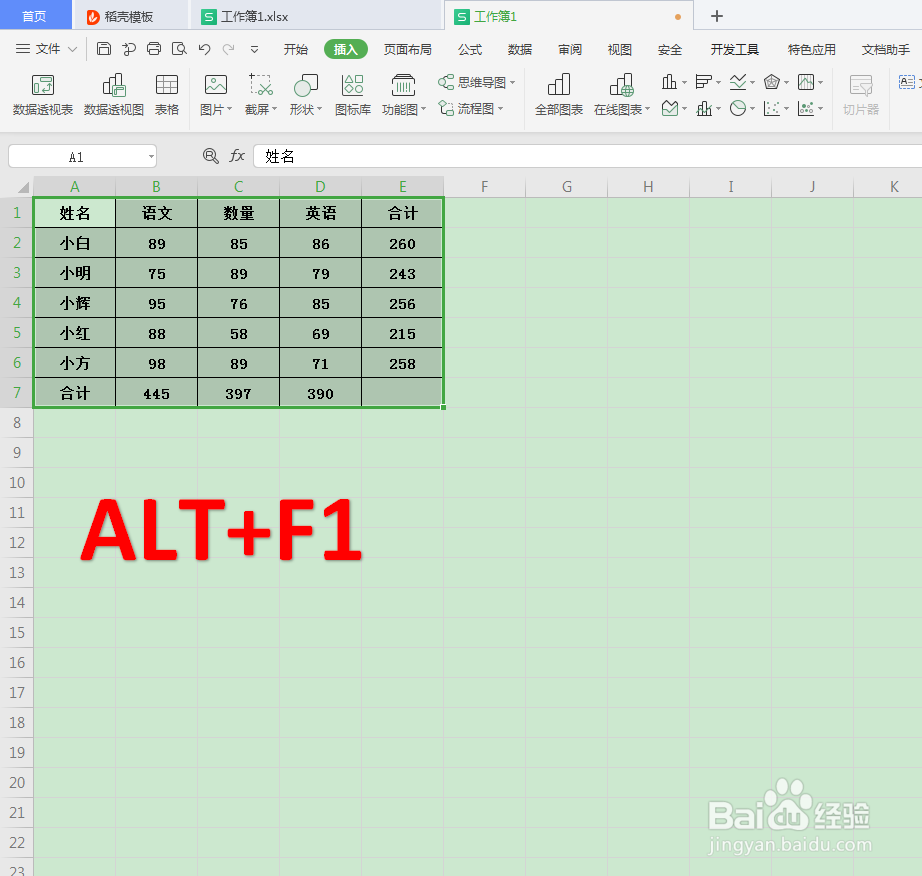
2、巧用ALT+F1(如图表格,我们全选单元格,按下ALT+F1就快速出图表)
Excel表格中巧用ALT键和CTRL键

Excel表格中巧用ALT键和CTRL键

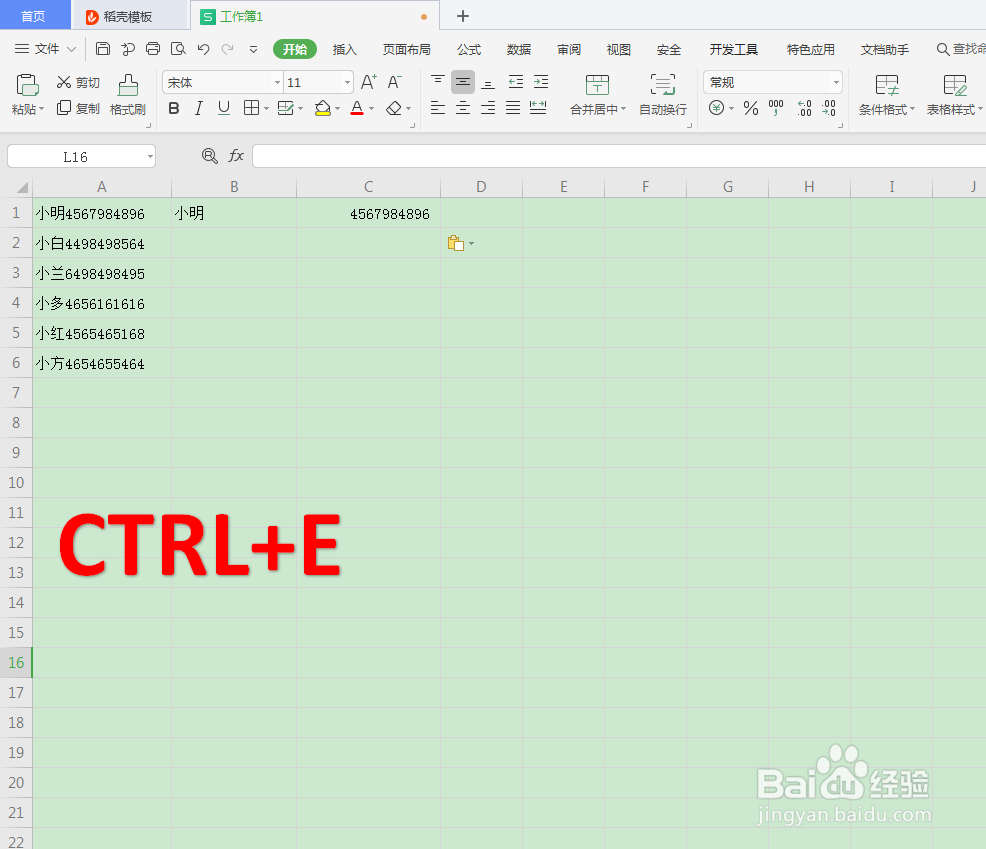
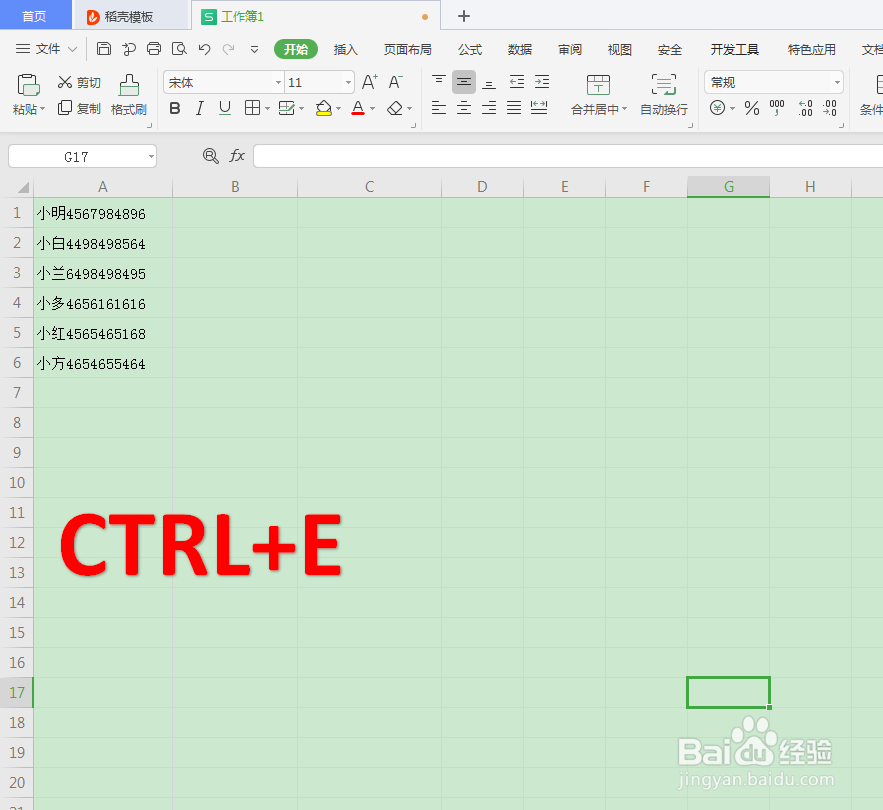
3、巧用CTRL+E,如图表格,前面是文字,后面是数字,我们如何快速的把文字和数字分开呢?
Excel表格中巧用ALT键和CTRL键

4、首先,我们把第一排文字和数字分别复制到两个空单元格(如图)

Excel表格中巧用ALT键和CTRL键

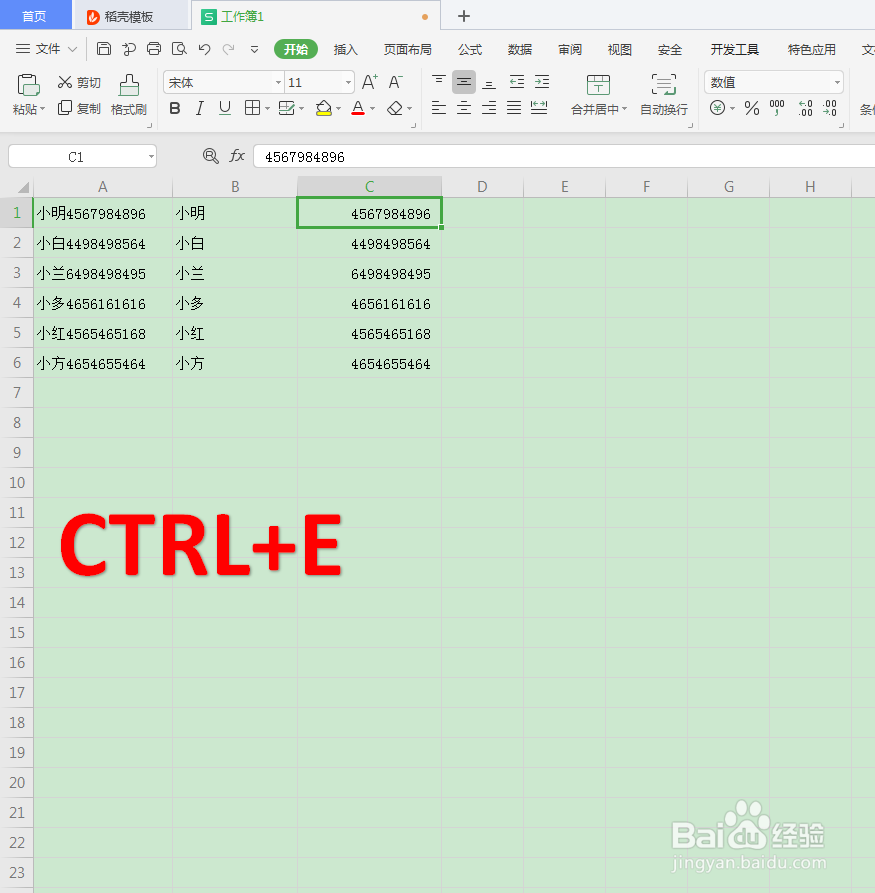
5、然后分别在两个单元格按下CTRL+E,这时我们就可以看到,下面的表格内容文字和数字都分开了。
Excel表格中巧用ALT键和CTRL键

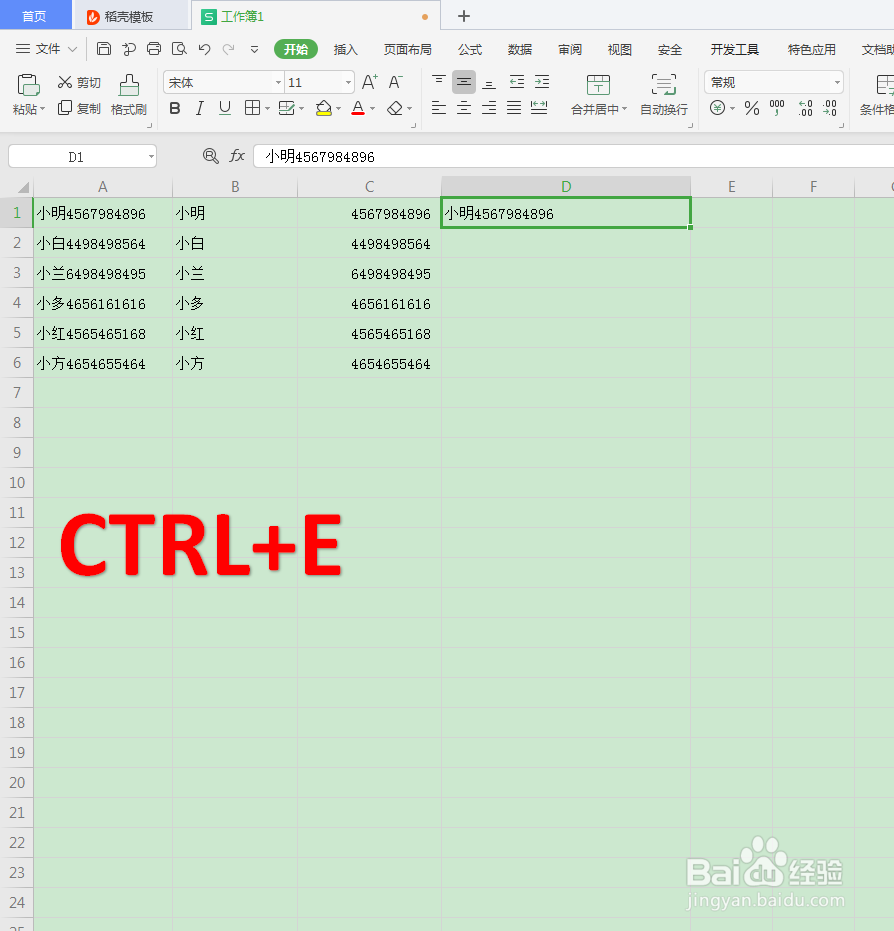
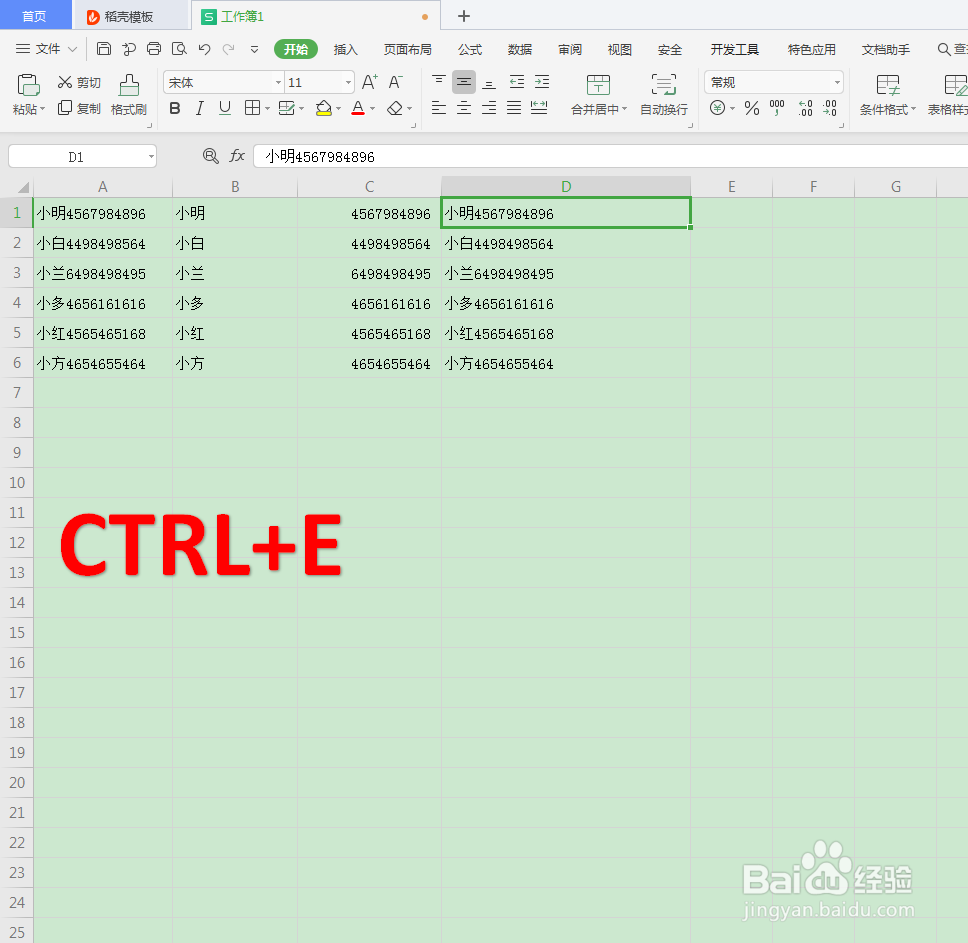
6、那如果文字和数字是分开的,我们想把文字和数字合并到一个单元格,这时我们也可以用到CTRL+E,同样我们把2个单元可格里的内容先复制到一个单元(如图)
Excel表格中巧用ALT键和CTRL键

7、然后同样按下CTRL+E,这时我们可以看到,下面的文字和数字都合并到一起了。(如图)
Excel表格中巧用ALT键和CTRL键

  • Excel如何把图表复制到PPT中
  • vb 如何设置excel工作表的行数和列数
  • EXCEL表格如何标示重复值?
  • Excel 中,使用切片器快速实现动态效果
  • 怎样使用VBA删除选中区域单元格中的公式?
  • 热门搜索
    旅游英语口语300句 泉州旅游攻略 浙江旅游职业技术学院 万达文化旅游城 青海旅游路线 俄罗斯旅游最佳季节 惠州商贸旅游高级职业技术学校 旅游帐篷 成都旅游公司 端午旅游好去处