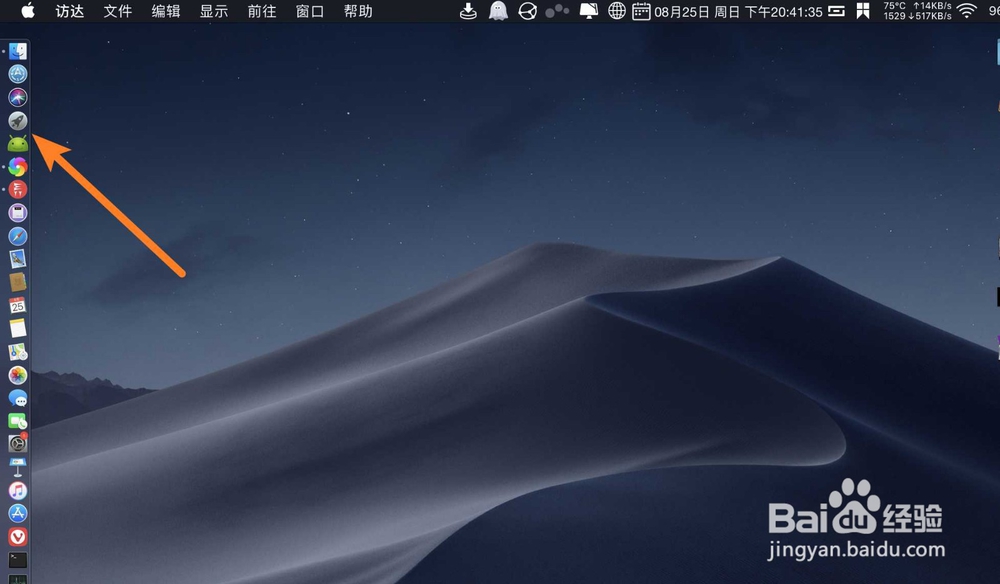
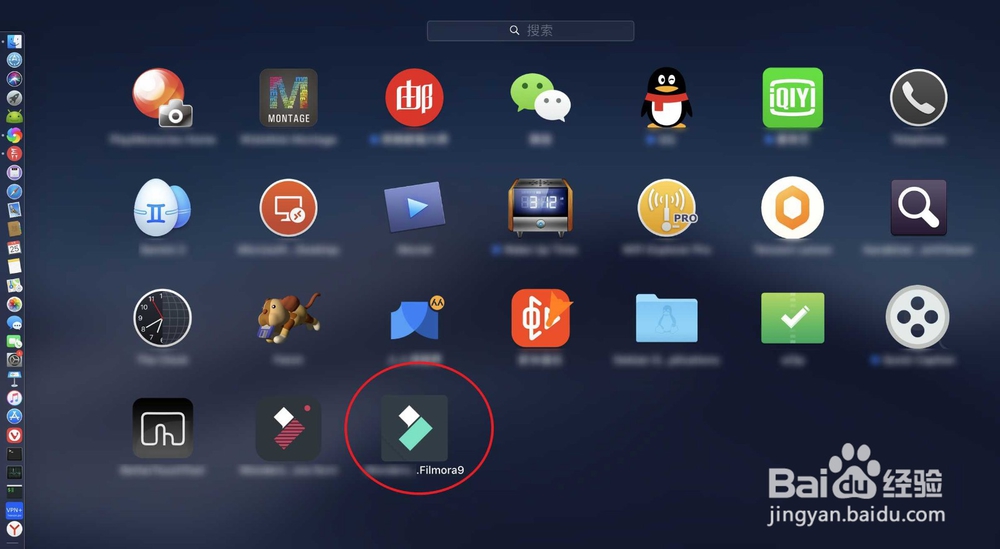
1、Mac上启动台上,点击xx9。
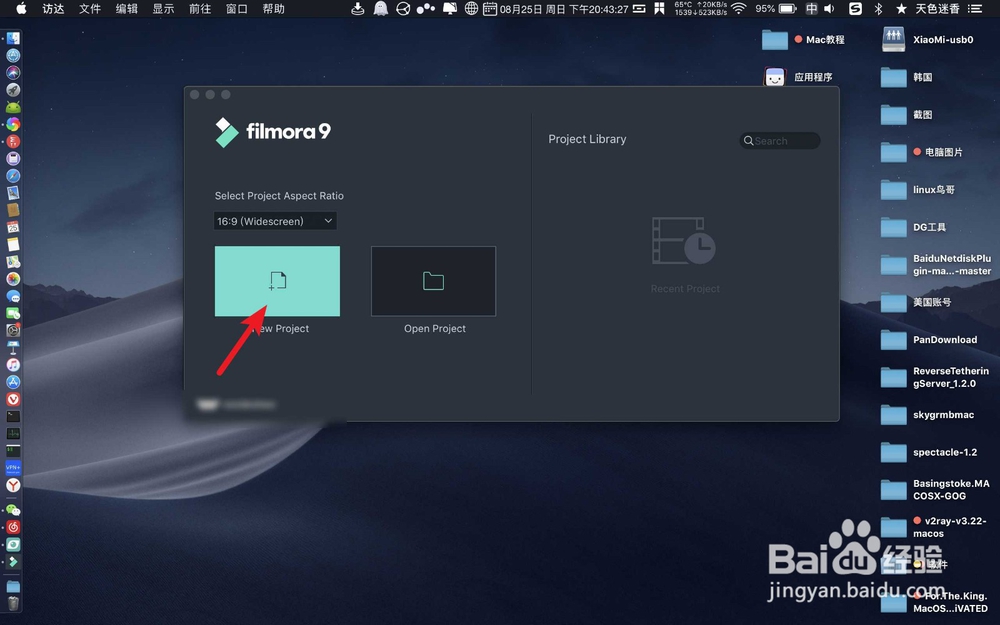
2、点击new,把视频导入xx9.
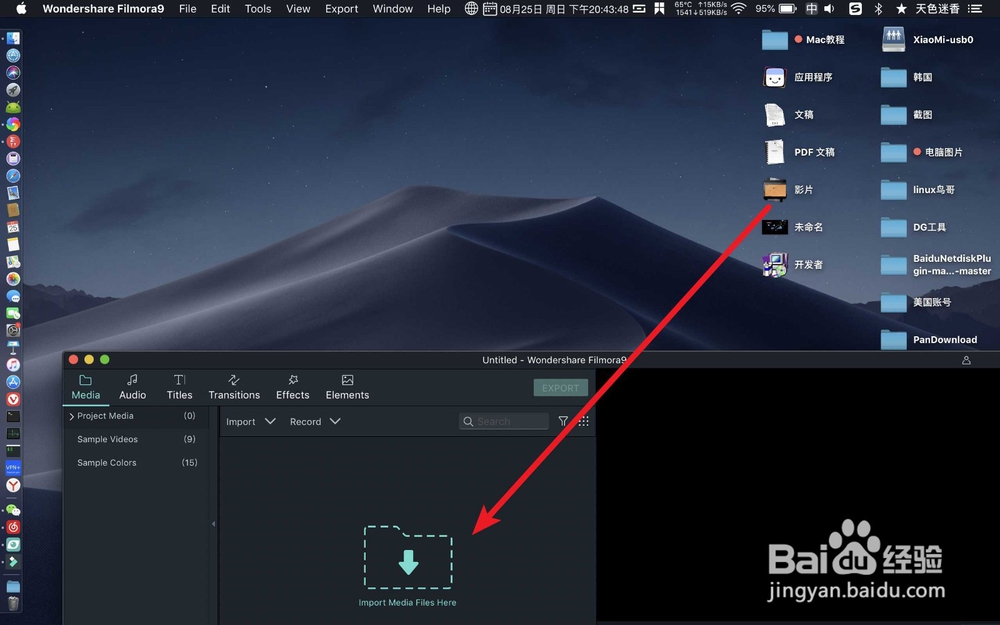
3、视频拖到时间线,把红线拖到要加入表情位置。

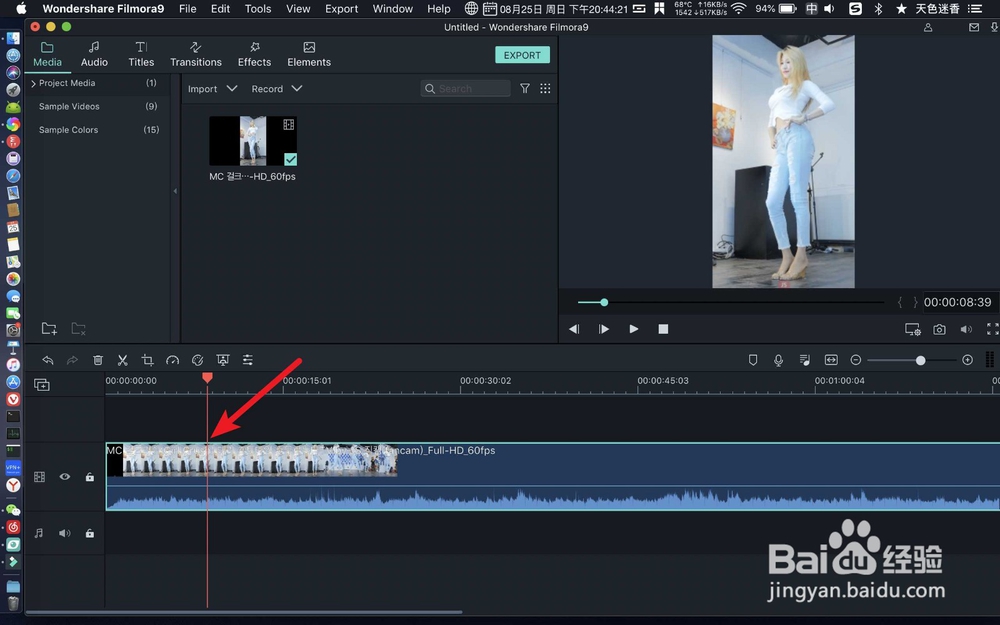
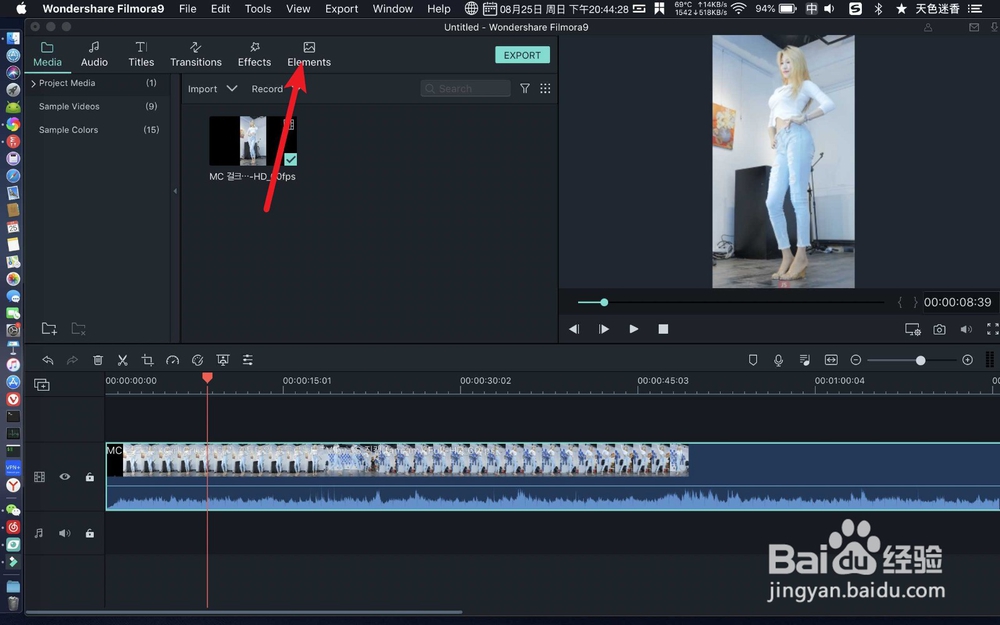
4、点击菜单栏的表情,把内置的要加入视频的表情,拖到红线上。
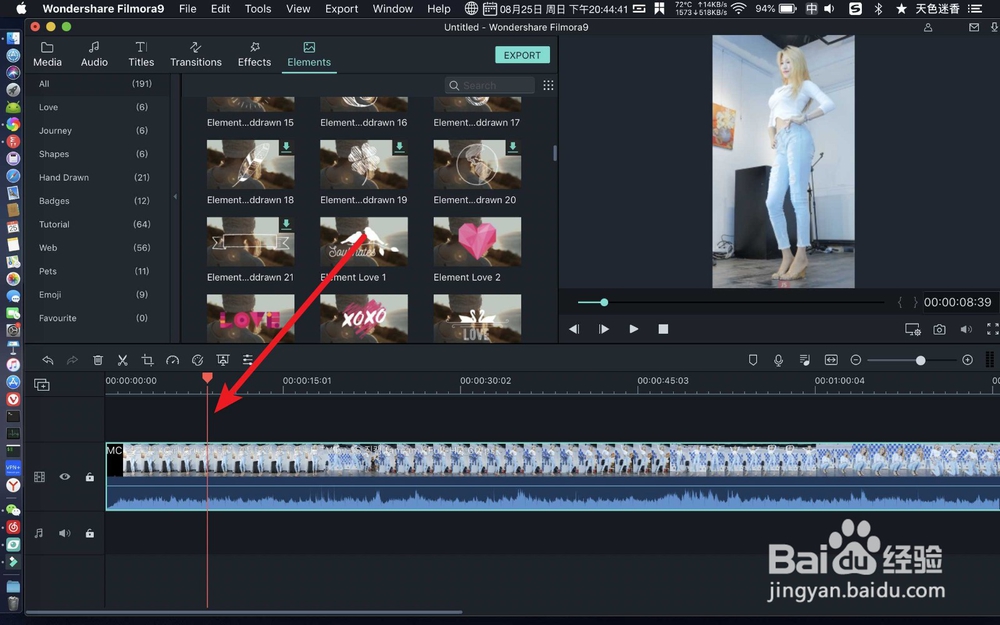
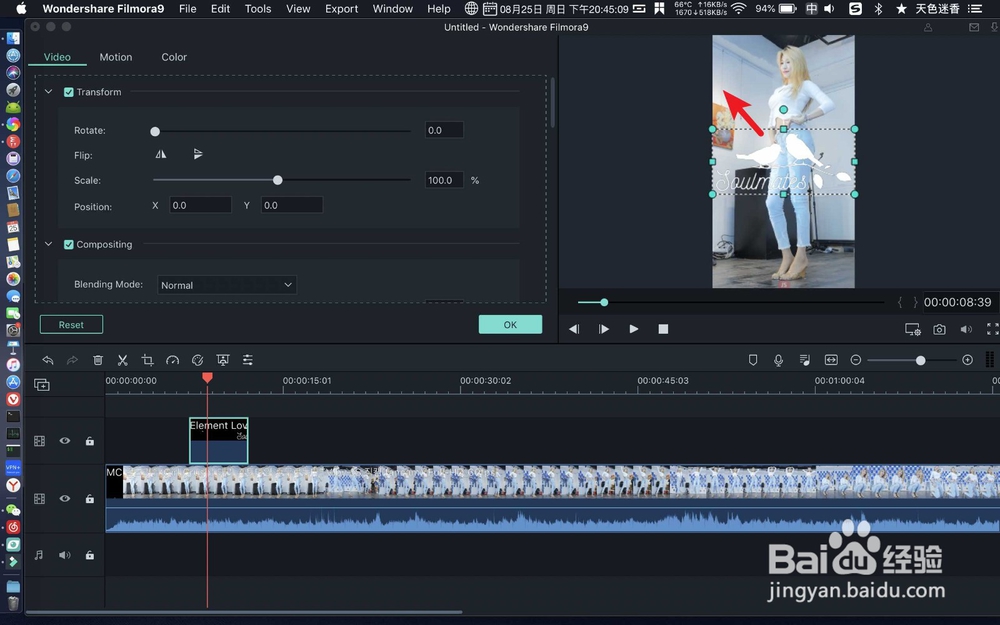
5、双击表情,把画面上的表情拖到要遮挡的画面,可以调整表情方框,调整表情的大小。
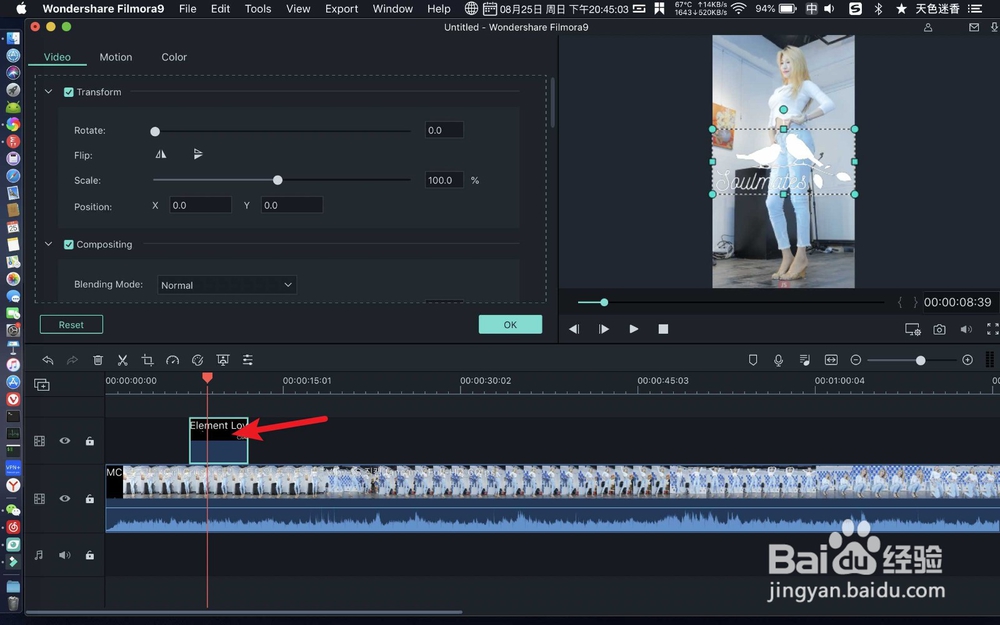
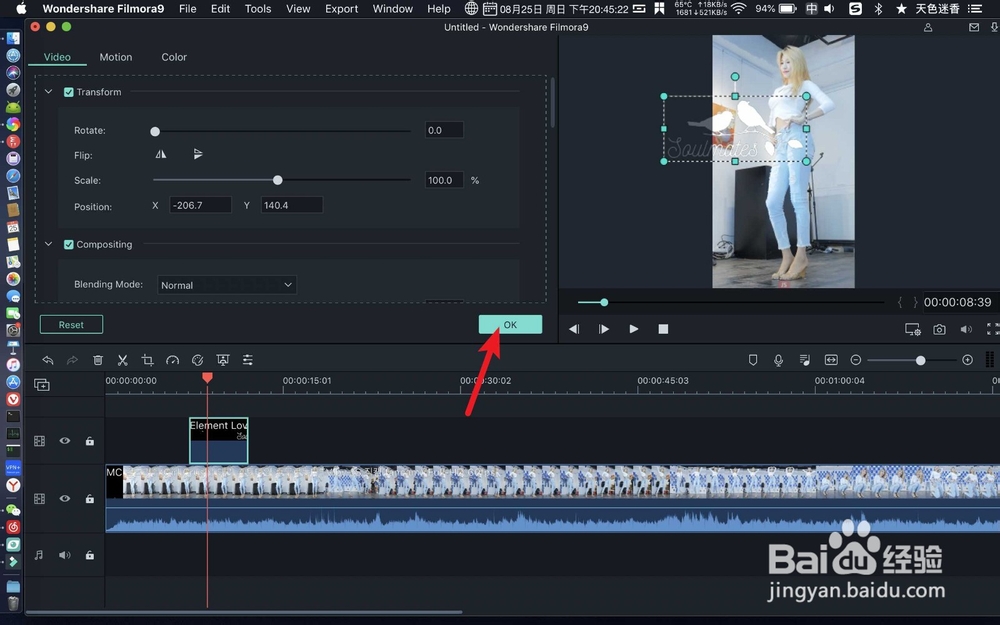
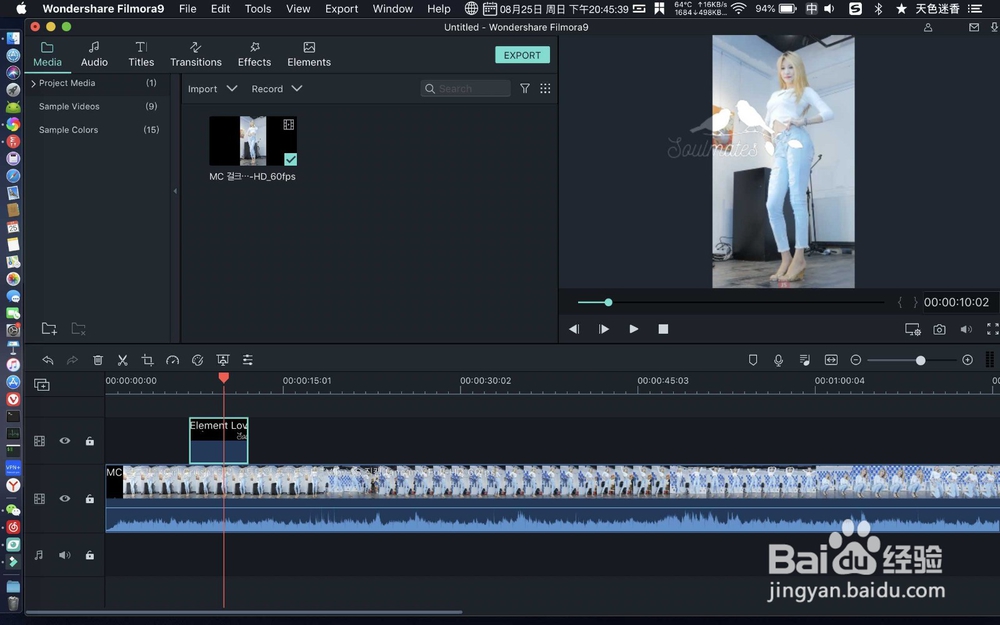
6、点击OK,那么一个表情就添加了,多个表情,则按照方法添加。
时间:2026-04-22 06:57:10
1、Mac上启动台上,点击xx9。
2、点击new,把视频导入xx9.
3、视频拖到时间线,把红线拖到要加入表情位置。
4、点击菜单栏的表情,把内置的要加入视频的表情,拖到红线上。
5、双击表情,把画面上的表情拖到要遮挡的画面,可以调整表情方框,调整表情的大小。
6、点击OK,那么一个表情就添加了,多个表情,则按照方法添加。
