在线PS怎么插入图片

 时间:2024-10-12 13:34:16

1、首先我们需要用网页打开在线PS,进入到首页,如图所示。

在线PS怎么插入图片

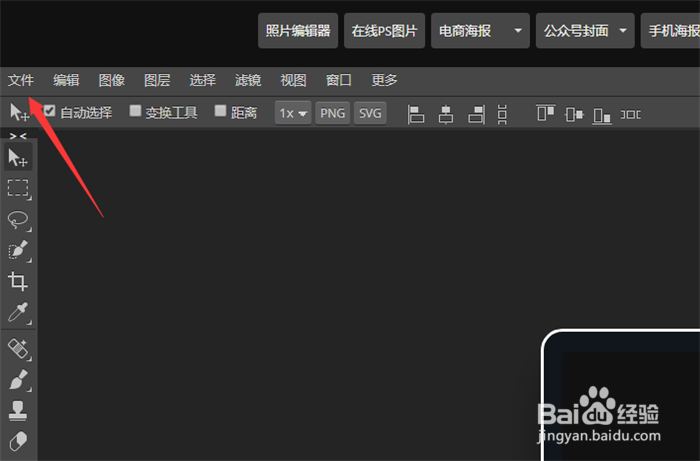
2、然后我们在进入的界面,点击左上角的【文件】选项,如图所示。

在线PS怎么插入图片

3、之后可以打开一个选项卡,在里面点击【打开】选项,另外我们按Ctrl+O也可以,如图所示。

在线PS怎么插入图片

4、之后我们可以打开一个窗口,在里面找到需要打开图片的位置,点击选中图片,点击下面的【打开】按钮,如图所示。

在线PS怎么插入图片

5、之后我们就可以将图片打开,然后进行图片编辑即可,效果如图所示。

在线PS怎么插入图片

6、最后我们可以继续打开其它图片,之后图片会以小窗口的形式排列显示,可以同时打开多张图片进行操作,如图所示。

在线PS怎么插入图片
  • 怎样用PS制作旋转的风车
  • 如何用ps制作信息图
  • 怎么把图片中的白色背景部分用透明色进行替换
  • ps教程---制作金色效果的文字
  • PS的络黄渐变效果怎么制作
  • 热门搜索
    黑龙江工程学院昆仑旅游学院 岱山旅游 去云南旅游要多少钱 驻马店旅游 去冰岛旅游要多少钱 本溪旅游攻略 山海关旅游攻略 北京旅游线路 厦门旅游地图 端午节旅游