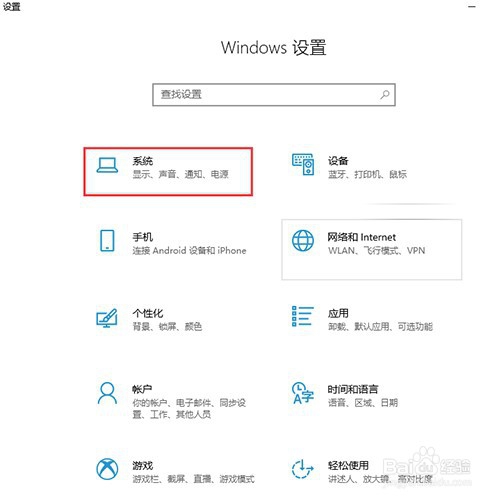
1、打开Windows设置点击“系统”,如图所示。
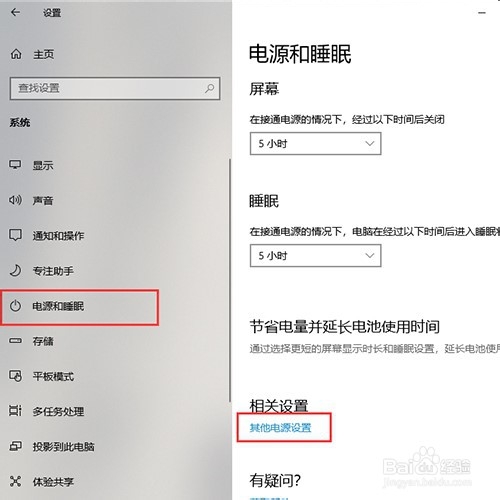
2、然后在电源和睡眠功能下选择“其他电源设置”,如图所示。
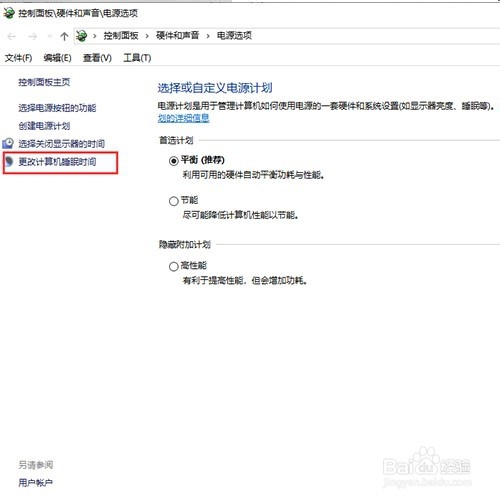
3、然后选择“更改计算机睡眠时间”,如图所示。
4、然后点击“更改高级电源设置”,如图所示。

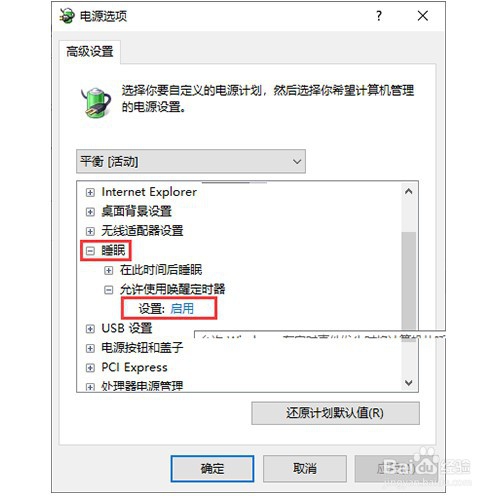
5、然后在运行使用唤醒定时器点击“启用”,如图所示。
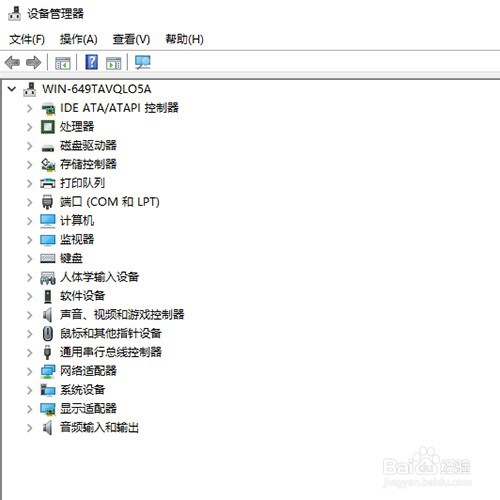
6、然后键盘按win+X选择“设备管理器”,如图所示。
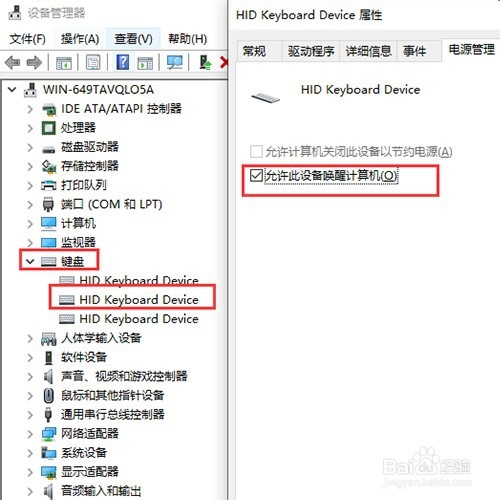
7、最后点击键盘,在键盘电源管理中勾选“允许此设备唤醒计算机”,如图所示。
1、1、打开Windows设置点击系统;
2、在电源和睡眠功能下选择其他电源设置;
3、选择更改计算机睡眠时间;
4、点击更改高级电源设置;
5、运行使用唤醒定时器点击启用;
6、键盘按win+X选择设备管理器;
7、点击键盘,在键盘电源管理中勾选允许此设备唤醒计算机;