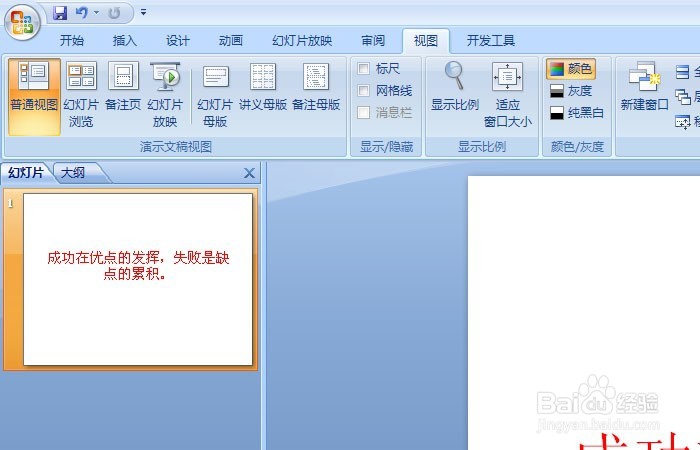
1、 打开PPT软件件,新建一个空白文档,在文档中输入一段文字,比如名人名言,如下图所示。
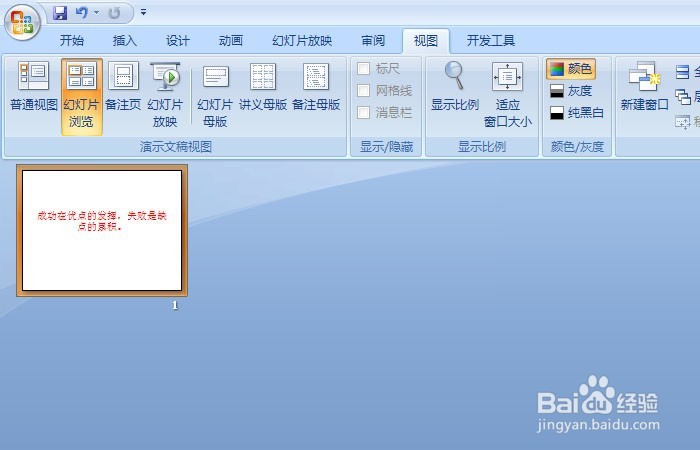
2、 鼠标左键单击菜单【视图】>>【幻灯片浏览】,PPT文档的当前视图发生变换,变成了幻灯片浏览视图,如下图所示。
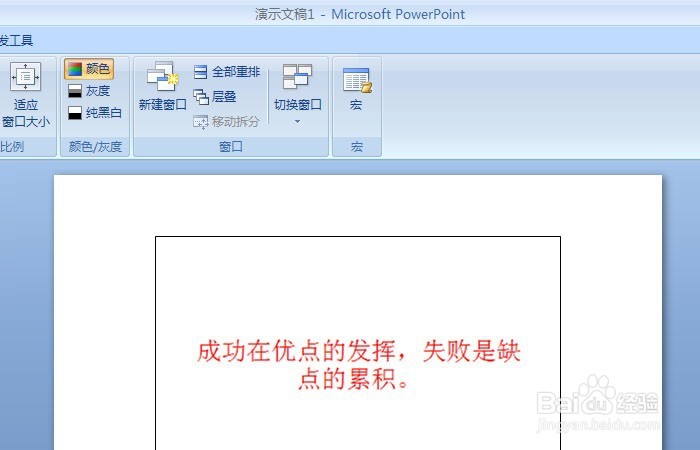
3、 鼠标左键单击菜单【视图】>>【备注页】,PPT文档的当前视图发生变换,变成了备注页视图,如下图所示。
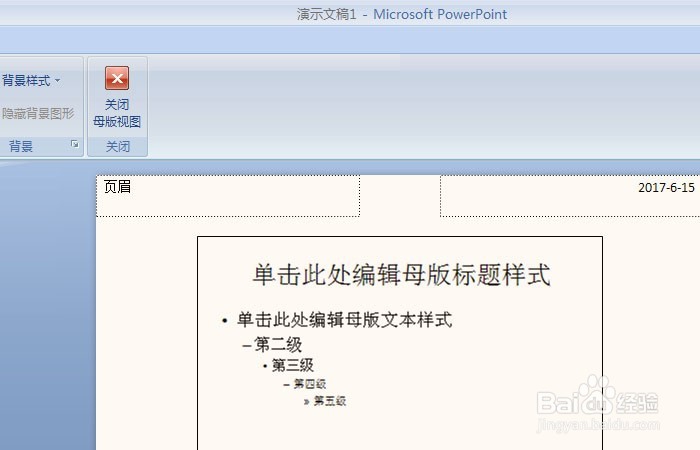
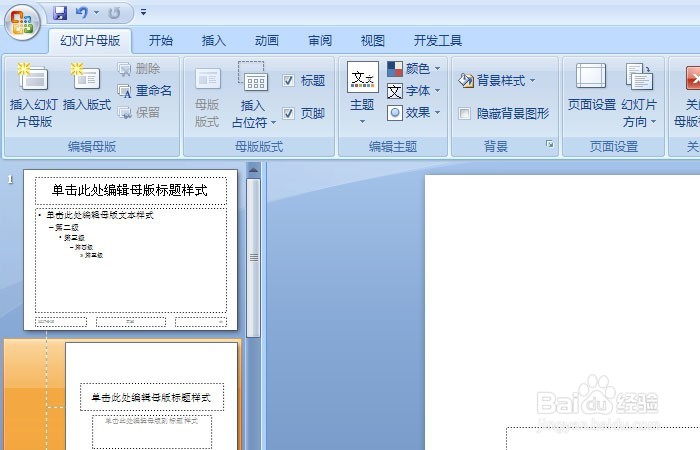
4、 鼠标左键单击菜单【视图】>>【幻灯片母版】,PPT文档的当前视图发生变换,变成了幻灯片母版视图,如下图所示。
5、 鼠标左键单击菜单【视图】>>【讲义母版】,PPT文档的当前视图发生变换,变成了讲义母版视图,如下图所示。

6、 鼠标左键单击菜单【视图】>>【备注母版】,PPT文档的当前视图发生变换,变成了备注母版视图,如下图所示。