CORELDRAW里面如何裁切图片?

 时间:2026-02-12 13:48:02

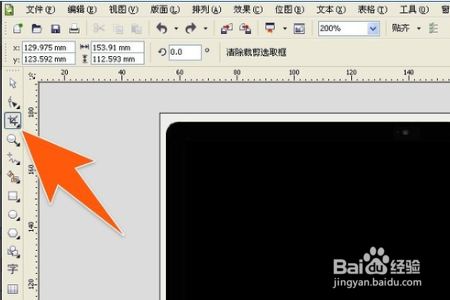
1、首先打开CORELDRAW,点击选择左侧“裁剪工具”图标按钮。
CORELDRAW里面如何裁切图片?

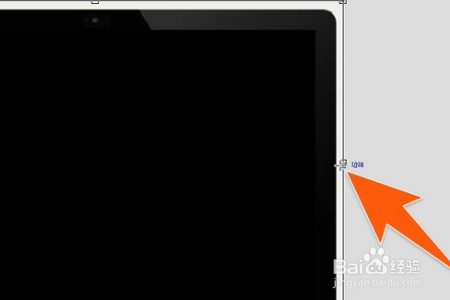
2、然后在新的界面里点击裁剪工具后就可以按住鼠标的左键,在图形上进行拉动,在用裁剪工具在图片上拉出一个区域后,如果有需要改动裁剪的大小,那么将鼠标移动边上的任意一个控制点上,变成十字星时再按住鼠标左键便可进行改动。
CORELDRAW里面如何裁切图片?

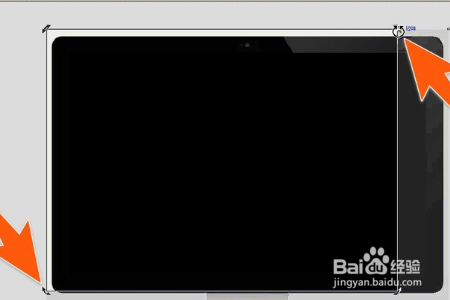
3、之后在新的界面里如果需要旋转裁剪区域,那么先在裁剪区域上点击一下鼠标,这时裁剪区域的角上便会变成双箭头状,这时就可将鼠标移到任一角上,按住鼠标左键移动便能旋转裁剪区域。
CORELDRAW里面如何裁切图片?

4、然后在新的界面里如果需要等比例改变裁剪选取框的大小,那么可以将鼠标移到任一一个角上,再拉动鼠标,便可等比例增减选取框的裁剪面积即可。

CORELDRAW里面如何裁切图片?

  • Cdr2019贝塞尔工具在哪里
  • #我来了#Coreldraw绘制国画荷花教程
  • cdr软件如何设置多边形。
  • CorelDRAW底纹效果怎么用
  • 怎样用CDR把纸箱图变成立体三维图
  • 热门搜索
    象山旅游攻略 安徽黄山旅游 泰国旅游地图 镇江旅游攻略 重庆市旅游局 关于旅游的英语作文 贵阳旅游景点大全 丹麦旅游 适合一个人旅游的地方 南昌旅游必去景点
