Windows 10如何更改文档的默认保存位置

 时间:2026-04-22 13:13:02

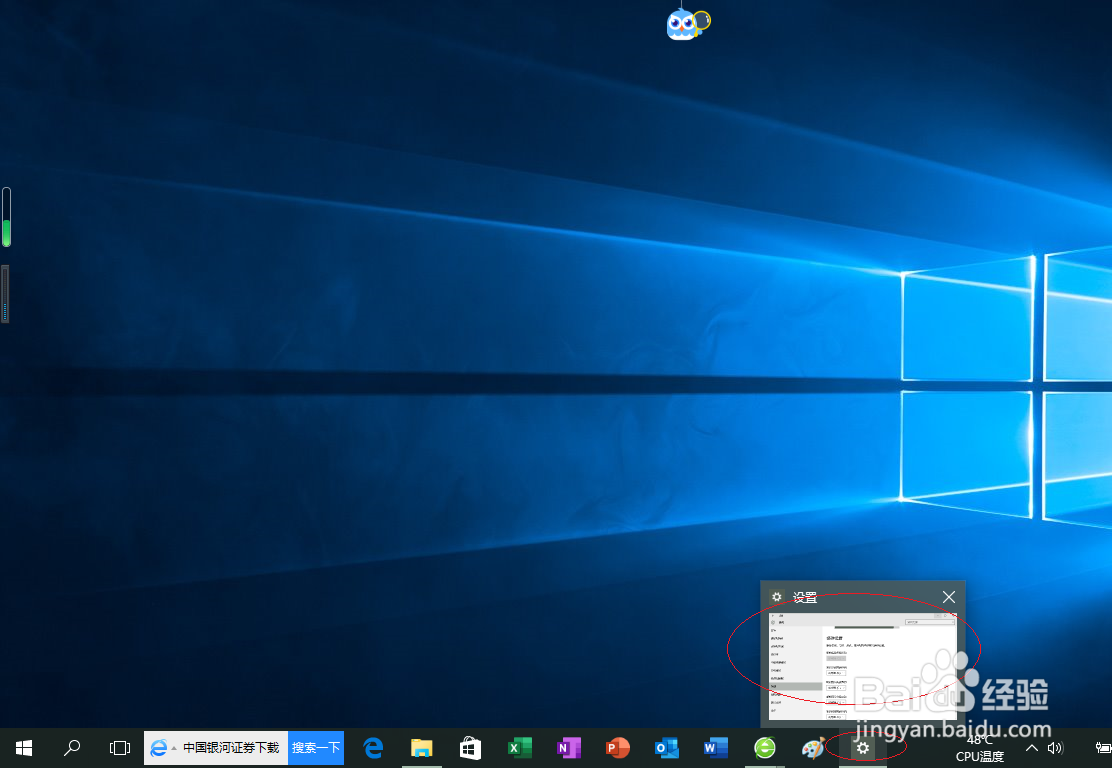
1、点击任务栏"设置"图标,如图所示

Windows 10如何更改文档的默认保存位置

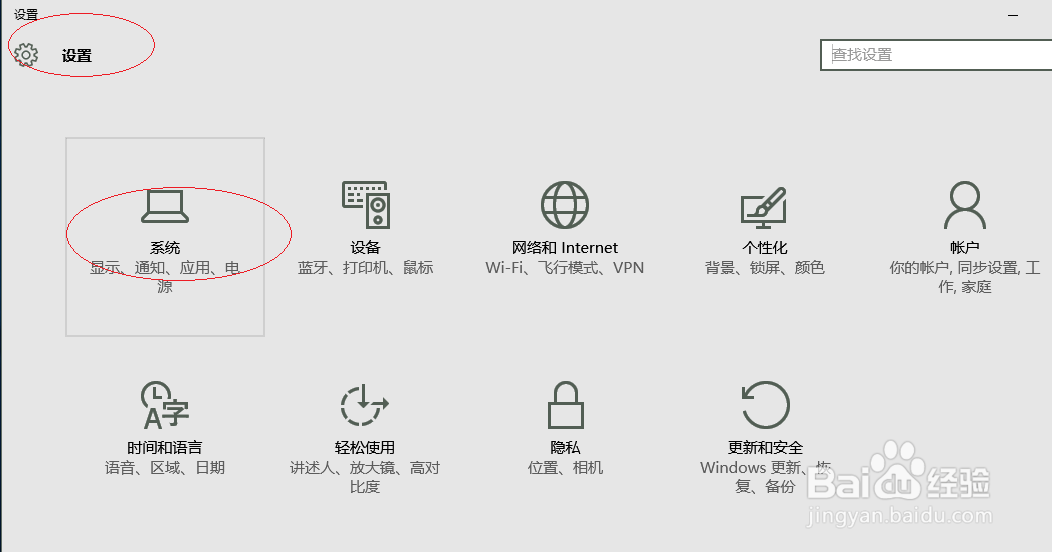
2、点击"系统"图标

Windows 10如何更改文档的默认保存位置

3、然后,选择左侧"存储"项

Windows 10如何更改文档的默认保存位置

4、点击"新的文档将保存到"文本框向下按钮

Windows 10如何更改文档的默认保存位置

5、选择"数据_02(E:)"项,如图所示

Windows 10如何更改文档的默认保存位置

6、完成设置,谢谢关注

Windows 10如何更改文档的默认保存位置

  • 电脑越用越卡可以关闭这些后台程序
  • win10怎么设置默认浏览器
  • 怎么清理磁盘碎片
  • c盘找不到documents文件夹
  • 系统优化C盘的drivers文件夹能删除吗?
  • 热门搜索
    厦门旅游攻略自助游 西安旅游攻略3天 贵州旅游自由行攻略 石家庄旅游景点大全 广东旅游景点 出境旅游 旅游学刊 福建旅游景点 四川成都旅游景点 广西旅游攻略