使用CAD绘制高通滤波器图形符号

 时间:2026-04-21 19:11:04

1、打开CAD,使用矩形工具,输入边长,绘制一个正方形,如下图。

使用CAD绘制高通滤波器图形符号

使用CAD绘制高通滤波器图形符号

2、使用直线工具,绘制两条横线,一条竖线和一条斜线,如下图。

使用CAD绘制高通滤波器图形符号

使用CAD绘制高通滤波器图形符号

3、使用旋转工具,将斜线以复制的方式旋转180度,如下图。

使用CAD绘制高通滤波器图形符号

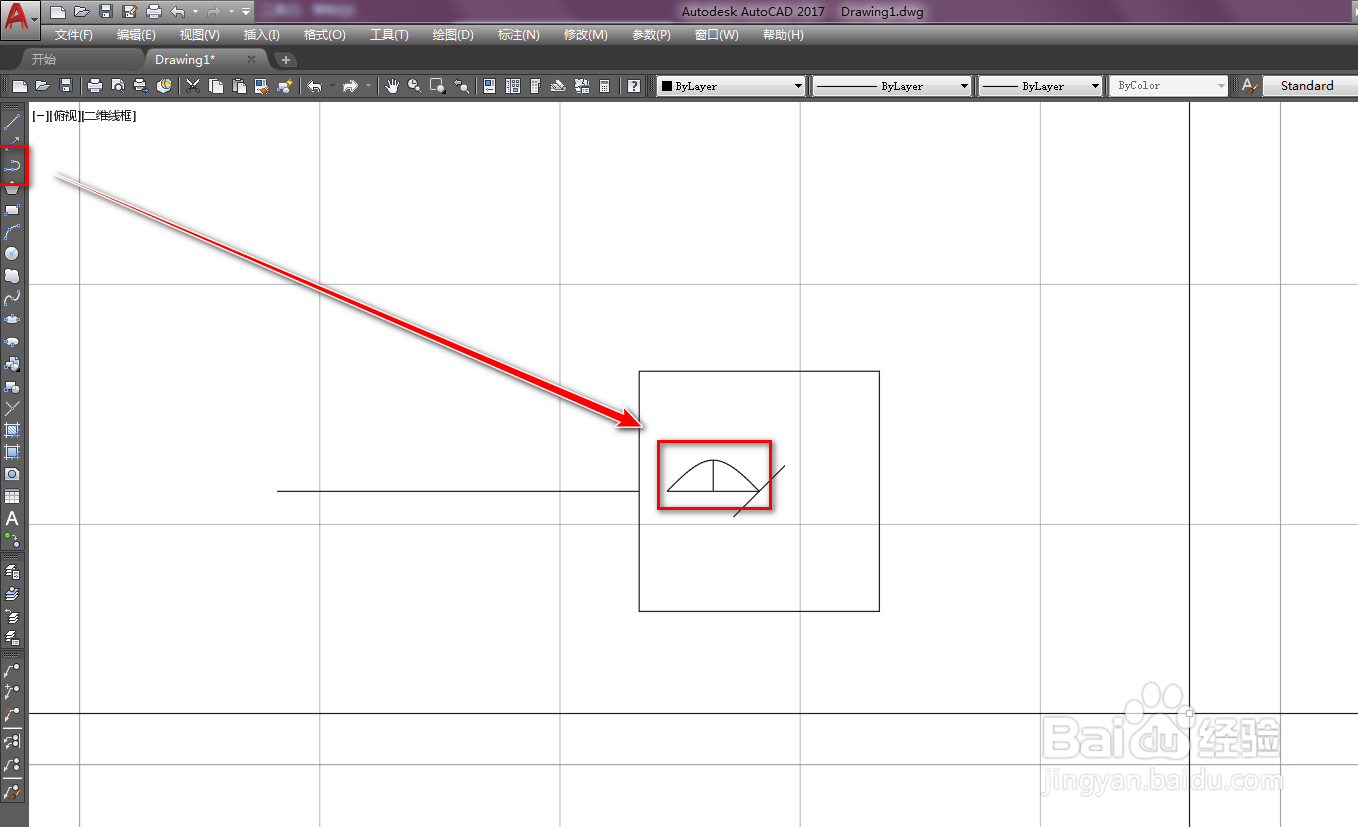
4、使用多段线工具,绘制一条曲线,如下图。

使用CAD绘制高通滤波器图形符号

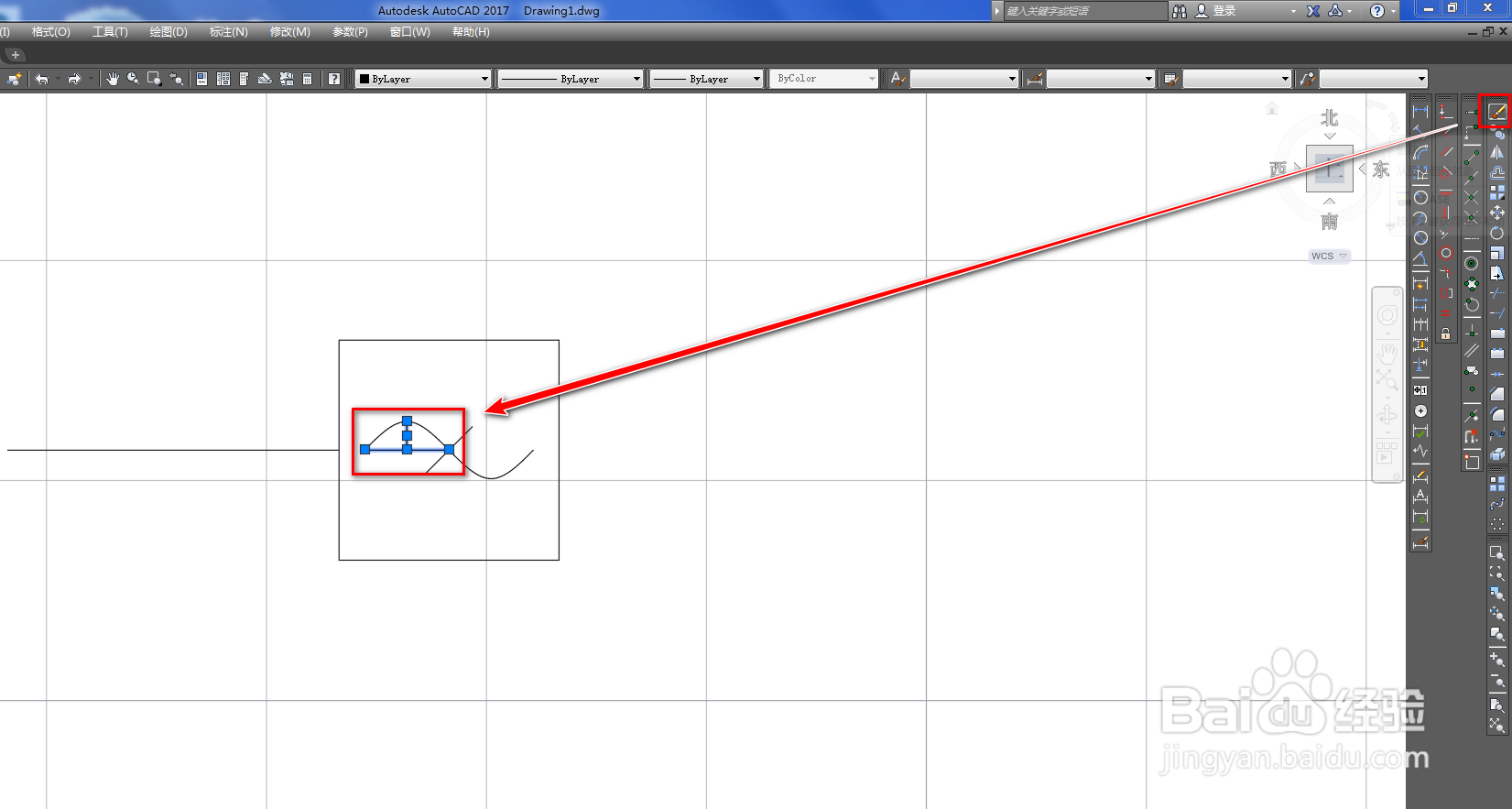
5、再次使用旋转工具,将曲线以复制的方式旋转180,如下图。

使用CAD绘制高通滤波器图形符号

6、选中多余的线段,使用删除工具将其删除,如下图。

使用CAD绘制高通滤波器图形符号

7、使用镜像工具,将横线镜像到矩形右侧,如下图。

使用CAD绘制高通滤波器图形符号

8、使用复制工具,将矩形内的图形复制一个到矩形内部的上方,如下图。

使用CAD绘制高通滤波器图形符号

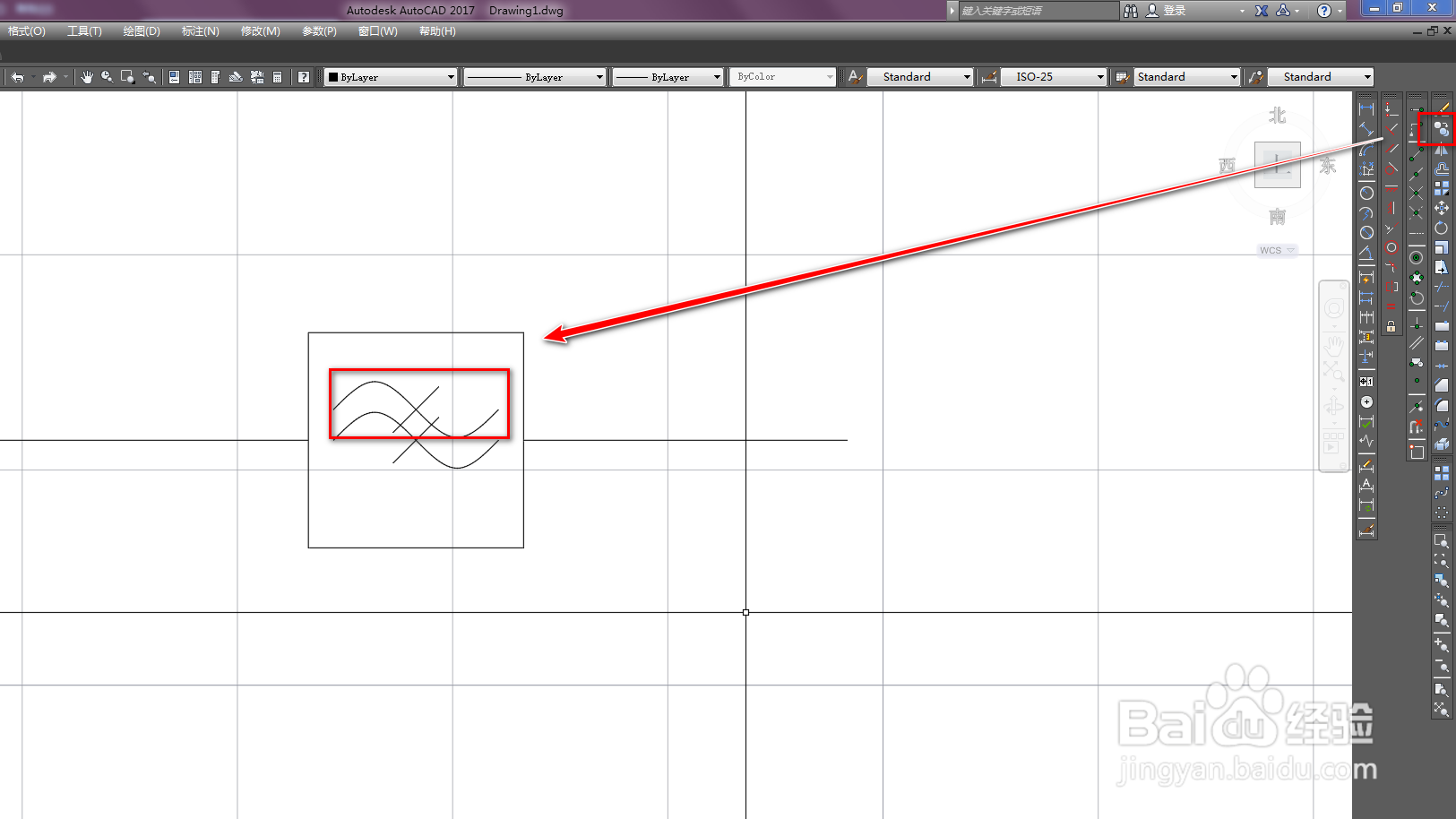
9、使用旋转工具,将复制的图形,围着矩形中心以复制的方式旋转180度,如下图。

使用CAD绘制高通滤波器图形符号

10、选中多余的图形,使用删除工具将其删除,就得到了需要的高通滤波器图形符号,如下图。

使用CAD绘制高通滤波器图形符号

使用CAD绘制高通滤波器图形符号

  • Solidworks如何画载具---周转车
  • ZWCAD 2021如何调整夹点大小与颜色
  • Altium Designer怎么快速使用顶对齐
  • CAD曲面建模——双环曲面
  • Altium designer中级篇-名称决定多边形连接样式
  • 热门搜索
    埃及旅游景点 广州旅游区 江苏省旅游地图 最近国内旅游报价 广东哪里旅游好玩 春天旅游攻略 迪拜旅游签证 三亚旅游职业学院 长白山旅游路线 凉山旅游景点大全