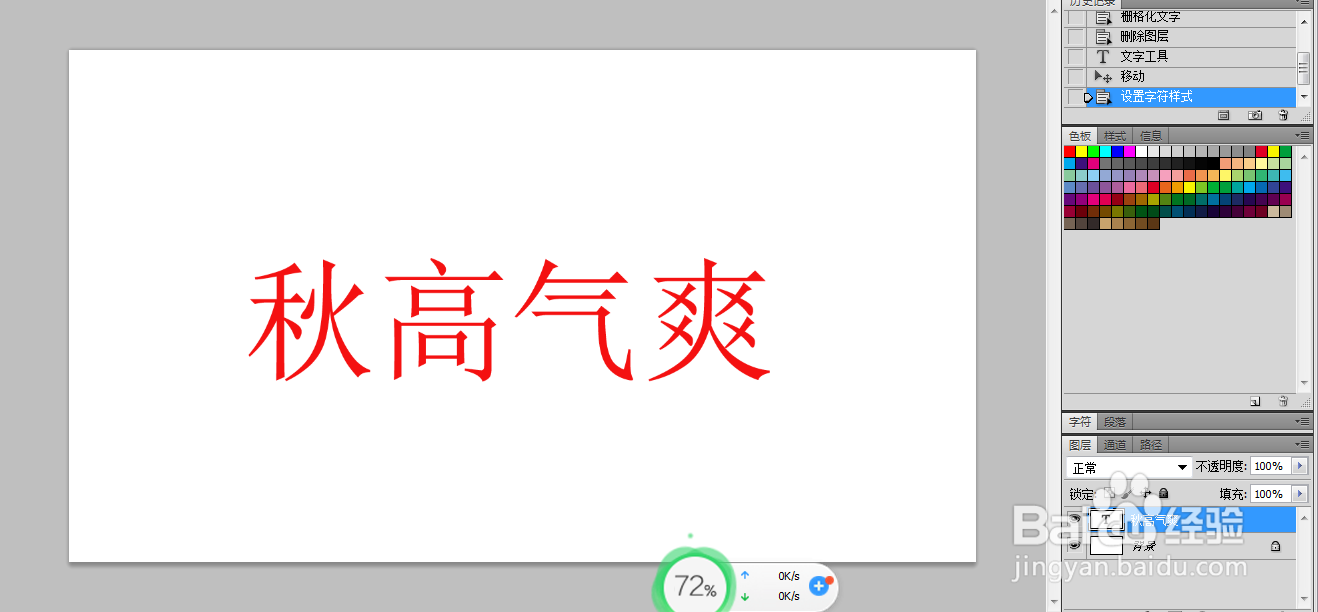
1、首先在新建的PSD文件中,选择文字工具,输入文字,如下图所示。
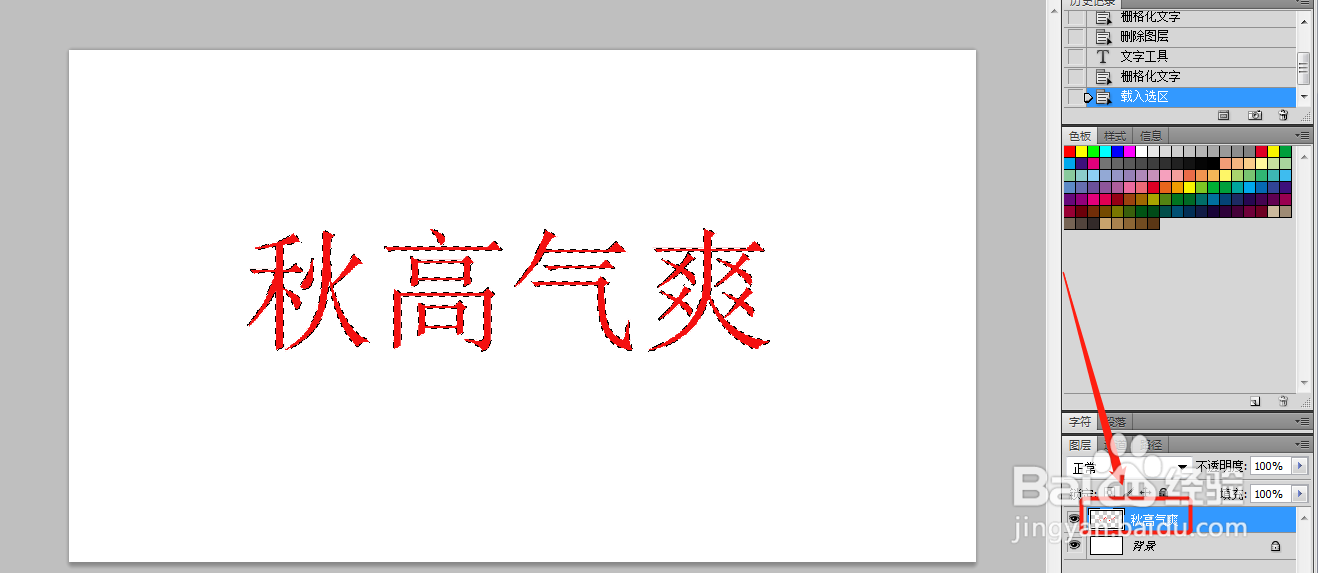
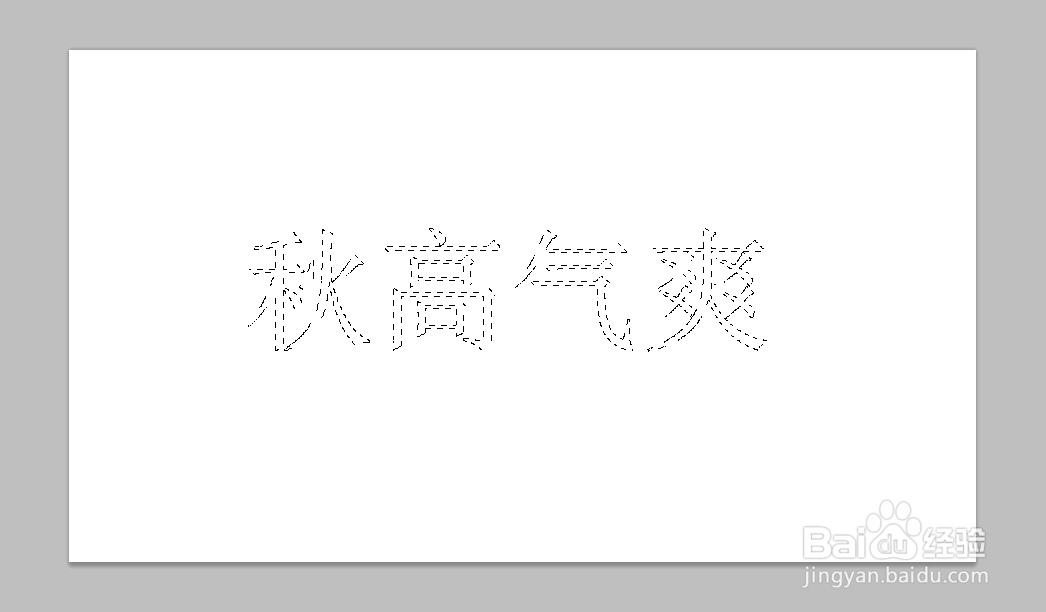
2、按住ctrl键,单击文字图层的方框,注意是方框,不是空白处,可以看到文字周围有蚂蚁线,已经选中文字了,如下图所示。
3、在矩形图层的空白处点击鼠标右键,点击创建剪贴蒙版,如下图所示。

4、按住Ctrl+I键,实现反向选择,如下图所示。
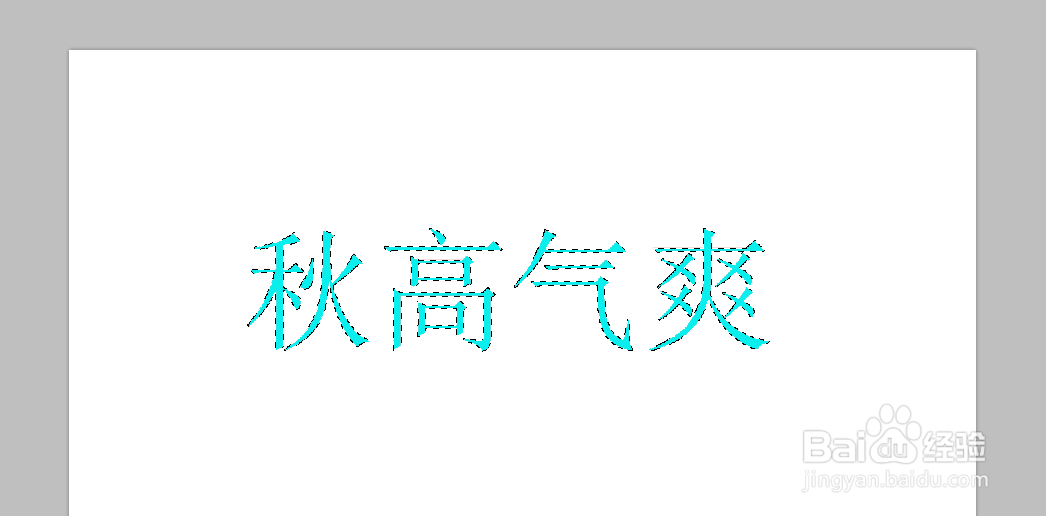
5、最后点击文字图层前面的小眼睛,不可见,这样文字就镂空了,再添加底层颜色就可以了。
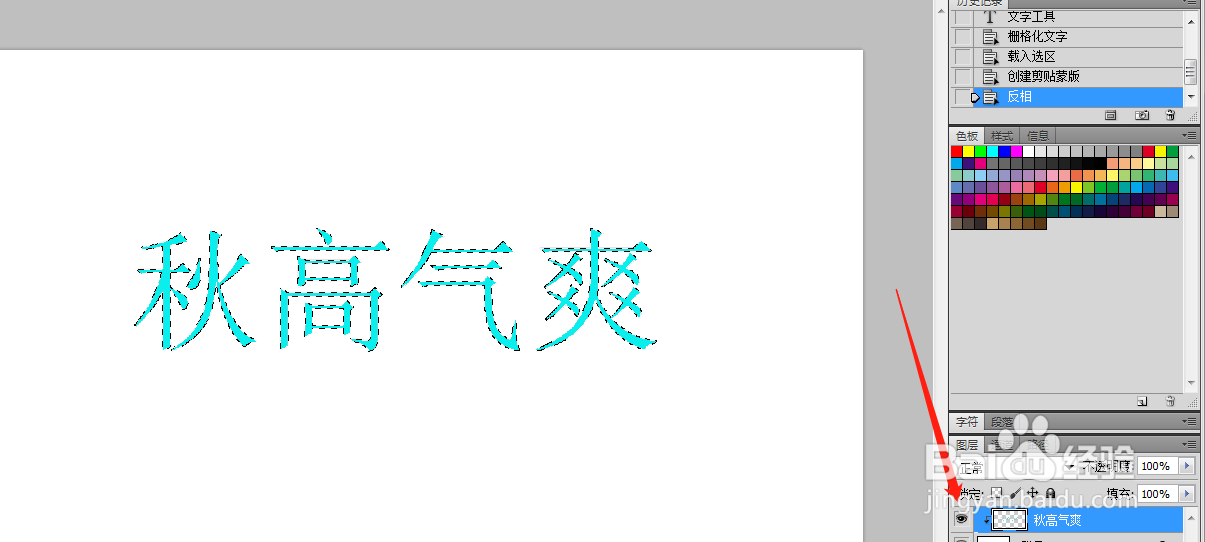
6、最终镂空的效果如下图所示。
时间:2026-04-22 08:03:38
1、首先在新建的PSD文件中,选择文字工具,输入文字,如下图所示。
2、按住ctrl键,单击文字图层的方框,注意是方框,不是空白处,可以看到文字周围有蚂蚁线,已经选中文字了,如下图所示。
3、在矩形图层的空白处点击鼠标右键,点击创建剪贴蒙版,如下图所示。
4、按住Ctrl+I键,实现反向选择,如下图所示。
5、最后点击文字图层前面的小眼睛,不可见,这样文字就镂空了,再添加底层颜色就可以了。
6、最终镂空的效果如下图所示。
