1、如图我们打开excel软件并新建空白表格。
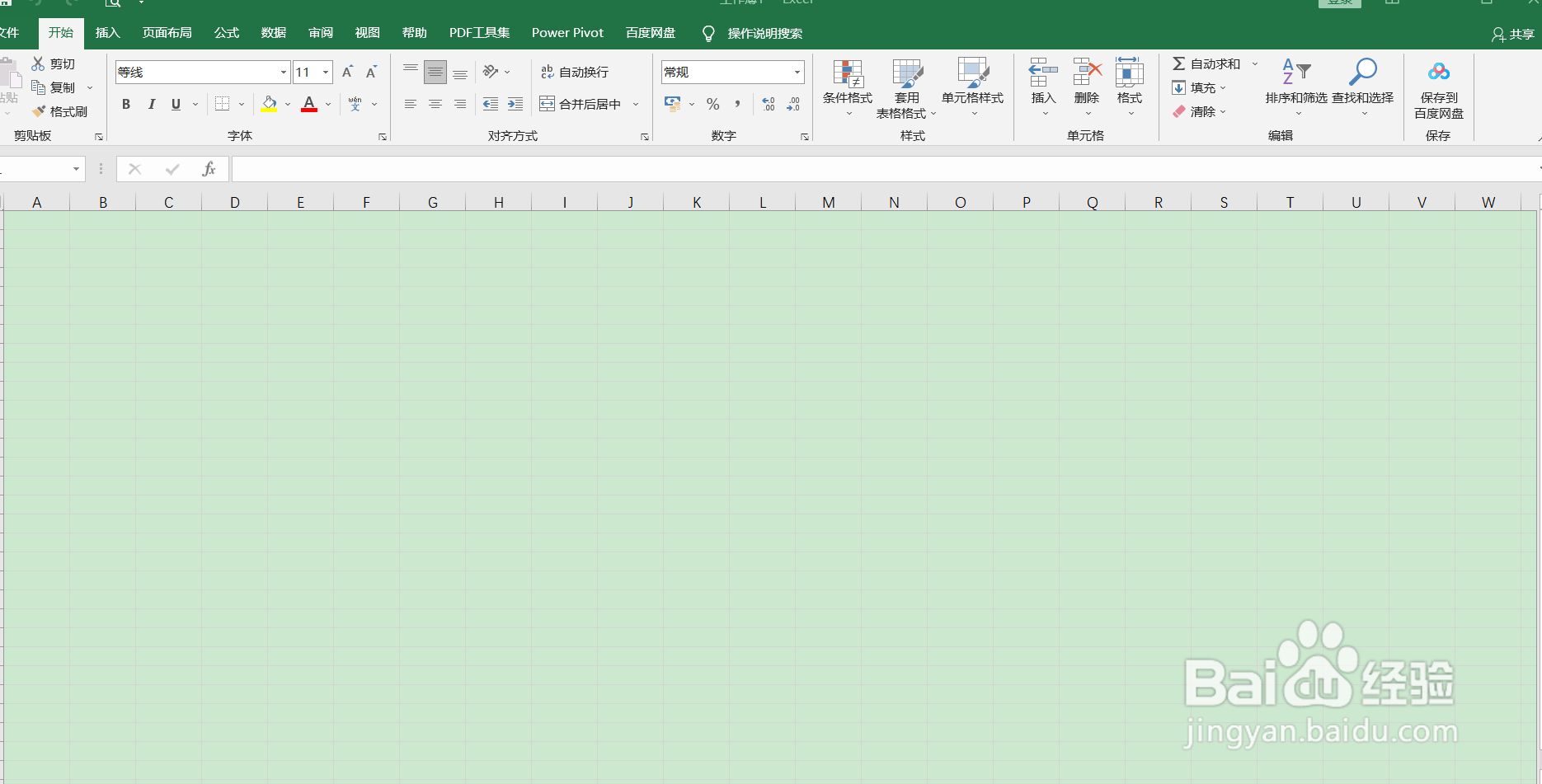
2、如图我们在功能区“插入”-“形状”。
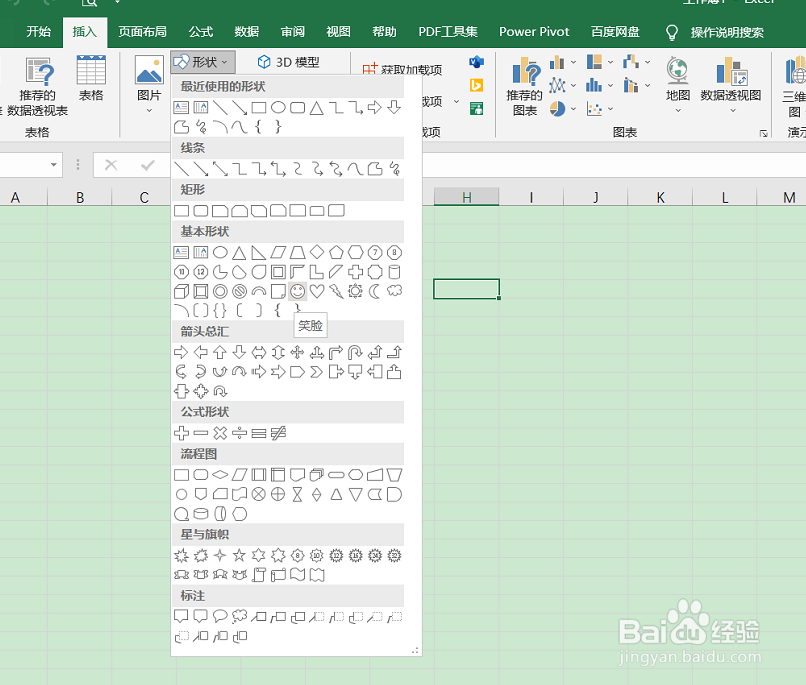
3、如图我们在表格内插入两个形状便于下面的演示。
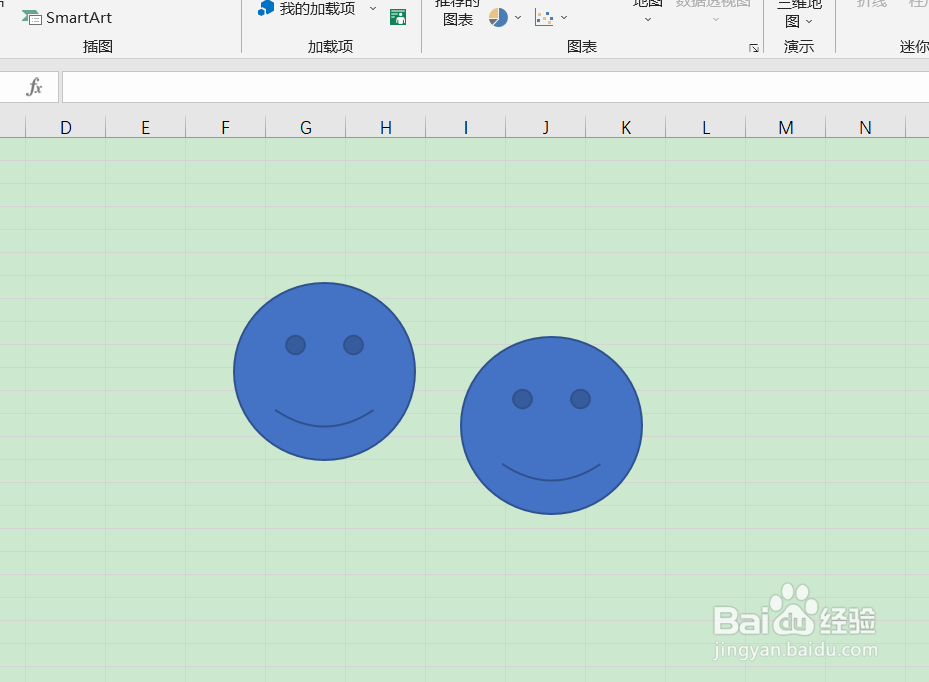
4、如图我们选择一个形状同时在功能区找到“页面布局”-“排列”区域。
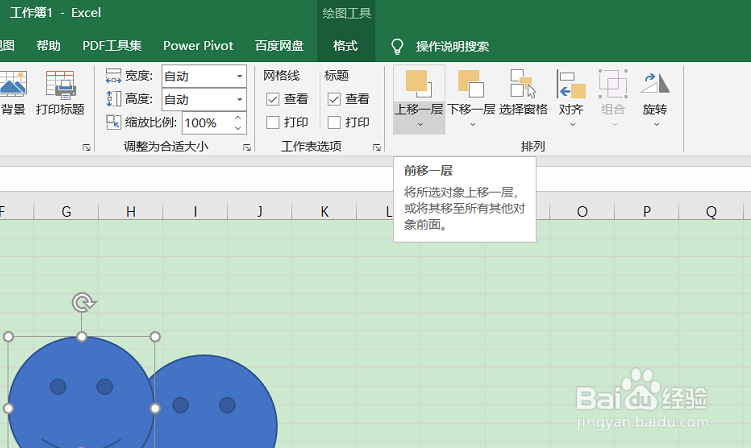
5、如图我们通过排列区域的上移一层就可以调整形状的图层了。

时间:2026-04-28 18:35:40
1、如图我们打开excel软件并新建空白表格。
2、如图我们在功能区“插入”-“形状”。
3、如图我们在表格内插入两个形状便于下面的演示。
4、如图我们选择一个形状同时在功能区找到“页面布局”-“排列”区域。
5、如图我们通过排列区域的上移一层就可以调整形状的图层了。
