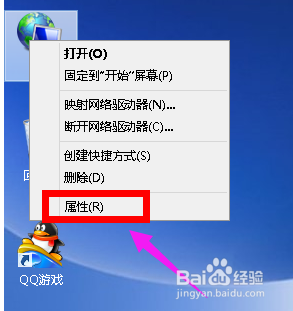
1、在桌面右键单击网络,选择属性
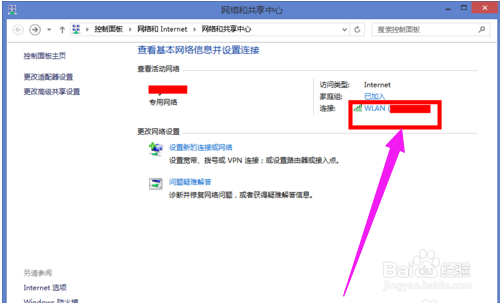
2、在网络共享中心选择已连接的wifi
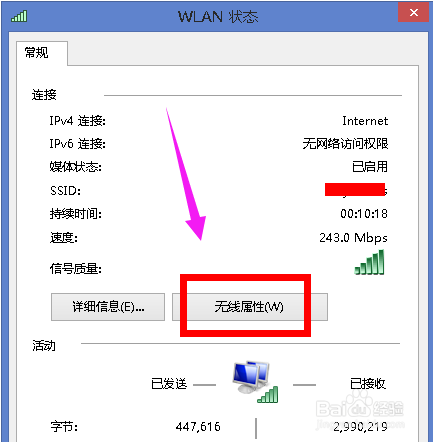
3、在网络连接框中选择无线属性按钮
4、在无线属性页面选择安全选项卡

5、在安全选项页面,点击下方的高级设置按钮

6、在高级设置页面,勾为此网络启用联邦信息标准,然后点击确定按钮

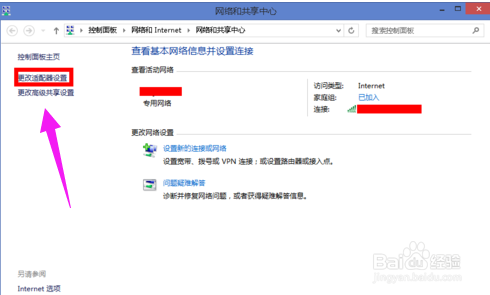
1、在网络共享中心页面,点击左侧栏位更改适配器设置
2、进入无线网卡列表,右键单击你的wifi连接网络,属性
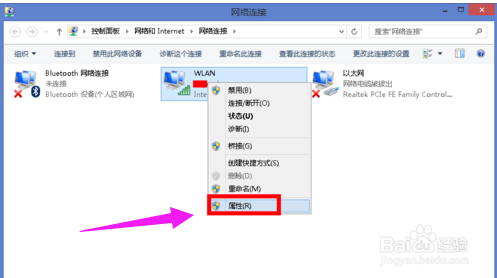
3、在WLAN配置页面点击配置按钮
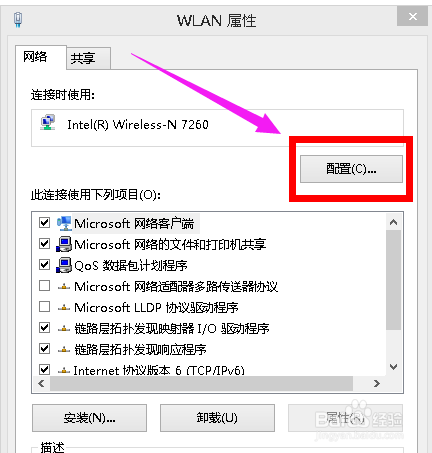
4、在网卡属性页面,选择驱动程序选项卡
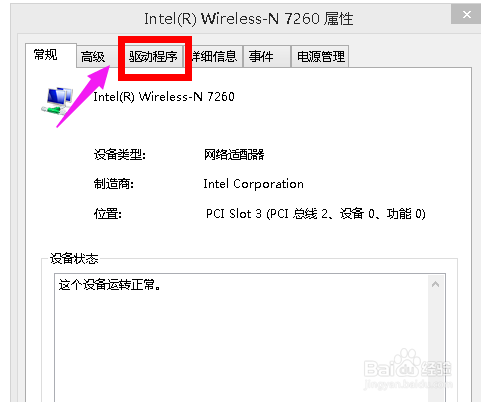
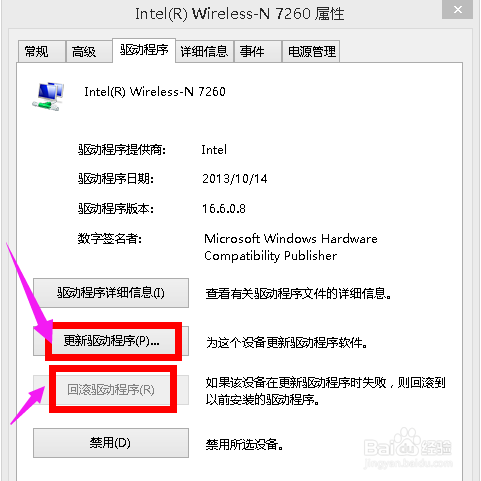
5、选择更新驱动程序或回滚驱动程序
时间:2026-04-22 03:38:55
1、在桌面右键单击网络,选择属性
2、在网络共享中心选择已连接的wifi
3、在网络连接框中选择无线属性按钮
4、在无线属性页面选择安全选项卡
5、在安全选项页面,点击下方的高级设置按钮
6、在高级设置页面,勾为此网络启用联邦信息标准,然后点击确定按钮
1、在网络共享中心页面,点击左侧栏位更改适配器设置
2、进入无线网卡列表,右键单击你的wifi连接网络,属性
3、在WLAN配置页面点击配置按钮
4、在网卡属性页面,选择驱动程序选项卡
5、选择更新驱动程序或回滚驱动程序
