ps酷炫的光斑背景是如何制作的

 时间:2026-02-12 18:34:59

1、首先我们打开ps软件,新建一个白色背景文件。之后用椭圆工具画上一个圆圈。

注意这个圆圈的填充色为灰色,边缘为黑色,边缘稍微粗一点

ps酷炫的光斑背景是如何制作的

2、接下来点击上方工具条中的【编辑】-【定义画笔预设】

ps酷炫的光斑背景是如何制作的

3、取个名字之后点击【确定】

ps酷炫的光斑背景是如何制作的

4、删除这个画笔图层,只留下背景图层。用深色添加一个渐变

ps酷炫的光斑背景是如何制作的

5、再新建一个图层,点击键盘上的alt+delete填充黑色

ps酷炫的光斑背景是如何制作的

6、之后将图层上方的【正常】改为【颜色减淡

ps酷炫的光斑背景是如何制作的

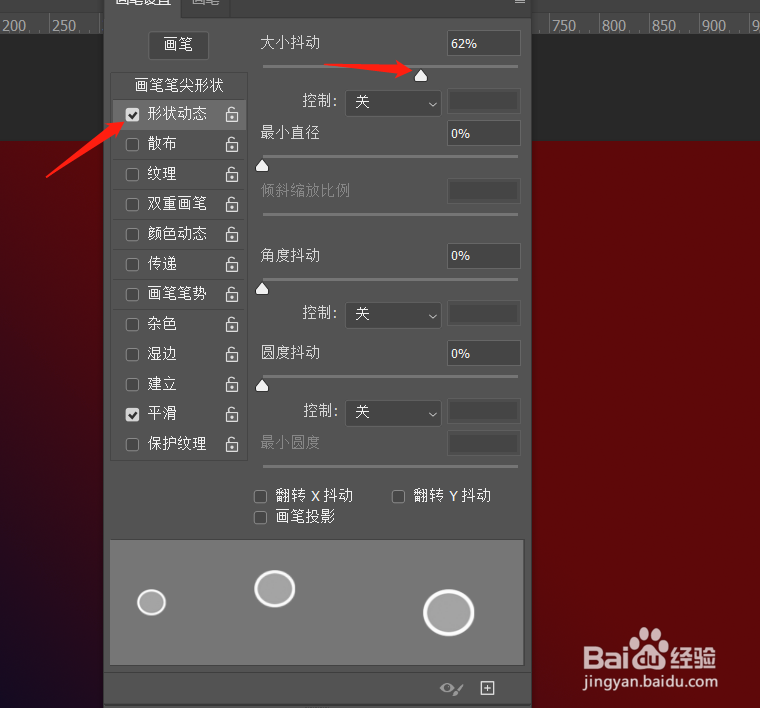
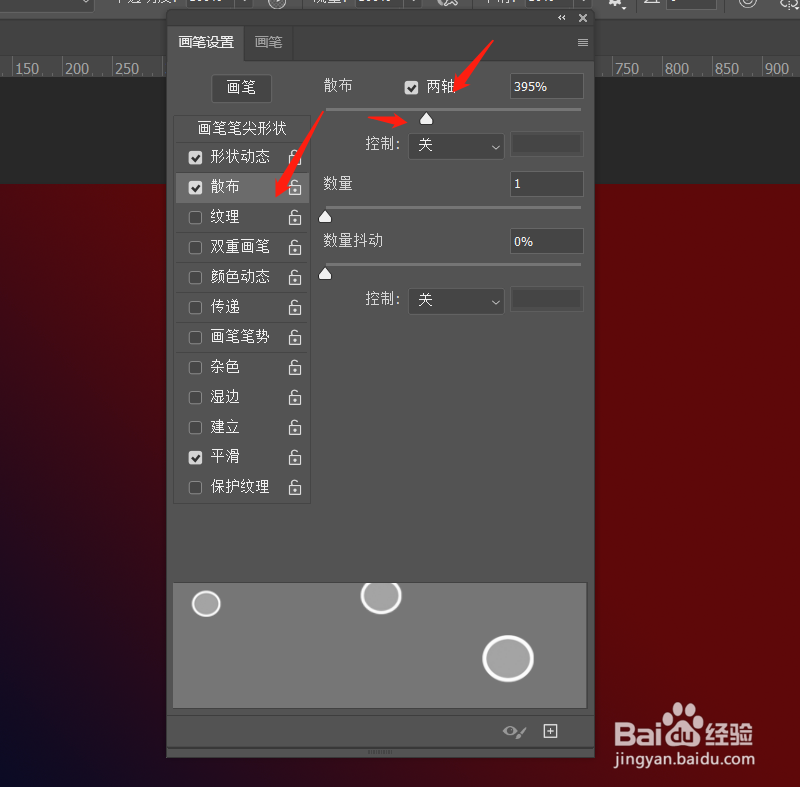
7、现在点击左侧的画笔工具,打开画笔预设,在笔尖形状中将间距拉开,形状动态中,拉大大小抖动,散轴中选中两轴之后拉大滑块,传递中将不透明度抖动流量抖动拉大。全部设置好后关闭掉

ps酷炫的光斑背景是如何制作的

ps酷炫的光斑背景是如何制作的

ps酷炫的光斑背景是如何制作的

ps酷炫的光斑背景是如何制作的

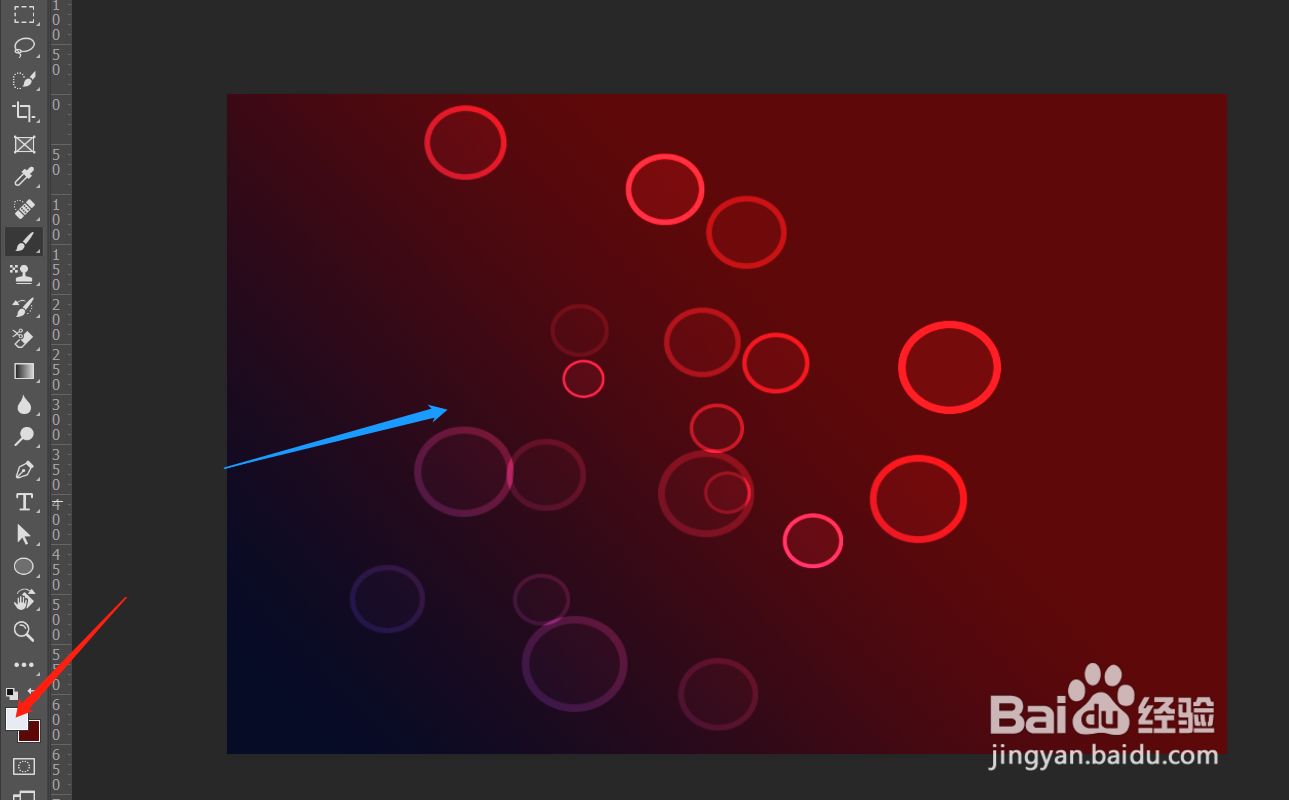
8、最后,将前景色设置为白色,直接用画笔画出光圈即可。

ps酷炫的光斑背景是如何制作的

  • Photoshop怎么改变人的胖瘦
  • 在ps中给图片水彩画纸素描效果的方法
  • photoshop中填充、描边和羽化操作
  • 如何在ps中创建新组
  • PS(Photoshop2022)如何让图层旋转扭曲
  • 热门搜索
    江西旅游团 象山影视城旅游 去欧洲旅游 旅游景区策划 若尔盖旅游 上航旅游 湖北省旅游学校 天柱山旅游景点 三亚旅游景点排名 宝中旅游官方网站