优酷怎么修改视频的缓存文件夹

 时间:2026-02-14 12:27:07

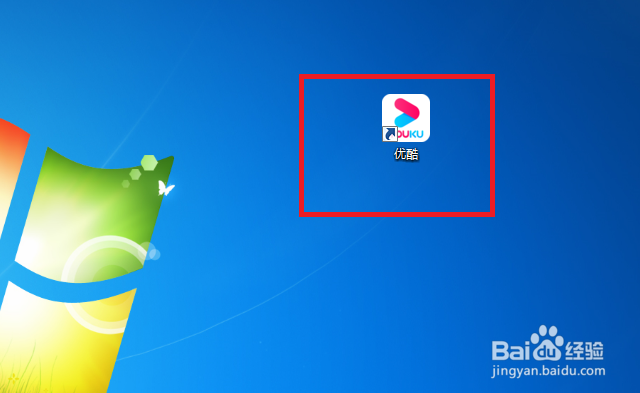
1、先在电脑上安装优酷后点击快捷方式打开。
优酷怎么修改视频的缓存文件夹

2、进入到主页后点击右上角的“三”按钮。

优酷怎么修改视频的缓存文件夹

3、在弹出的小窗口中点击“设置”。

优酷怎么修改视频的缓存文件夹

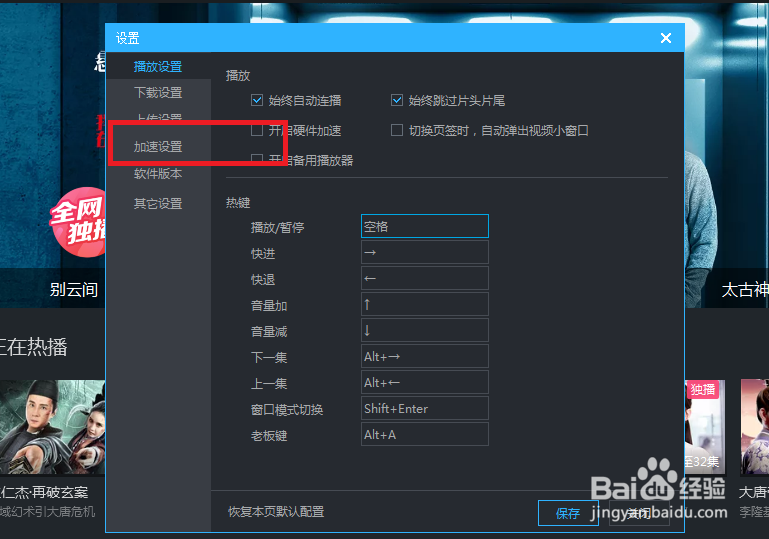
4、然后再点击独立页面中的“加速设置”。

优酷怎么修改视频的缓存文件夹

5、然后点击“缓存路径”下面的“浏览”。

优酷怎么修改视频的缓存文件夹

6、然后选择一个文件夹,选择后点击“选择文件夹”。

优酷怎么修改视频的缓存文件夹

7、设置完成后需要点击“保存”,设置完成。

优酷怎么修改视频的缓存文件夹

1、1、点击快捷方式打开优酷。

2、点击右上角的“三”图标。

3、点击小窗口中的“设置”按钮。

4、点击窗口中的“加速设置”。

5、点击缓存路径下面的“浏览”。

6、选择一个修改的文件夹,选择后点击“选择文件夹”。

7、点击“保存”。

  • WPS中的PPT文档如何制作残缺文字的封面图?
  • PPT如何将插入的音频循环播放直到结束
  • PPT制作放大缩小动画
  • ppt制作地球绕日动画
  • wps中如何设置图片的变淡动画(44)
  • 热门搜索
    博鳌旅游 开封旅游年票 长春大学旅游学院怎么样 安康旅游景点大全 仙女山旅游攻略 南岳衡山旅游 旅游通票 湄洲岛旅游 深圳旅游租车 旅游交友