1、用矩形绘制条纹并拖拽到符号中,具体操作见上篇经验。

2、再绘制一个半圆形,以往经验中介绍过绘制半圆的具体方法。

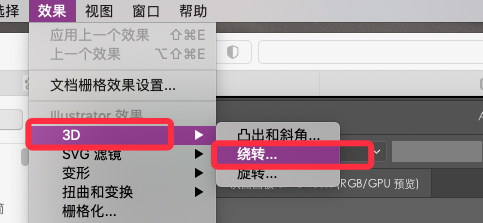
3、点击半圆,选择效果3d绕转。
4、拖拽旋转3D模型,点击贴图按钮。

5、选择条纹符号,选择缩放以适合勾选三维模型不可见,点击确定。

6、点击选择对象,扩展外观。

7、取消两次编组后,只保留上层对象即可。

时间:2026-05-07 01:36:53
1、用矩形绘制条纹并拖拽到符号中,具体操作见上篇经验。
2、再绘制一个半圆形,以往经验中介绍过绘制半圆的具体方法。
3、点击半圆,选择效果3d绕转。
4、拖拽旋转3D模型,点击贴图按钮。
5、选择条纹符号,选择缩放以适合勾选三维模型不可见,点击确定。
6、点击选择对象,扩展外观。
7、取消两次编组后,只保留上层对象即可。
