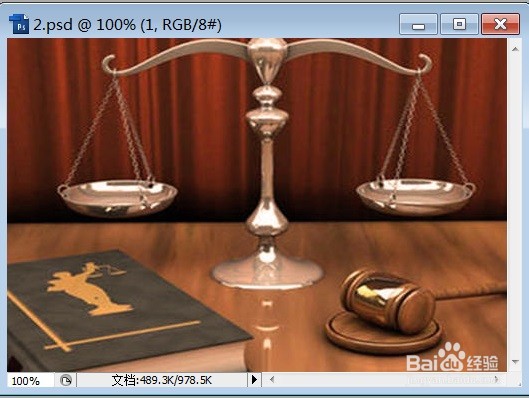
1、打开需要处理的影像【2.PSD】,如下图所示。

2、打开需要处理的影像【2.PSD】,【图像】→【调整】→【照片滤镜】如下图所示。

3、打开需要处理的影像【2.PSD】,【图像】→【调整】→【照片滤镜】,弹出【照片滤镜】对话框,如下图所示。
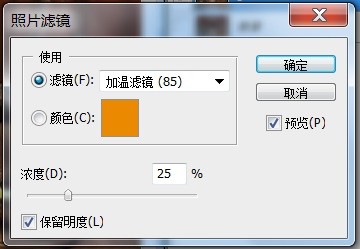
4、打开需要处理的影像【2.PSD】,【图像】→【调整】→【照片滤镜】,弹出【照片滤镜】对话框,在该对话框中,【使用】→选【加温滤镜(LBA)】;【浓度】→调整【47%】;同时,勾选【保留度】如下图所示。
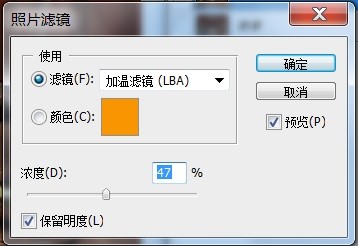
5、打开需要处理的影像【2.PSD】,【图像】→【调整】→【照片滤镜】,弹出【照片滤镜】对话框,在该对话框中,【使用】→选【加温滤镜(LBA)】;【浓度】→调整【47%】;同时,勾选【保留度】,点【确定】后的效果如下图所示。