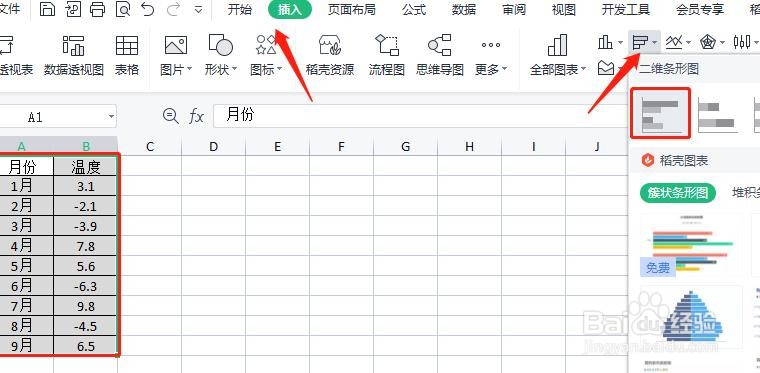
1、打开需要操作的Excel表格,选择数据区域中,单击“插入”选项卡,选择条形图,下拉菜单中我们选择一种条形图样式。
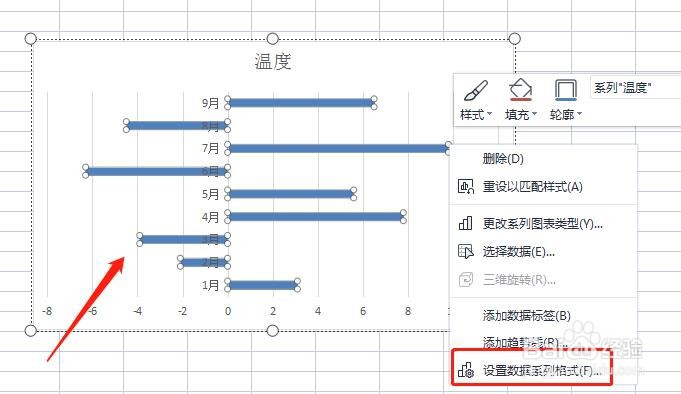
2、双击图表中的数据系列,鼠标右键选择“设置数据系列格式”,打开数列选项对话框。
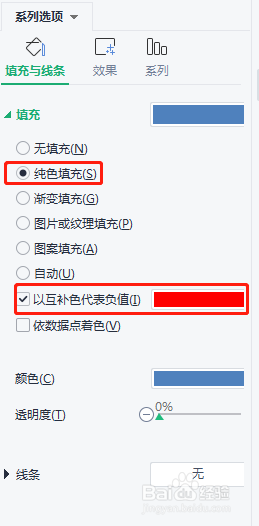
3、在打开的数列对话框中选择“填充”。这里我们选择“纯色填充”,并勾选“以互补色代表负值”。单击右侧的颜色选择按钮,设置为红色。
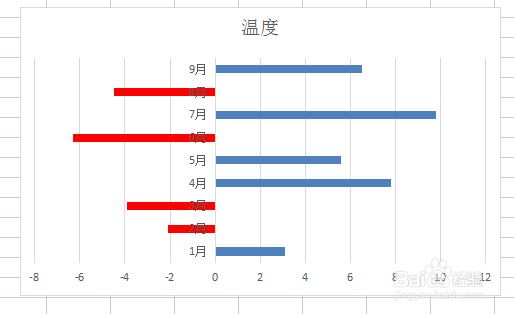
4、最后设置完成,如下图所示。
时间:2026-04-23 10:05:42
1、打开需要操作的Excel表格,选择数据区域中,单击“插入”选项卡,选择条形图,下拉菜单中我们选择一种条形图样式。
2、双击图表中的数据系列,鼠标右键选择“设置数据系列格式”,打开数列选项对话框。
3、在打开的数列对话框中选择“填充”。这里我们选择“纯色填充”,并勾选“以互补色代表负值”。单击右侧的颜色选择按钮,设置为红色。
4、最后设置完成,如下图所示。
