1、本例中,要将录入产品的编号的单元格区域设置拒绝重复值
点击“方方格子”选项卡
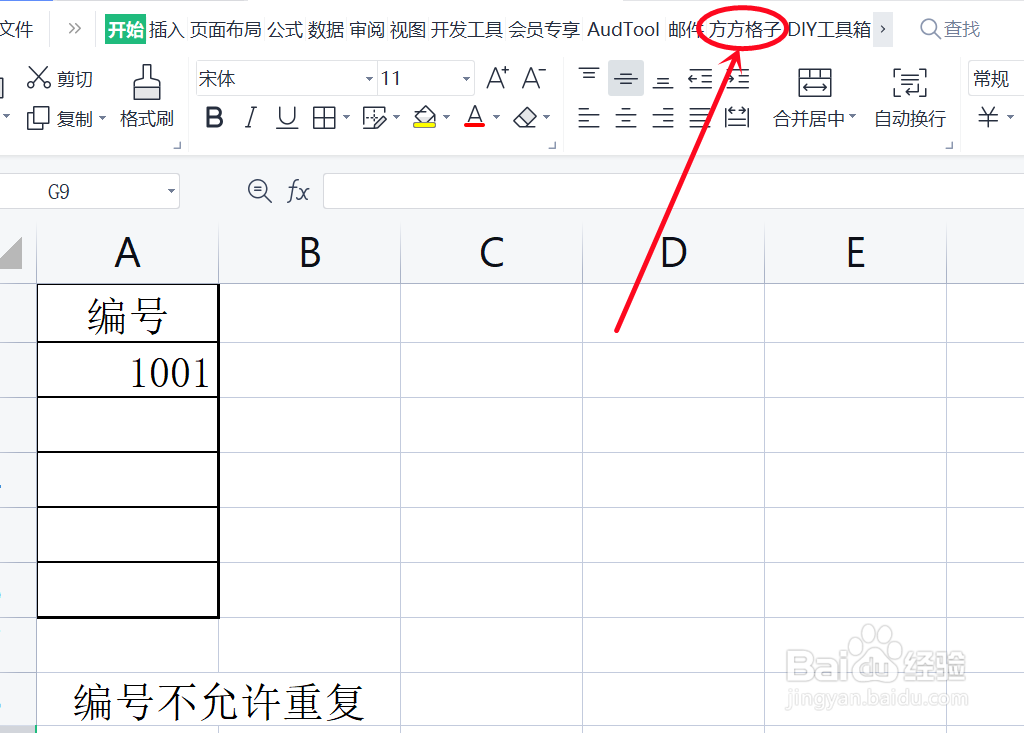
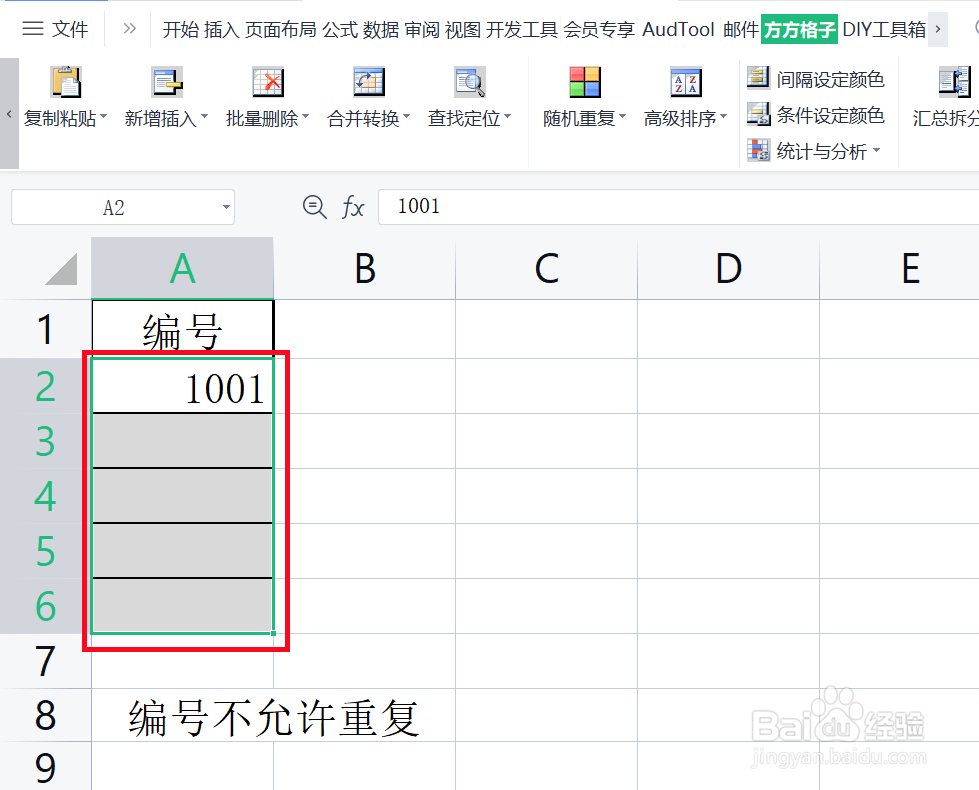
2、选中需要进行设置的单元格区域,这里是A2:A6
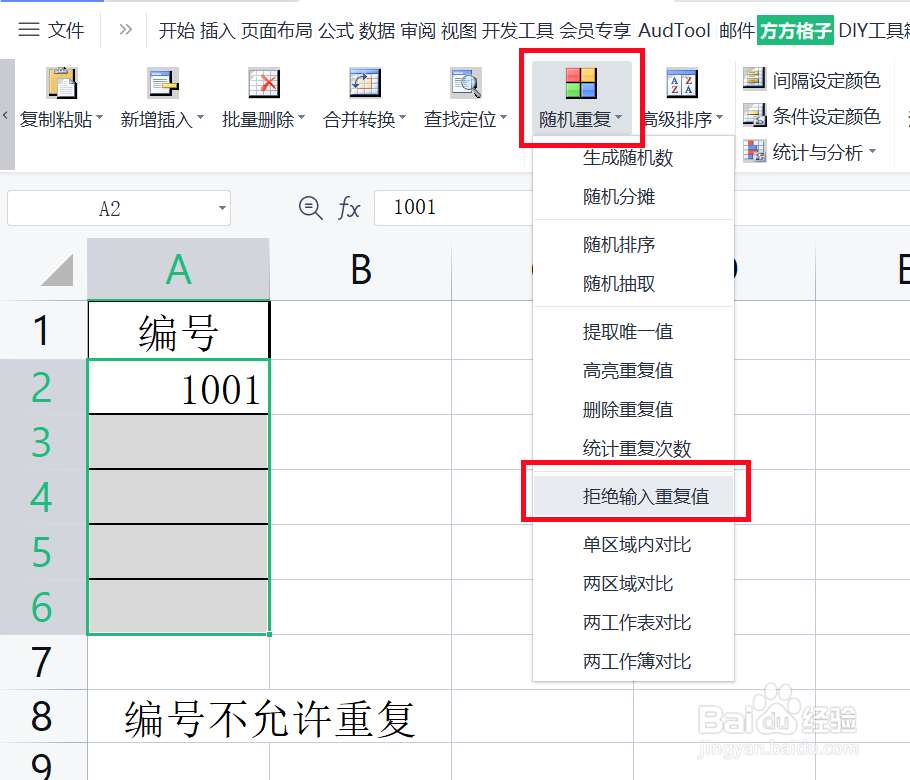
3、点击 随机重复,然后会弹出来一个下拉菜单,再点击 拒绝输入重复值
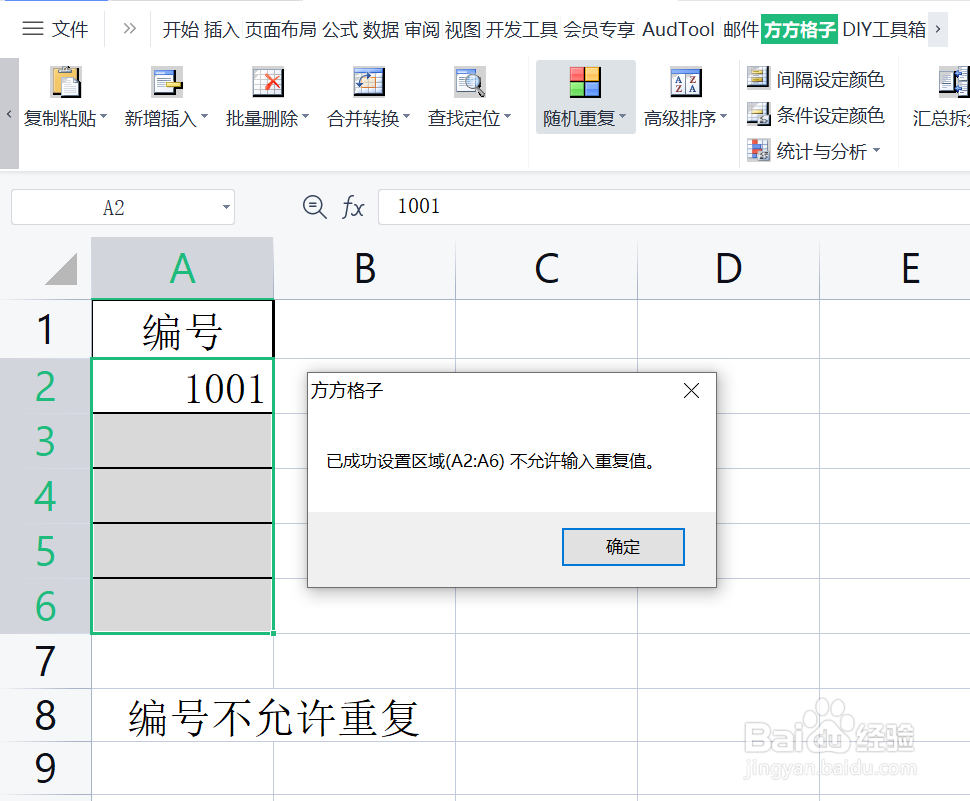
4、然后会弹出一个提示设置完成的对话框,点击 确定
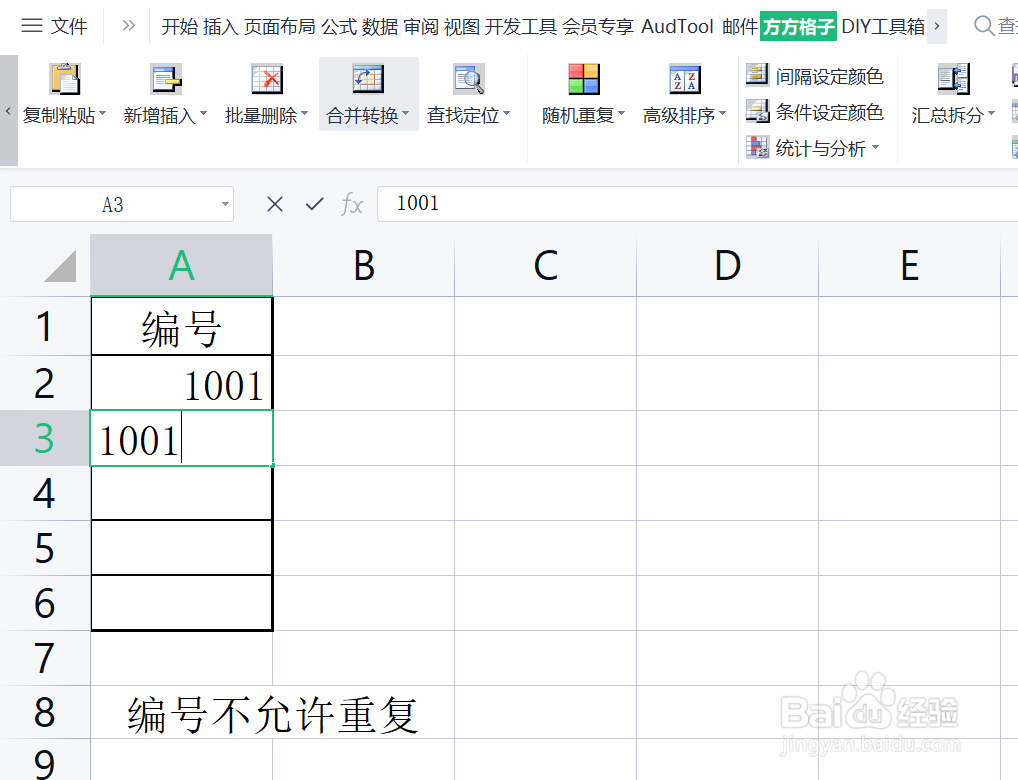
5、现在,我在下一单元格(A3单元格)继续录入相同的数字“1001”
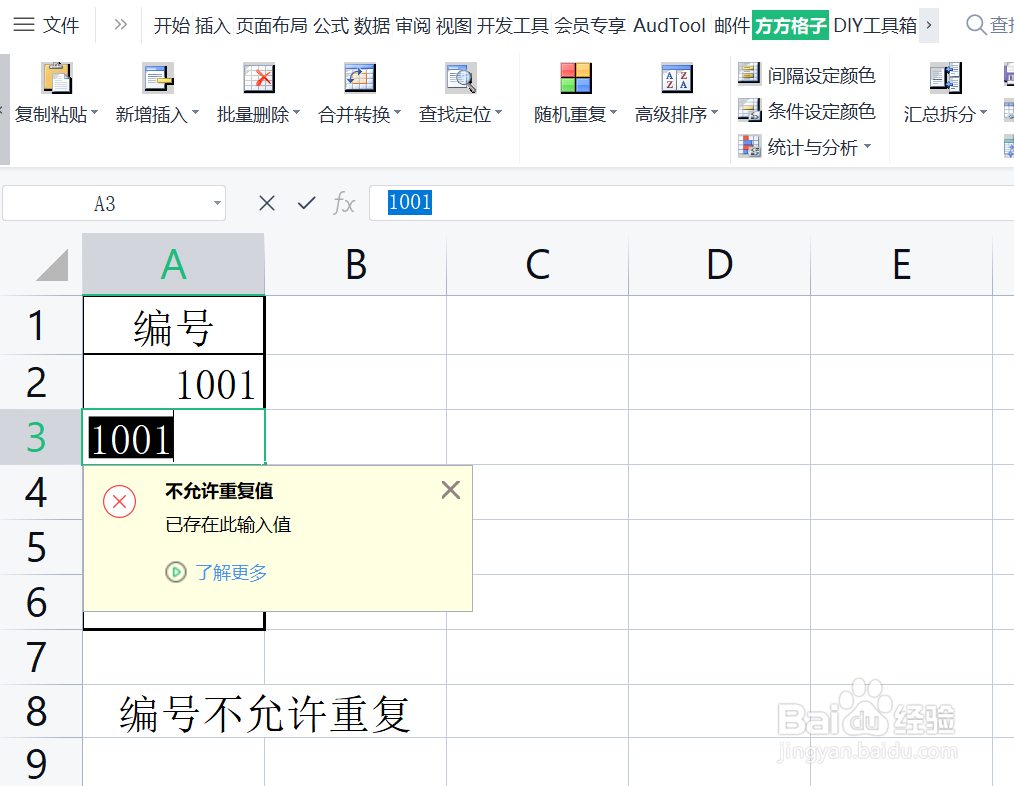
6、会发现该单元格无法输入且提示 不允许重复值
怎么样,学会了吗,是不是很简单?!
时间:2026-04-22 13:23:03
1、本例中,要将录入产品的编号的单元格区域设置拒绝重复值
点击“方方格子”选项卡
2、选中需要进行设置的单元格区域,这里是A2:A6
3、点击 随机重复,然后会弹出来一个下拉菜单,再点击 拒绝输入重复值
4、然后会弹出一个提示设置完成的对话框,点击 确定
5、现在,我在下一单元格(A3单元格)继续录入相同的数字“1001”
6、会发现该单元格无法输入且提示 不允许重复值
怎么样,学会了吗,是不是很简单?!
