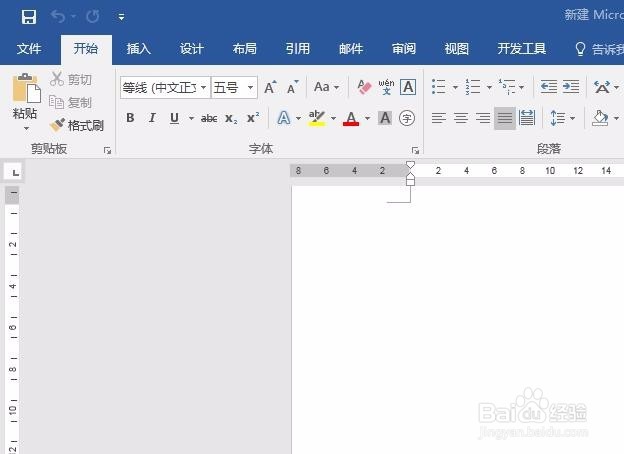
1、新建一个word文档并打开
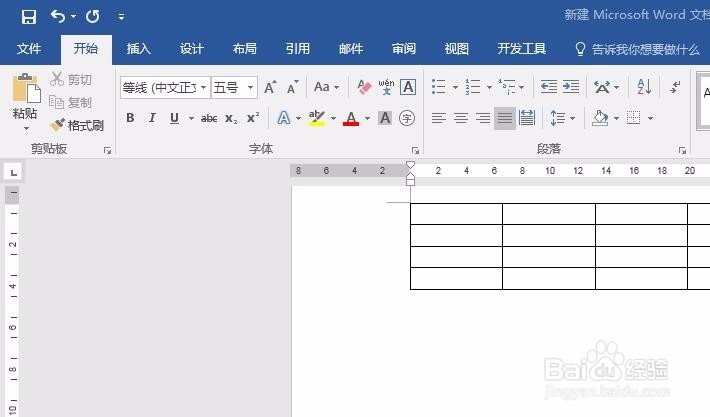
2、而后插入-表格,而后调整表格高度
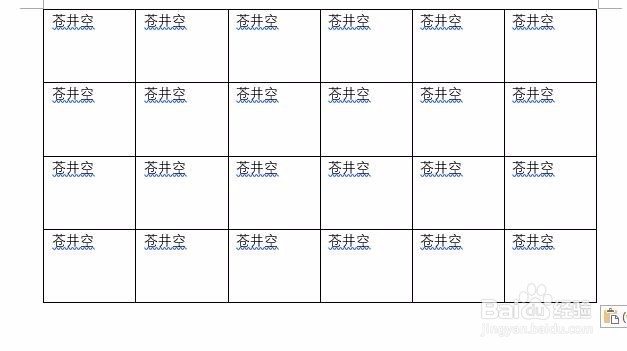
3、在表格内输入演示文字
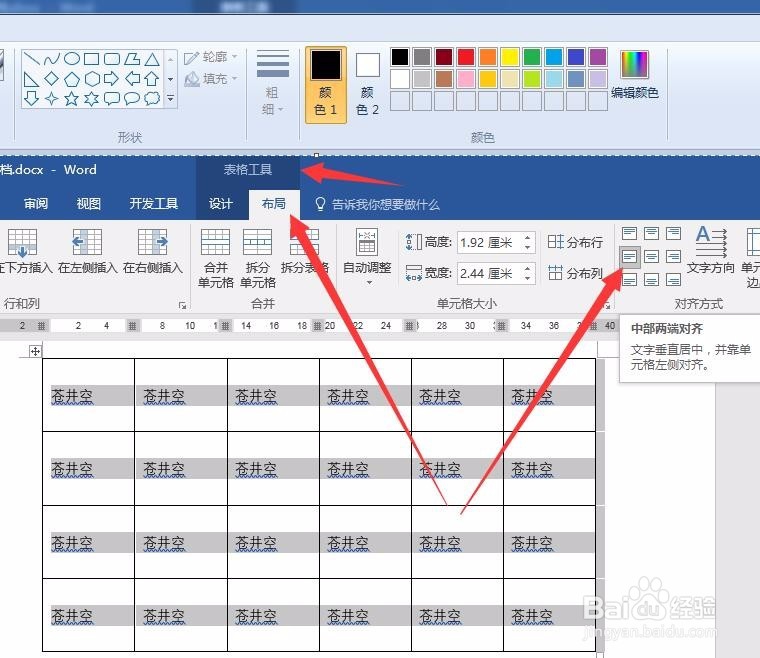
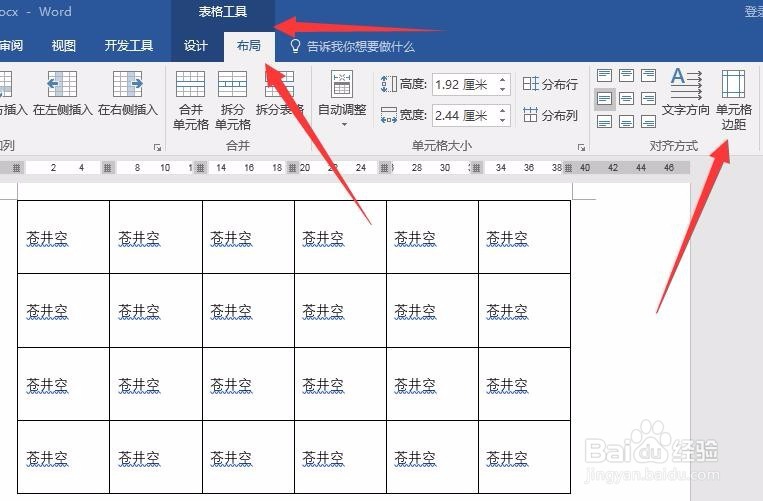
4、全选表格,而后在表格工具下面布局选项卡,找到对其方式,这里我们选择居中左对齐
5、上面对其方式如果要精确到距离左边多少cm如何设置呢?找到布局选项卡里面的单元格间距选项,而后点击进入
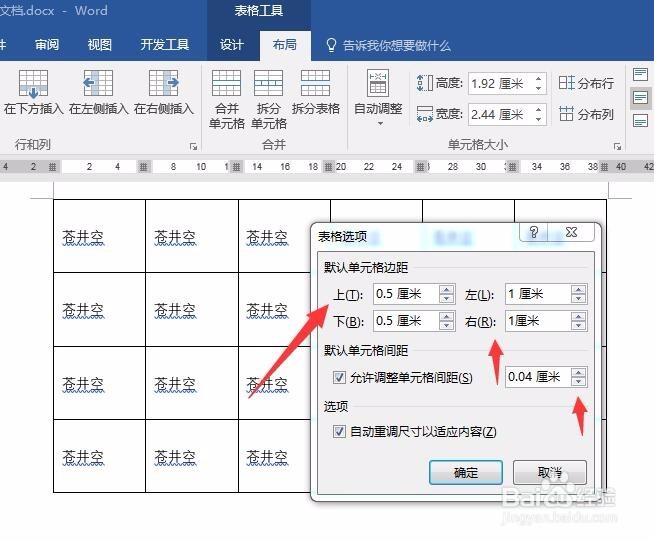
6、在弹出的新的对话框,我们可以设置文字距离左边线的位置,设置后确定
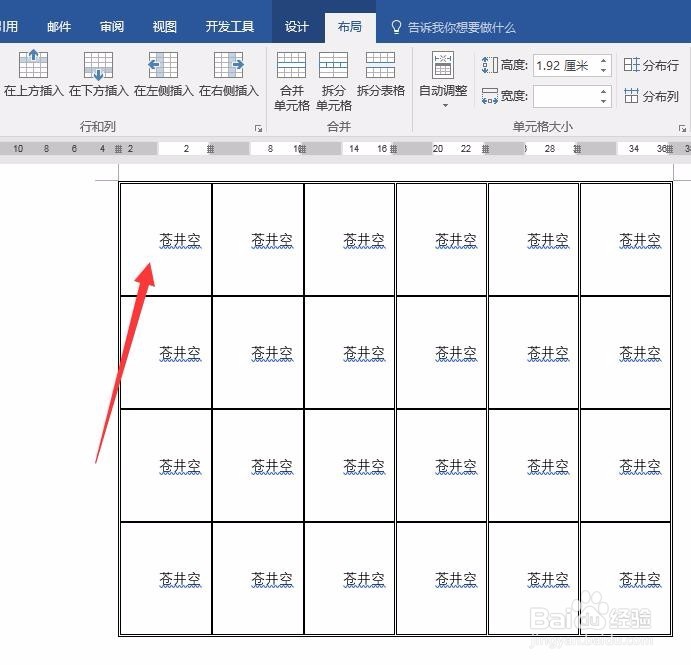
7、确定后我们看到,效果和我们的要求一样
时间:2026-04-22 10:57:36
1、新建一个word文档并打开
2、而后插入-表格,而后调整表格高度
3、在表格内输入演示文字
4、全选表格,而后在表格工具下面布局选项卡,找到对其方式,这里我们选择居中左对齐
5、上面对其方式如果要精确到距离左边多少cm如何设置呢?找到布局选项卡里面的单元格间距选项,而后点击进入
6、在弹出的新的对话框,我们可以设置文字距离左边线的位置,设置后确定
7、确定后我们看到,效果和我们的要求一样
