Excel表格如何制作立体感样式

 时间:2026-02-12 12:32:25

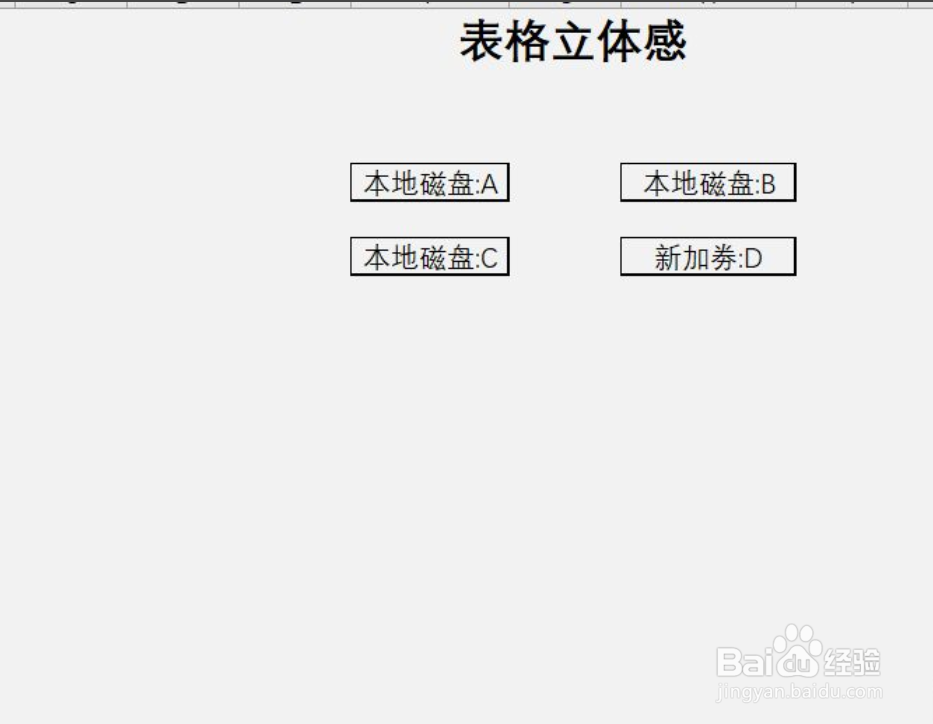
1、第一步,首先,准备好一份需要制作成立体感样式的强没陕Excel表格数据。如下图所示:
Excel表格如何制作立体感样式

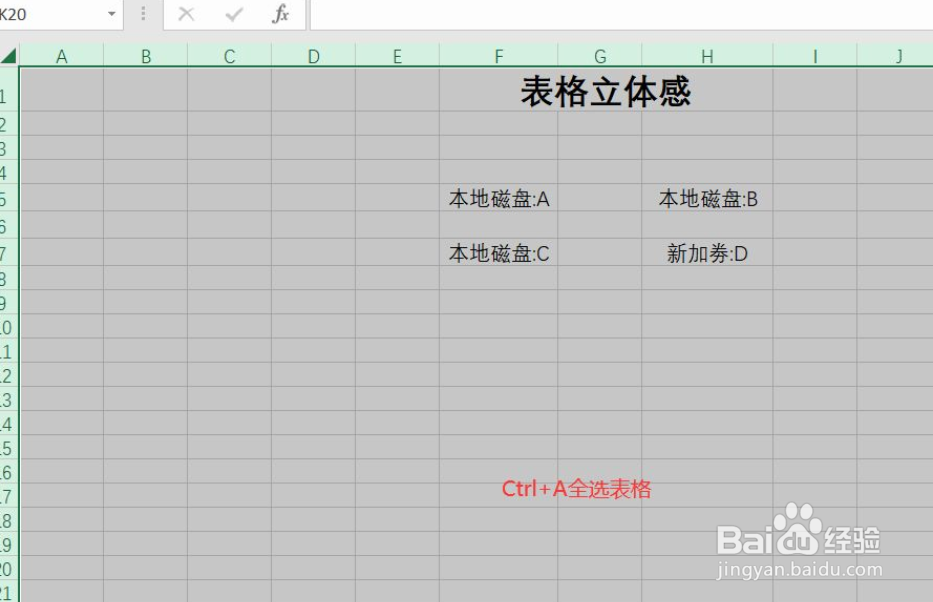
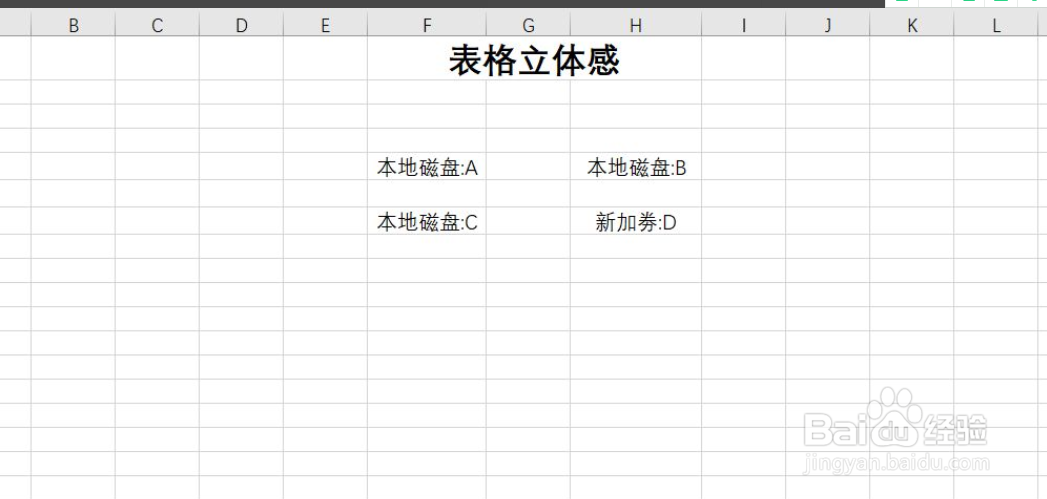
2、第二步,然后,按Ctrl+A全选整个表格。如下图所示:

Excel表格如何制作立体感样式

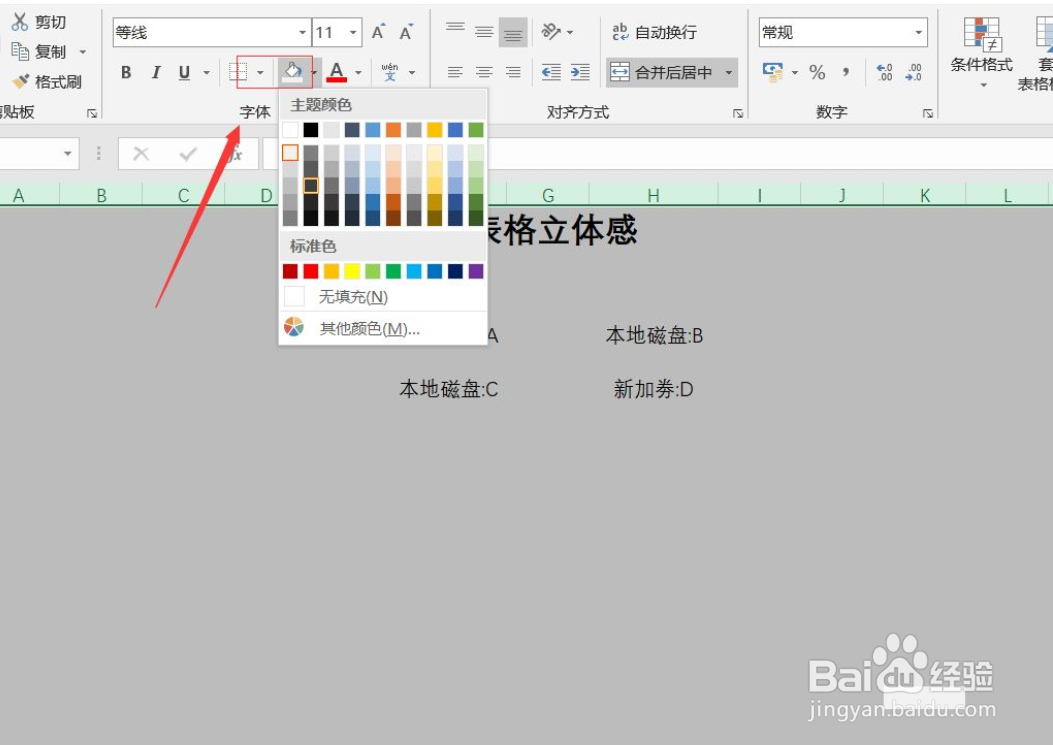
3、第三步,接着,给表格填充一个颜色(建议使用灰色这样立体膨特感会更真实一点)。如下图所示:
Excel表格如何制作立体感样式

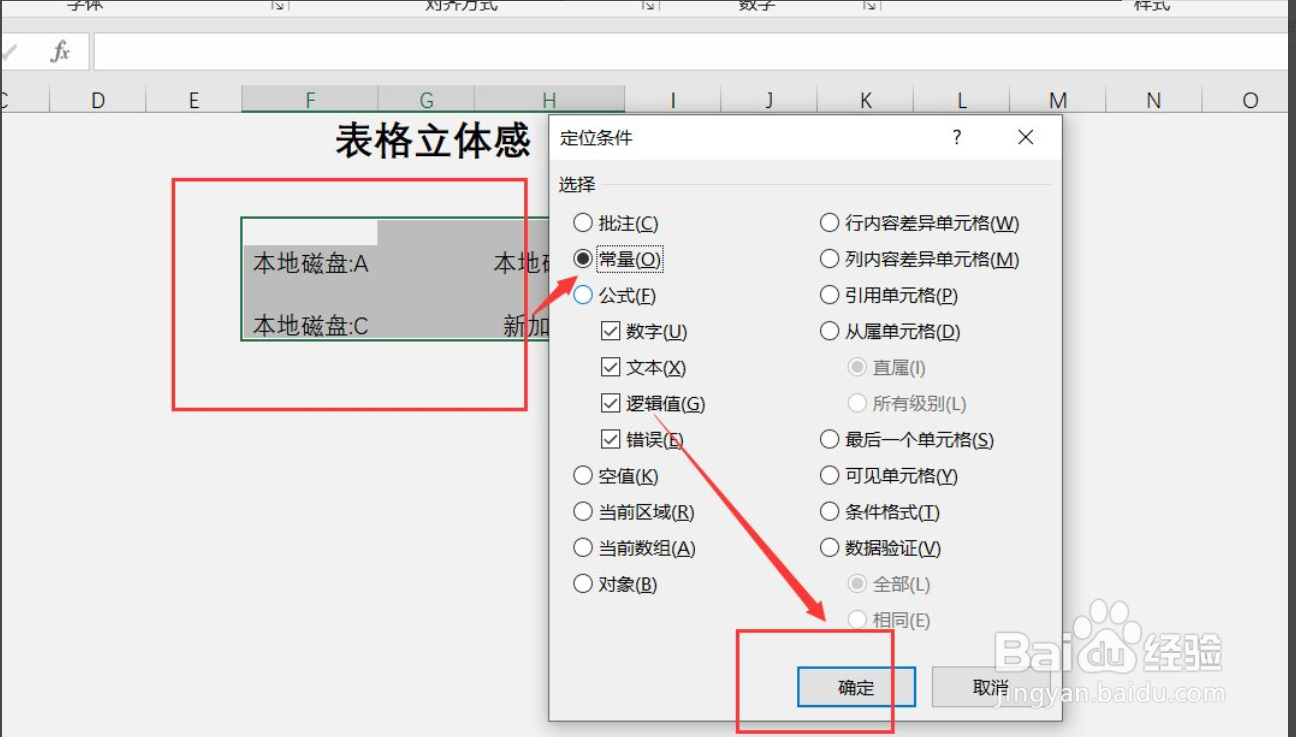
4、第四步,然后,选择所需区域按Ctrl+G定位,就会弹出来的定位条件对话泥板框。如下图所示:

Excel表格如何制作立体感样式

5、第五步,接着,定位条件选择常量,并点击确定。如下图所示:

Excel表格如何制作立体感样式

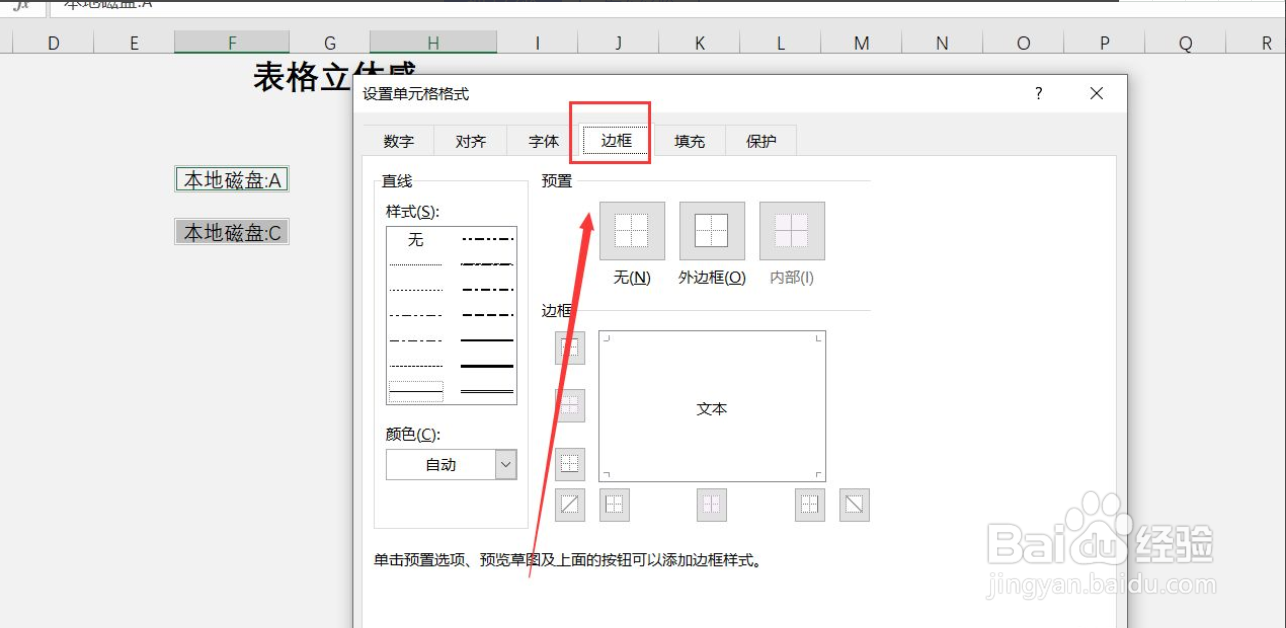
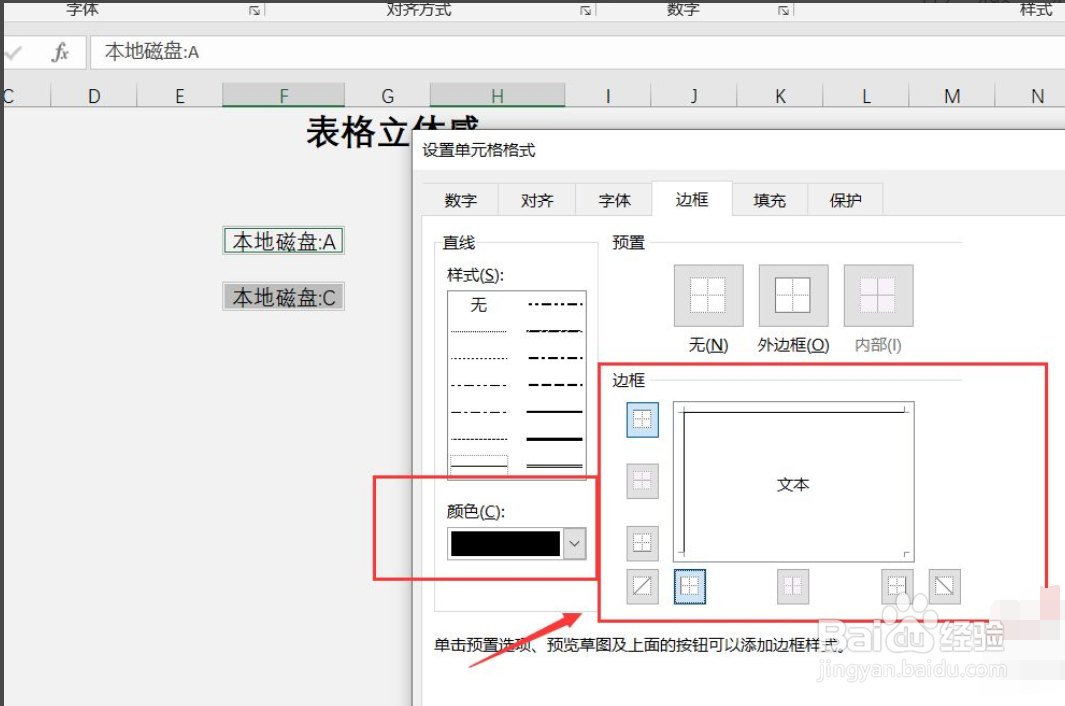
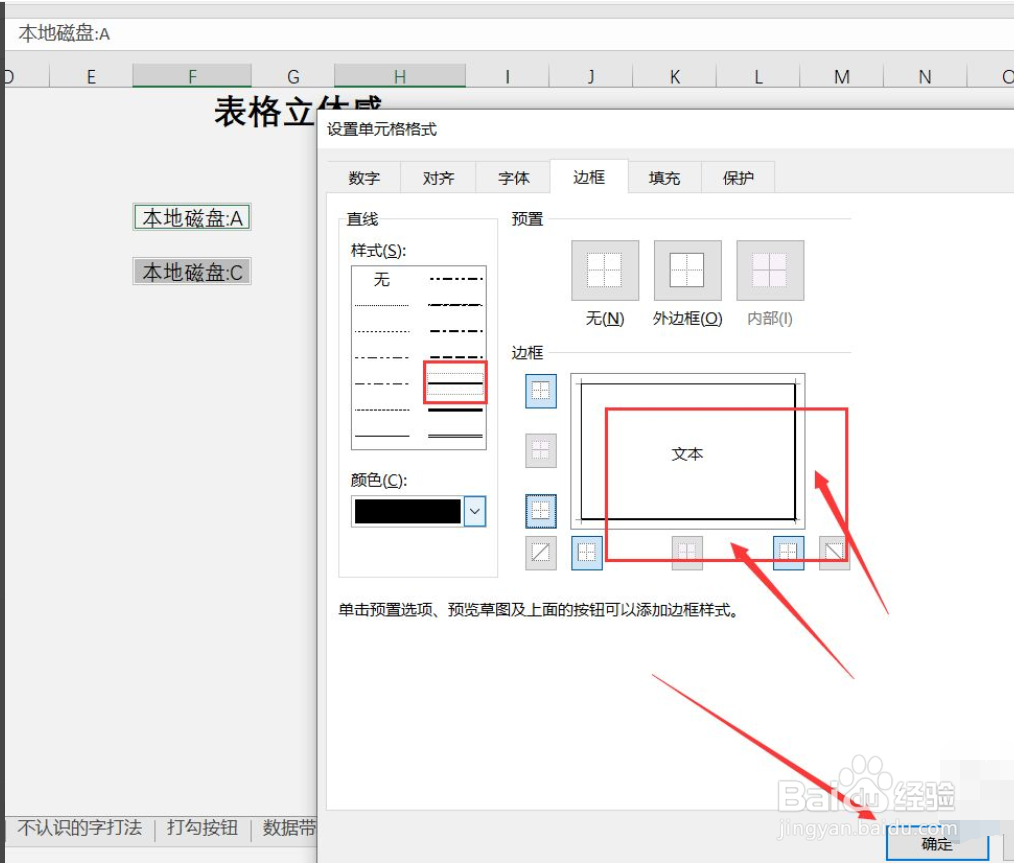
6、第六步,然后,鼠标右键选择设置表格格式,选择边框,选中上边框和左边框,在将颜色调整为黑色。如下图所示:
Excel表格如何制作立体感样式

Excel表格如何制作立体感样式

Excel表格如何制作立体感样式

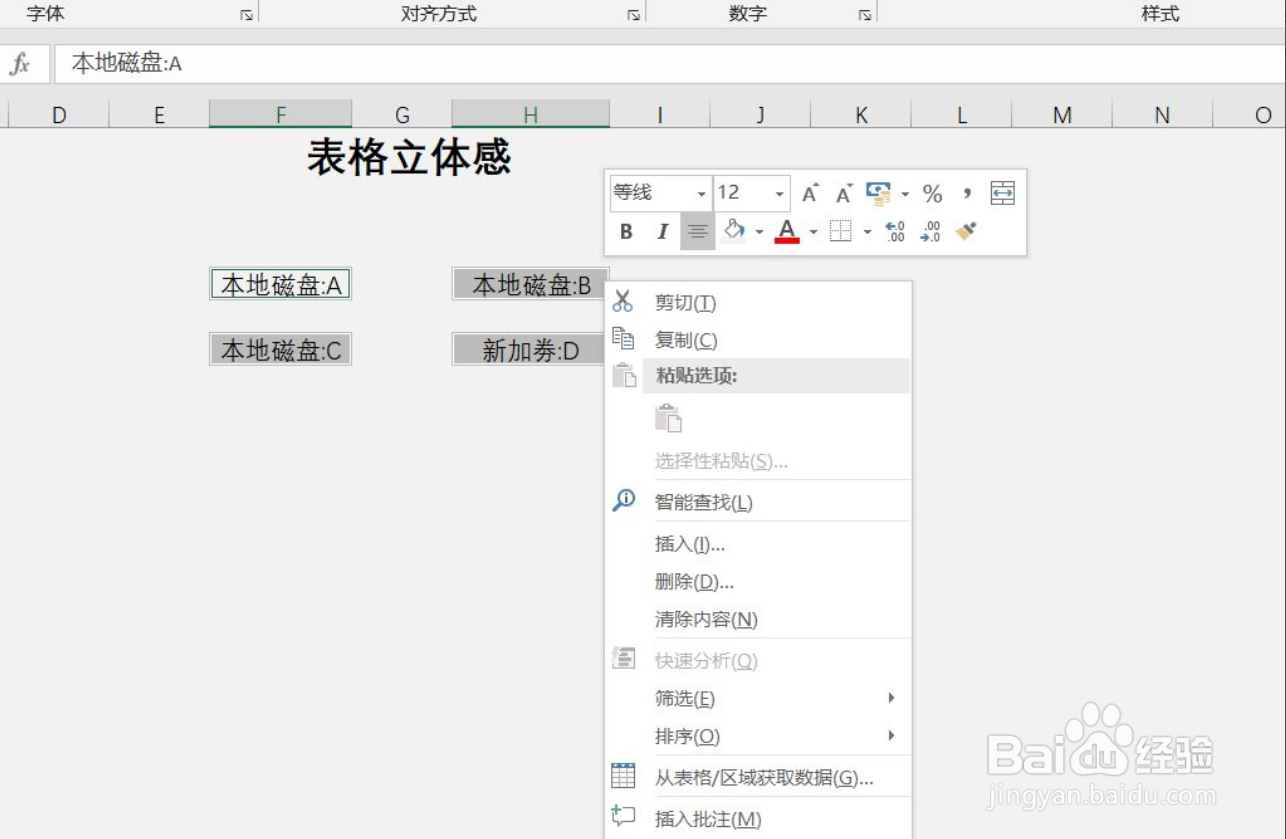
7、第七步,最后,选择一个粗一点的实践样式,选中下边框和有边框,点击确定就可以了,这样一个表格立体感样式就做好了。如下图所示:
Excel表格如何制作立体感样式

Excel表格如何制作立体感样式

  • EXCEL中如何将批注中的文字由横排更改为竖排
  • 对表格中不同的工作表设置保护
  • Excel中如何对单元格批量添加颜色?
  • EXCEL如何更改窗口的配色方案为蓝色
  • EXCEL表格怎样制作立体感样式
  • 热门搜索
    张家界旅游要多少钱 成都旅游网 夕阳红旅游 旅游网站设计 达州旅游 武汉周边旅游景点 阳泉旅游 周庄旅游 旅游资源的特点 钦州旅游